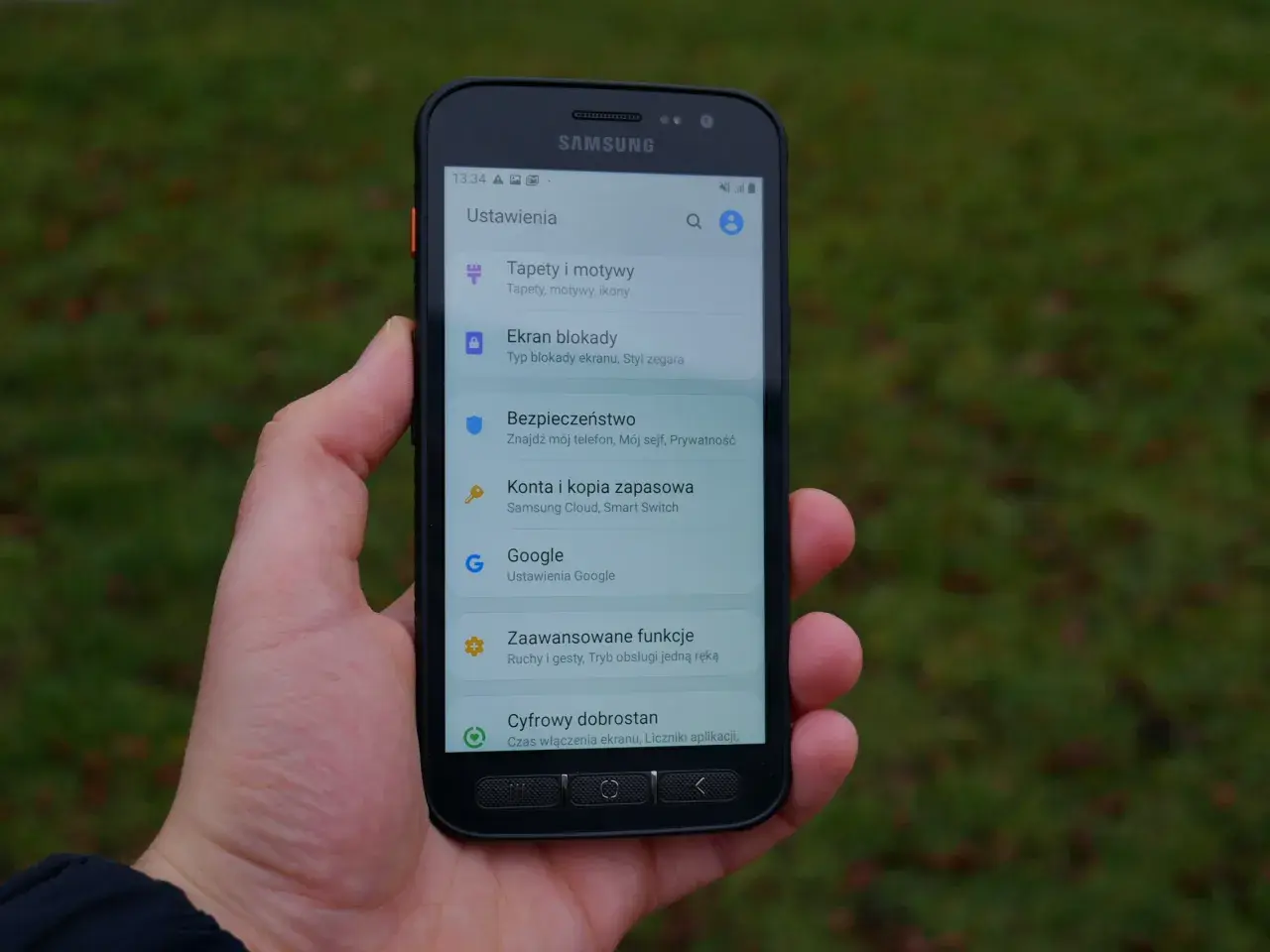
Ten artykuł to kompleksowy przewodnik, który krok po kroku wyjaśni, jak skutecznie zabezpieczyć wybrane aplikacje na Twoim telefonie Samsung. Dowiesz się, jak chronić swoją prywatność i dane za pomocą wbudowanych funkcji systemu One UI oraz sprawdzonych aplikacji zewnętrznych, niezależnie od Twojego poziomu zaawansowania technicznego.
Skuteczne zabezpieczenie aplikacji na Samsungu to klucz do ochrony prywatności i danych.
- Mój Sejf (Secure Folder) to oficjalne i najbezpieczniejsze rozwiązanie Samsunga, tworzące zaszyfrowaną przestrzeń dla aplikacji i danych.
- Samsung nie oferuje prostej, wbudowanej funkcji "Blokady aplikacji" jak inne marki, stawiając na Mój Sejf.
- W One UI 6.1+ "Ochrona aplikacji" skanuje pod kątem złośliwego oprogramowania, a nie blokuje dostępu hasłem.
- Aplikacje firm trzecich (np. AppLock) są popularną alternatywą, oferującą prostsze blokowanie PINem, wzorem lub odciskiem palca.
- Blokowanie aplikacji chroni prywatność (wiadomości, zdjęcia), dane finansowe (bankowość) i wspiera kontrolę rodzicielską.
- Metody zabezpieczeń obejmują PIN, wzór, hasło tekstowe oraz biometrię (odcisk palca, rozpoznawanie twarzy).
Dlaczego zabezpieczenie aplikacji na Twoim Samsungu to dzisiaj konieczność?
W dzisiejszych czasach smartfon stał się centrum naszego życia, przechowującym ogromne ilości wrażliwych danych. Od prywatnych rozmów, przez zdjęcia, po dane bankowe i dostęp do mediów społecznościowych wszystko to może wpaść w niepowołane ręce, jeśli nie zastosujemy odpowiednich zabezpieczeń. Właśnie dlatego, moim zdaniem, tak ważne jest, aby wiedzieć, jak skutecznie blokować dostęp do aplikacji. Ten artykuł wyjaśni, dlaczego blokowanie dostępu do aplikacji jest tak ważne i co dokładnie możesz dzięki temu chronić.
Twoja prywatność jest cenniejsza niż myślisz: co chcesz chronić?
Prywatność cyfrowa to coś, o co powinniśmy dbać z taką samą starannością, jak o tę w świecie rzeczywistym. Na naszych telefonach przechowujemy często całe nasze życie: intymne wiadomości, zdjęcia z wakacji czy rodzinnych uroczystości, listy kontaktów, a nawet zapiski z osobistych dzienników. To wszystko są dane, które w rękach niepowołanych osób mogą stać się narzędziem do szantażu, kradzieży tożsamości, a nawet zwykłego naruszenia naszego spokoju. Zabezpieczając aplikacje, chronisz nie tylko pliki, ale przede wszystkim swój spokój ducha i kontrolę nad własnym wizerunkiem.
Od aplikacji bankowych po prywatne rozmowy scenariusze, w których blokada jest niezbędna.
Z mojego doświadczenia wynika, że istnieje wiele codziennych sytuacji, w których blokowanie aplikacji staje się absolutnie kluczowe. Pomyśl o tych scenariuszach:
- Ochrona aplikacji bankowych i płatniczych przed nieautoryzowanym dostępem. To chyba najbardziej oczywisty przykład. Jeśli ktoś uzyska dostęp do Twojego telefonu i aplikacji bankowej, może narazić Cię na poważne straty finansowe.
- Zabezpieczenie komunikatorów i mediów społecznościowych przed wścibskimi spojrzeniami. Niezależnie od tego, czy to zazdrosny partner, czy po prostu ciekawski znajomy nikt nie powinien mieć dostępu do Twoich prywatnych rozmów i profili.
- Ochrona galerii zdjęć i filmów, zawierających prywatne wspomnienia. Zdjęcia i filmy to często najbardziej osobiste treści. Ich zabezpieczenie to podstawa.
- Kontrola rodzicielska uniemożliwienie dzieciom dostępu do nieodpowiednich treści lub dokonywania zakupów. Jeśli telefon trafia w ręce dziecka, blokada aplikacji to świetny sposób, by uchronić je przed niechcianymi treściami i Twoje konto bankowe przed niespodziewanymi rachunkami.
- Zabezpieczenie aplikacji służbowych i wrażliwych dokumentów. Wiele osób używa prywatnego telefonu do pracy. Zabezpieczenie dostępu do służbowej poczty czy dokumentów to kwestia profesjonalizmu i bezpieczeństwa danych firmy.
Metoda nr 1: Użyj oficjalnego i najbezpieczniejszego rozwiązania Samsung Mój Sejf
Jeśli szukasz najbardziej niezawodnego i systemowego sposobu na ochronę swoich danych i aplikacji na Samsungu, to Mój Sejf (Secure Folder) jest rozwiązaniem, które zawsze polecam. To flagowa funkcja Samsunga, która oferuje naprawdę wysoki poziom bezpieczeństwa.
Czym jest Mój Sejf (Secure Folder) i dlaczego Samsung stawia na to rozwiązanie?
Mój Sejf to nic innego jak oddzielna, zaszyfrowana przestrzeń w pamięci Twojego telefonu. Działa ona w oparciu o platformę bezpieczeństwa Samsung Knox, która jest uznawana za jedną z najbezpieczniejszych na rynku. Samsung stawia na to rozwiązanie, ponieważ tworzy ono prawdziwie izolowane środowisko. W Moim Sejfie możesz przechowywać pliki, zdjęcia, filmy, a co najważniejsze instalować kopie aplikacji. Te aplikacje działają niezależnie od ich wersji poza Sejfem i są dostępne tylko po uwierzytelnieniu, czyli wprowadzeniu PIN-u, wzoru, hasła lub użyciu odcisku palca. To sprawia, że nawet jeśli ktoś odblokuje Twój telefon, nie będzie miał dostępu do zawartości Sejfu bez dodatkowego uwierzytelnienia.
Aktywacja Mojego Sejfu krok po kroku: instrukcja z obrazkami.
Aktywacja Mojego Sejfu jest prosta i intuicyjna. Oto jak to zrobić:
- Przejdź do "Ustawień" telefonu.
- Wybierz "Biometria i zabezpieczenia".
- Znajdź i wybierz "Mój Sejf" (Secure Folder).
- Zaloguj się na swoje konto Samsung (jeśli jeszcze tego nie zrobiłeś). Jest to niezbędne, aby móc korzystać z tej funkcji.
- Postępuj zgodnie z instrukcjami na ekranie, aby skonfigurować typ blokady (PIN, wzór, hasło, odcisk palca). Wybierz silne zabezpieczenie!
- Potwierdź aktywację. Na ekranie aplikacji pojawi się ikona "Mój Sejf", zazwyczaj w szufladzie aplikacji.
Jak dodać aplikację do Mojego Sejfu, aby nikt niepowołany jej nie otworzył?
Po aktywacji Mojego Sejfu, możesz zacząć dodawać do niego aplikacje. Możesz to zrobić na dwa sposoby: przenieść istniejącą aplikację (jej dane zostaną przeniesione do Sejfu, a oryginalna aplikacja usunięta lub zablokowana) lub zainstalować jej kopię. Aby to zrobić, wejdź do Mojego Sejfu, dotknij symbolu "plus" (+) i wybierz aplikacje z listy, które chcesz dodać, lub zainstaluj nowe ze Sklepu Play dostępnego wewnątrz Sejfu. Pamiętaj, że każda aplikacja uruchomiona z Mojego Sejfu będzie wymagała Twojego uwierzytelnienia, co gwarantuje jej bezpieczeństwo.
Zarządzanie powiadomieniami i personalizacja jak ukryć ślady aktywności?
Dla pełnej prywatności, Mój Sejf oferuje również opcje zarządzania powiadomieniami. Możesz zdecydować, czy chcesz otrzymywać powiadomienia z aplikacji znajdujących się w Sejfie, czy też mają być one całkowicie ukryte. Dodatkowo, aby jeszcze bardziej zwiększyć dyskrecję, możesz ukryć ikonę Mojego Sejfu z ekranu głównego i szuflady aplikacji. Wtedy dostęp do Sejfu będzie możliwy tylko poprzez panel szybkich ustawień. Możesz także zmienić ikonę i nazwę Mojego Sejfu, aby jeszcze trudniej było go zidentyfikować.
Czy Twój Samsung ma ukrytą funkcję "Blokada aplikacji"? Sprawdzamy najnowsze wersje One UI
Wielu użytkowników Samsunga, przyzwyczajonych do rozwiązań z innych marek, szuka prostej funkcji "Blokada aplikacji" bezpośrednio w ustawieniach systemowych. Niestety, tutaj muszę rozwiać pewne wątpliwości Samsung podchodzi do tego tematu nieco inaczej.
Gdzie szukać opcji blokady w ustawieniach systemowych (Biometria i zabezpieczenia)?
W przeciwieństwie do wielu innych producentów smartfonów, Samsung zazwyczaj nie oferuje bezpośredniej, globalnej funkcji "Blokada aplikacji" w głównych ustawieniach systemowych, która pozwalałaby na zablokowanie dowolnej aplikacji PIN-em czy wzorem. Kiedy wchodzisz w "Ustawienia" > "Biometria i zabezpieczenia", znajdziesz tam przede wszystkim opcje związane z odblokowywaniem samego telefonu (odcisk palca, rozpoznawanie twarzy), a także konfigurację Mojego Sejfu. Nie ma tam jednak prostej listy aplikacji, które możesz zablokować jednym kliknięciem.
One UI 6 i nowsze: Co naprawdę daje "Ochrona aplikacji" i "Auto Lock"?
Wraz z nowszymi wersjami nakładki One UI, takimi jak One UI 6.1, pojawiły się pewne funkcje bezpieczeństwa, które mogą wprowadzać w błąd. Mówię tu o "Ochronie aplikacji" oraz "Auto Lock". Warto jednak jasno podkreślić, że te funkcje nie służą do blokowania dostępu do aplikacji hasłem czy PINem w sensie, w jakim szukają tego użytkownicy. "Ochrona aplikacji" to mechanizm, który skanuje zainstalowane aplikacje pod kątem złośliwego oprogramowania, dbając o ogólne bezpieczeństwo systemu. Z kolei "Auto Lock" to funkcja, która domyślnie blokuje instalację aplikacji z nieznanych źródeł, co jest ważnym elementem ochrony przed malware, ale również nie jest "blokadą aplikacji" w tradycyjnym rozumieniu.
Metoda nr 2: Gdy potrzebujesz prostszej alternatywy aplikacje do blokowania ze Sklepu Play
Skoro Samsung nie oferuje wbudowanej, prostej funkcji blokowania aplikacji, wiele osób naturalnie zwraca się ku Sklepowi Play w poszukiwaniu alternatyw. I słusznie! Rynek aplikacji mobilnych oferuje wiele sprawdzonych rozwiązań, które mogą być doskonałym uzupełnieniem lub alternatywą dla Mojego Sejfu.Dlaczego warto rozważyć zewnętrzną aplikację?
Zewnętrzne aplikacje do blokowania mają swoje niezaprzeczalne zalety. Przede wszystkim, oferują zazwyczaj znacznie prostszą konfigurację. Nie musisz przenosić aplikacji do osobnego folderu ani instalować ich kopii po prostu wybierasz z listy te, które chcesz zablokować. Dodatkowo, wiele z nich oferuje bogaty zestaw funkcji, których nie znajdziesz w Moim Sejfie, takich jak robienie zdjęć intruzom, którzy próbują odblokować aplikację, ukrywanie ikon aplikacji, czy możliwość blokowania ustawień systemowych. To doskonałe rozwiązanie, jeśli potrzebujesz szybko i wygodnie zabezpieczyć dostęp do kilku wybranych aplikacji.
Na co zwrócić uwagę wybierając aplikację typu "App Lock"? Kluczowe kryteria bezpieczeństwa.
Wybierając aplikację ze Sklepu Play, zawsze zalecam ostrożność. Nie wszystkie są tak samo bezpieczne i niezawodne. Oto kluczowe kryteria, na które zwracam uwagę:
- Reputacja dewelopera: Czy jest to znana firma z branży bezpieczeństwa (np. Norton, Avast) czy raczej anonimowy twórca? Znane marki zazwyczaj gwarantują większą wiarygodność.
- Uprawnienia: Jakie uprawnienia wymaga aplikacja i czy są one uzasadnione? Aplikacja blokująca będzie potrzebować dostępu do użycia aplikacji i nakładania się na inne, ale jeśli żąda dostępu do Twoich kontaktów czy lokalizacji bez wyraźnego powodu, to sygnał ostrzegawczy.
- Recenzje i oceny: Co mówią inni użytkownicy? Zwróć uwagę na ilość pobrań, średnią ocenę i komentarze. Unikaj aplikacji z niskimi ocenami lub dużą liczbą negatywnych opinii.
- Funkcje: Czy oferuje blokadę PINem, wzorem, hasłem, odciskiem palca? Czy ma dodatkowe opcje, które Cię interesują (np. ukrywanie zdjęć, selfie intruza, blokowanie powiadomień)?
- Aktualizacje: Czy aplikacja jest regularnie aktualizowana? Regularne aktualizacje świadczą o tym, że deweloper dba o swoje oprogramowanie i reaguje na nowe zagrożenia bezpieczeństwa.
Ranking 3 zaufanych aplikacji do blokowania i krótka instrukcja ich użycia.
Na podstawie moich doświadczeń i popularności wśród użytkowników, mogę polecić następujące aplikacje:
-
AppLock (by DoMobile Lab)
- Główne cechy: Jedna z najpopularniejszych aplikacji, oferuje blokadę PINem, wzorem, odciskiem palca. Posiada funkcje ukrywania zdjęć i filmów, blokowania połączeń przychodzących, a nawet robienia zdjęć intruzom.
- Instrukcja użycia: Po instalacji ustaw główne hasło/wzór, a następnie wybierz z listy aplikacje, które chcesz zablokować. Aplikacja poprowadzi Cię przez proces nadawania niezbędnych uprawnień.
-
Norton App Lock
- Główne cechy: Stworzona przez renomowaną firmę zajmującą się bezpieczeństwem. Oferuje solidną ochronę za pomocą PINu, wzoru lub odcisku palca. Jest prosta w obsłudze i wolna od reklam.
- Instrukcja użycia: Zainstaluj, nadaj wymagane uprawnienia, ustaw metodę blokady i wybierz aplikacje do zabezpieczenia.
-
Smart AppLock (App Protector)
- Główne cechy: Kolejna popularna opcja z dobrymi recenzjami. Poza standardowymi metodami blokady, oferuje opcje takie jak blokowanie instalacji/odinstalowywania aplikacji, zdalne sterowanie blokadą za pomocą SMS-ów, a także możliwość ukrywania samej ikony Smart AppLock.
- Instrukcja użycia: Po uruchomieniu aplikacji ustaw swój wzór lub PIN, a następnie zaznacz aplikacje, które mają być chronione.
Najczęstsze pytania i problemy: Co zrobić, gdy coś pójdzie nie tak?
Nawet przy najlepszych zabezpieczeniach, czasami pojawiają się pytania lub drobne problemy. Oto odpowiedzi na najczęstsze z nich, które pomogą Ci szybko wrócić na właściwe tory.
Zapomniałem hasła do Mojego Sejfu jak odzyskać dostęp?
To jeden z najczęstszych scenariuszy! Jeśli zapomnisz PIN-u, wzoru lub hasła do Mojego Sejfu, nie panikuj. Samsung przewidział taką sytuację. Aby odzyskać dostęp, będziesz musiał skorzystać ze swojego konta Samsung. Wejdź do ustawień Mojego Sejfu, a tam znajdziesz opcję resetowania zabezpieczeń, która zazwyczaj wymaga ponownego zalogowania się na Twoje konto Samsung. To klucz do odzyskania kontroli nad zaszyfrowaną przestrzenią.
Aplikacja blokująca zużywa za dużo baterii jak to zoptymalizować?
Niektóre aplikacje blokujące, zwłaszcza te mniej zoptymalizowane lub z dużą liczbą dodatkowych funkcji, mogą rzeczywiście wpływać na zużycie baterii. Oto kilka wskazówek, jak to zminimalizować:- Sprawdź ustawienia aplikacji: Wiele aplikacji blokujących pozwala wyłączyć zbędne funkcje, takie jak robienie zdjęć intruzom, zaawansowane motywy czy powiadomienia, które mogą działać w tle.
- Ogranicz aktywność w tle: W ustawieniach Androida dla danej aplikacji blokującej możesz ograniczyć jej działanie w tle. Pamiętaj jednak, że zbyt agresywne ograniczenie może wpłynąć na jej skuteczność.
- Korzystaj z wbudowanych funkcji oszczędzania energii: Samsung oferuje tryby oszczędzania energii, które mogą pomóc w zarządzaniu zużyciem baterii przez wszystkie aplikacje.
- Wybierz lżejszą alternatywę: Jeśli problem nadal występuje, rozważ zmianę na inną, lżej działającą aplikację blokującą.
Czy blokowanie aplikacji spowolni mój telefon? Fakty i mity.
To popularne pytanie, na które odpowiedź nie jest jednoznaczna. W przypadku Mojego Sejfu, jako że jest to rozwiązanie systemowe i integralna część platformy Knox, jego wpływ na ogólną wydajność telefonu jest minimalny. Jest on dobrze zoptymalizowany i działa efektywnie. Natomiast jeśli chodzi o zewnętrzne aplikacje blokujące, wpływ na wydajność może być różny. Renomowane i dobrze zoptymalizowane aplikacje (takie jak te, które wymieniłem wcześniej) zazwyczaj nie powodują zauważalnego spowolnienia. Jednak słabo napisane aplikacje, pełne reklam lub działające w tle w sposób nieefektywny, mogą rzeczywiście zużywać więcej zasobów i nieco spowolnić działanie urządzenia. Mitem jest jednak, że każda aplikacja blokująca drastycznie spowolni Twój telefon kluczem jest wybór sprawdzonego rozwiązania.
Podsumowanie: Która metoda jest najlepsza dla Ciebie?
Jak widać, masz kilka skutecznych opcji, aby zabezpieczyć aplikacje na swoim Samsungu. Wybór tej najlepszej zależy od Twoich indywidualnych potrzeb i tego, co jest dla Ciebie priorytetem.
Mój Sejf vs aplikacje zewnętrzne szybkie porównanie wad i zalet.
Aby ułatwić Ci podjęcie decyzji, przygotowałem krótkie porównanie obu metod:
| Cecha | Mój Sejf (Secure Folder) | Aplikacje zewnętrzne (App Lock) |
|---|---|---|
| Poziom bezpieczeństwa | Bardzo wysoki (Samsung Knox, zaszyfrowana przestrzeń) | Zależy od aplikacji, zazwyczaj dobry, ale nie na poziomie systemowym |
| Łatwość użycia | Wymaga przeniesienia/instalacji kopii aplikacji, oddzielna przestrzeń | Prostsze blokowanie istniejących aplikacji, bardziej bezpośrednie |
| Dodatkowe funkcje | Ukrywanie plików, zdjęć, oddzielne konto Google Play | Selfie intruza, ukrywanie ikon, motywy |
| Wpływ na wydajność | Minimalny | Może być różny, zależy od optymalizacji aplikacji |
| Integracja z systemem | Pełna (rozwiązanie systemowe Samsunga) | Działa jako nakładka, wymaga dodatkowych uprawnień |
Przeczytaj również: Nowy telefon, mBank? Aktywuj bezpiecznie! Poradnik krok po kroku
Finalne rekomendacje: Wybierz rozwiązanie dopasowane do Twoich potrzeb.
Na podstawie powyższego porównania, moje rekomendacje są następujące:
- Dla maksymalnego bezpieczeństwa i ochrony wrażliwych danych, takich jak aplikacje bankowe, prywatne zdjęcia czy dokumenty służbowe: Zdecydowanie Mój Sejf. To najbardziej zintegrowane i najbezpieczniejsze rozwiązanie, które oferuje Samsung.
- Dla szybkiego i prostego zablokowania kilku aplikacji (np. komunikatorów czy galerii) bez tworzenia oddzielnej przestrzeni i przenoszenia danych: Wybierz sprawdzoną aplikację zewnętrzną ze Sklepu Play. Pamiętaj, aby kierować się kryteriami bezpieczeństwa, które omówiłem.
- Dla kontroli rodzicielskiej: Obie metody mogą być skuteczne. Mój Sejf pozwoli na całkowite odizolowanie aplikacji, do których dziecko nie powinno mieć dostępu, natomiast aplikacje zewnętrzne mogą oferować prostsze blokowanie konkretnych gier czy mediów społecznościowych.
Zachęcam Cię do wypróbowania obu rozwiązań i wybrania tego, które najlepiej odpowiada Twoim indywidualnym potrzebom i preferencjom. Pamiętaj, że najważniejsze jest to, abyś czuł się bezpiecznie, korzystając ze swojego telefonu Samsung.
