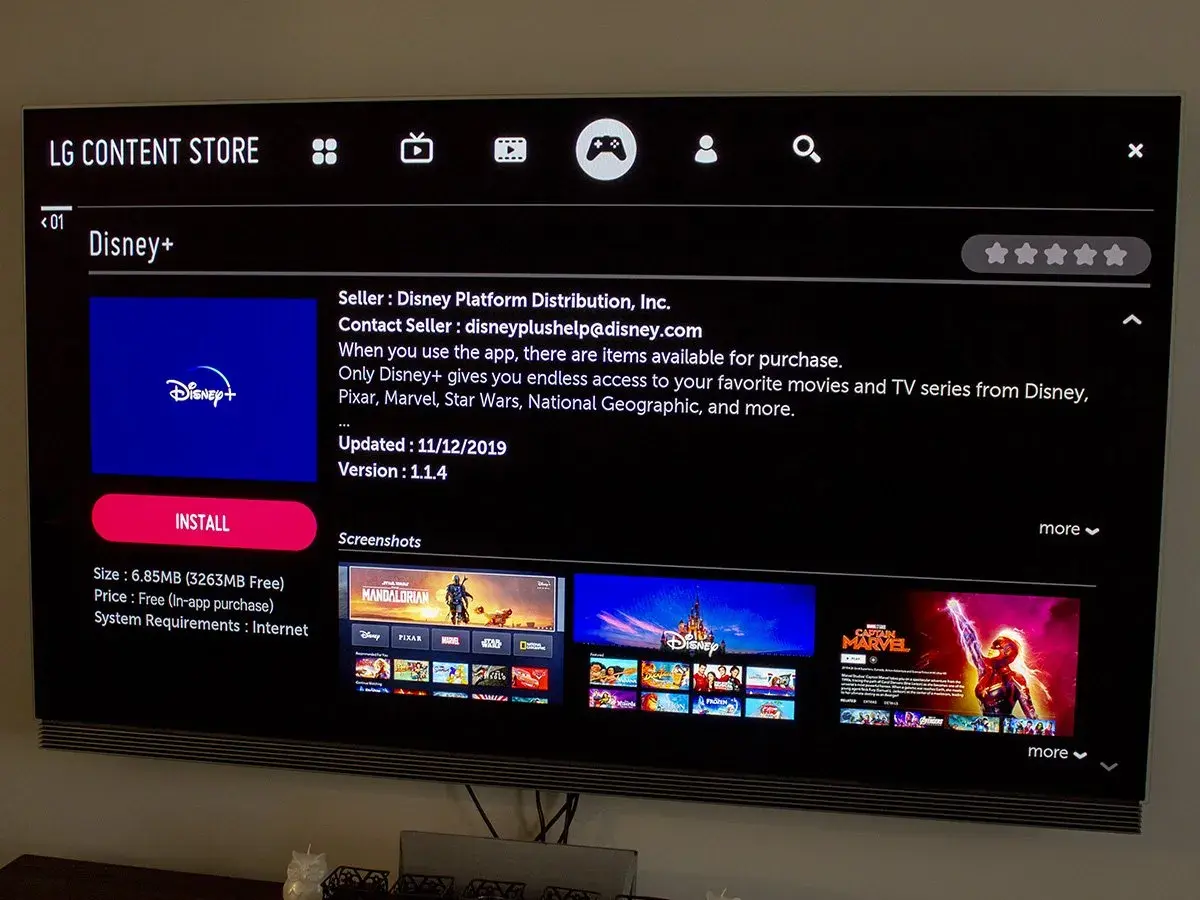
Ten artykuł to prosty przewodnik, który krok po kroku pokaże Ci, jak w pełni wykorzystać możliwości swojego telewizora LG, instalując ulubione aplikacje. Niezależnie od tego, czy jesteś nowym użytkownikiem, czy po prostu chcesz poszerzyć funkcjonalność swojego sprzętu, znajdziesz tu wszystkie niezbędne informacje i rozwiązania najczęstszych problemów.
Instalacja aplikacji na telewizorze LG jest prosta dzięki oficjalnemu sklepowi LG Content Store.
- Aplikacje instalujesz wyłącznie przez LG Content Store, co wymaga połączenia telewizora z internetem.
- System webOS jest zamknięty nie ma możliwości instalacji aplikacji z nieoficjalnych źródeł (np. plików APK).
- W sklepie znajdziesz popularne aplikacje VOD (Netflix, Disney+), YouTube, Spotify i wiele innych.
- Najczęstsze problemy to brak aplikacji (ograniczenia regionalne, wiek TV) lub błędy sieciowe.
- Regularnie aktualizuj i zarządzaj swoimi aplikacjami, aby zapewnić optymalne działanie i zwolnić miejsce.
Twój telewizor LG potrafi więcej! Odkryj świat aplikacji w kilku prostych krokach
W dzisiejszych czasach telewizor to już nie tylko odbiornik sygnału, ale prawdziwe centrum domowej rozrywki i informacji. Dzięki systemowi webOS i bogatej ofercie aplikacji, Twój telewizor LG może stać się czymś znacznie więcej osobistym kinem, konsolą do gier, radiem internetowym czy nawet galerią sztuki. Instalacja aplikacji jest niezwykle prosta i dostępna dla każdego, nawet dla osób, które nie czują się zbyt pewnie w świecie technologii. Pokażę Ci, jak to zrobić, krok po kroku.
Zanim zaczniesz dwa kluczowe warunki, które musisz spełnić
Zanim zanurkujemy w świat cyfrowej rozrywki, upewnij się, że Twój telewizor jest gotowy na przyjęcie nowych aplikacji. Istnieją dwa podstawowe warunki, które muszą być spełnione, aby proces przebiegł gładko:
- Połączenie z internetem: To absolutna podstawa. Bez dostępu do sieci Twój telewizor nie będzie w stanie pobrać żadnych aplikacji. Upewnij się, że jest on podłączony do domowej sieci Wi-Fi lub, jeśli wolisz stabilniejsze połączenie, za pomocą kabla Ethernet. Sprawdź to w ustawieniach sieciowych telewizora.
- Konto LG: Do korzystania z LG Content Store i pobierania aplikacji zazwyczaj wymagane jest posiadanie konta LG. Nie martw się, jeśli go nie masz często jest ono tworzone podczas pierwszej konfiguracji telewizora. Jeśli jednak pominąłeś ten krok lub kupiłeś używany telewizor, możesz je łatwo założyć lub zalogować się do istniejącego konta w ustawieniach telewizora, w sekcji zarządzania kontem.
Co to jest LG Content Store i dlaczego to Twoje centrum dowodzenia?
LG Content Store to serce i mózg Twojego telewizora LG, jeśli chodzi o aplikacje. To oficjalny i jedyny bezpieczny sklep, z którego możesz pobierać i instalować oprogramowanie na telewizory LG z systemem webOS. Traktuj go jako bramę do nieskończonych możliwości rozrywki. Znajdziesz tu wszystko, czego potrzebujesz, aby rozbudować funkcjonalność swojego telewizora. W Polsce dostępna jest cała masa popularnych aplikacji, takich jak:
- Serwisy VOD: Netflix, Amazon Prime Video, Disney+, HBO Max, Player, Polsat Box Go, Canal+ Online, TVP VOD.
- Platformy wideo: YouTube, YouTube Kids.
- Serwisy muzyczne: Spotify.
- Inne: Przeglądarka internetowa, aplikacje pogodowe i wiele, wiele innych.
To właśnie tutaj będziesz spędzać najwięcej czasu, szukając nowych treści i rozszerzając możliwości swojego Smart TV.
Instalacja aplikacji krok po kroku: Przewodnik dla każdego
Teraz, gdy wiesz już, co to jest LG Content Store i jakie warunki musisz spełnić, przejdźmy do konkretów. Poniżej znajdziesz prosty, krok po kroku przewodnik, który przeprowadzi Cię przez cały proces instalacji aplikacji. Obiecuję, że to prostsze, niż myślisz!
Jak znaleźć i uruchomić sklep z aplikacjami na Twoim pilocie?
Pierwszym krokiem jest oczywiście dotarcie do LG Content Store. Zazwyczaj jest to bardzo intuicyjne:
- Naciśnij przycisk "Home" (ikona domku) na pilocie Magic Remote. Spowoduje to wyświetlenie paska aplikacji na dole ekranu.
- Przewiń pasek aplikacji w lewo lub w prawo, aż znajdziesz ikonę LG Content Store. Zazwyczaj wygląda ona jak torba na zakupy lub ma wyraźny napis "LG Content Store".
- Wybierz ikonę i naciśnij przycisk "OK" na pilocie, aby otworzyć sklep.
W niektórych modelach telewizorów LG, szczególnie tych nowszych, na pilocie może znajdować się dedykowany przycisk z logo konkretnej platformy VOD (np. Netflix, Disney+). Pamiętaj jednak, że te przyciski uruchamiają konkretne aplikacje, a nie sklep z aplikacjami.
Wyszukiwanie i odkrywanie: Jak odnaleźć aplikację, której potrzebujesz?
Kiedy już znajdziesz się w LG Content Store, masz dwie główne metody na odnalezienie interesującej Cię aplikacji:
- Wyszukiwarka: Jeśli wiesz dokładnie, jakiej aplikacji szukasz (np. "Netflix", "Spotify"), najszybszym sposobem jest skorzystanie z funkcji wyszukiwania. Znajdź ikonę lupy (zazwyczaj w górnym rogu ekranu sklepu), wybierz ją i za pomocą klawiatury ekranowej wpisz nazwę aplikacji. Telewizor automatycznie podpowie Ci wyniki.
- Kategorie: Jeśli nie masz konkretnej aplikacji na myśli, ale szukasz czegoś z danej dziedziny (np. "filmy i seriale", "gry", "sport"), możesz przeglądać aplikacje według kategorii. To świetny sposób na odkrywanie nowych, ciekawych pozycji. Po prostu wybierz odpowiednią kategorię z menu sklepu.
Od znalezienia do uruchomienia proces instalacji na przykładzie popularnej aplikacji
Załóżmy, że znalazłeś już aplikację, którą chcesz zainstalować na przykład YouTube. Oto jak wygląda proces instalacji:
- Wybór aplikacji: Po znalezieniu YouTube na liście lub w wynikach wyszukiwania, wybierz ją pilotem i naciśnij "OK". Zostaniesz przeniesiony na stronę szczegółów aplikacji.
- Instalacja: Na stronie aplikacji zobaczysz duży przycisk z napisem "Instaluj" lub "Pobierz". Wybierz go i naciśnij "OK".
- Pobieranie i instalacja: Telewizor rozpocznie pobieranie aplikacji, a następnie jej automatyczną instalację. Na ekranie zobaczysz pasek postępu. Czas instalacji zależy od rozmiaru aplikacji i szybkości Twojego połączenia internetowego. Bądź cierpliwy, to może potrwać kilka chwil.
- Uruchomienie: Po zakończeniu instalacji przycisk "Instaluj" zmieni się na "Uruchom". Wybierz go, aby od razu otworzyć nowo zainstalowaną aplikację.
I to wszystko! Aplikacja jest już gotowa do użycia.
Gdzie na ekranie głównym pojawiają się nowe aplikacje?
Zainstalowane aplikacje zazwyczaj pojawiają się na końcu listy aplikacji na pasku głównym telewizora. Aby je znaleźć, po prostu naciśnij przycisk "Home" na pilocie i przewiń pasek aplikacji w prawo, aż zobaczysz nową ikonę. Pamiętaj, że możesz później zmienić kolejność ikon, aby te najczęściej używane były zawsze pod ręką.
Gdy coś pójdzie nie tak: Najczęstsze problemy i ich błyskawiczne rozwiązania
Nawet w tak prostym procesie jak instalacja aplikacji, czasem zdarzają się niespodzianki. Jako ekspert, wiem, że frustracja pojawia się szybko, gdy coś nie działa. Dlatego przygotowałem dla Ciebie listę najczęstszych problemów i sprawdzonych rozwiązań, które pomogą Ci szybko wrócić do rozrywki.
Pomocy, nie mogę znaleźć aplikacji! 3 najczęstsze przyczyny
Zdarza się, że szukasz konkretnej aplikacji, a jej po prostu nie ma w LG Content Store. Oto trzy główne powody, dla których może się tak dziać:
- Aplikacja nie została stworzona na system webOS: Niestety, nie wszystkie aplikacje dostępne na smartfonach, tabletach czy innych platformach Smart TV (np. Android TV) mają swoje odpowiedniki na webOS. Deweloperzy muszą stworzyć osobną wersję aplikacji dla każdego systemu. Jeśli aplikacji nie ma w LG Content Store, prawdopodobnie po prostu nie istnieje jej wersja na webOS.
- Niedostępność w danym regionie geograficznym: Wiele aplikacji ma ograniczenia regionalne ze względu na prawa licencyjne. Oznacza to, że aplikacja dostępna w USA czy Niemczech, może być niedostępna w Polsce i odwrotnie. To bardzo częsta przyczyna "braku" aplikacji.
- Telewizor jest zbyt stary i nie jest już wspierany: Starsze modele telewizorów LG z webOS mogą nie obsługiwać najnowszych wersji aplikacji lub w ogóle nie mieć dostępu do niektórych z nich. Deweloperzy często koncentrują się na wspieraniu nowszych wersji systemu, co może prowadzić do tego, że starsze urządzenia tracą dostęp do nowych lub aktualizowanych aplikacji.
Aplikacja jest niedostępna w Twoim kraju? Sprawdź to jedno ustawienie
Jeśli podejrzewasz, że problemem jest blokada regionalna, istnieje pewne zaawansowane rozwiązanie, które możesz wypróbować. Mowa o zmianie ustawień kraju świadczenia usług w telewizorze LG. Pamiętaj jednak, że jest to rozwiązanie dla zaawansowanych użytkowników i wiąże się z pewnym ryzykiem:
- Wejdź w menu Ustawienia telewizora.
- Przejdź do sekcji Ogólne (lub System).
- Znajdź opcję Lokalizacja lub Kraj świadczenia usług.
- Zmień kraj na inny (np. USA, Niemcy), aby sprawdzić, czy aplikacja się pojawi.
Bardzo ważne ostrzeżenie: Zmiana regionu może spowodować, że inne, wcześniej dostępne aplikacje (np. polskie serwisy VOD), mogą zniknąć lub przestać działać. Może to również wpłynąć na język interfejsu i dostępność niektórych funkcji. Zawsze możesz wrócić do ustawień polski, ale musisz być świadomy tych konsekwencji.
Błąd instalacji lub aplikacja nie odpowiada? Proste kroki naprawcze
Jeśli napotykasz problemy z instalacją aplikacji lub już zainstalowana aplikacja nie działa poprawnie, oto lista prostych kroków, które możesz podjąć:
- Sprawdź połączenie sieciowe: Upewnij się, że telewizor jest prawidłowo podłączony do internetu. Przejdź do ustawień sieciowych i sprawdź status połączenia. Czasem wystarczy, że Wi-Fi na chwilę się rozłączyło.
- Zrestartuj router i telewizor: To klasyczne, ale często najskuteczniejsze rozwiązanie. Wyłącz router z prądu na około 30 sekund, a następnie włącz go ponownie. Zrób to samo z telewizorem (najlepiej odłącz go na chwilę od zasilania). Proste ponowne uruchomienie często rozwiązuje problemy z pamięcią podręczną i połączeniem.
- Zmień serwer DNS: Czasami domyślne serwery DNS dostawcy internetu mogą powodować problemy. Spróbuj zmienić je na publiczne, np. Google DNS (8.8.8.8 i 8.8.4.4) lub Cloudflare DNS (1.1.1.1 i 1.0.0.1) w ustawieniach sieciowych telewizora.
- Zresetuj ustawienia sieciowe telewizora: W menu ustawień sieciowych znajdziesz opcję resetowania ustawień sieci. Spowoduje to usunięcie wszystkich zapamiętanych sieci Wi-Fi i konfiguracji, co może pomóc w rozwiązaniu problemów. Po resecie będziesz musiał ponownie połączyć się z siecią.
- Sprawdź dostępność aktualizacji oprogramowania webOS: Upewnij się, że Twój telewizor ma zainstalowaną najnowszą wersję systemu webOS. Aktualizacje często zawierają poprawki błędów i usprawnienia, które mogą rozwiązać problemy ze stabilnością aplikacji. Możesz to sprawdzić w Ustawienia > Ogólne > Informacje o telewizorze > Sprawdź aktualizacje.
- Sprawdź globalne awarie usług LG: Bardzo rzadko, ale sporadycznie mogą występować problemy po stronie serwerów LG, które uniemożliwiają dostęp do LG Content Store lub prawidłowe działanie aplikacji. W takiej sytuacji pozostaje tylko cierpliwie czekać na rozwiązanie problemu przez LG.
Jak zwolnić miejsce na nowe aplikacje, gdy pamięć telewizora jest pełna?
Telewizory Smart TV, podobnie jak smartfony, mają ograniczoną pamięć wewnętrzną. Jeśli instalujesz wiele aplikacji, może się zdarzyć, że pamięć zostanie zapełniona, uniemożliwiając instalację kolejnych. Aby sprawdzić dostępną pamięć, poszukaj opcji w menu ustawień telewizora, zazwyczaj w sekcji "Ogólne" lub "System" pod nagłówkiem "Pamięć" lub "Informacje o telewizorze". Jeśli pamięć jest pełna, najprostszym rozwiązaniem jest usunięcie nieużywanych aplikacji. To natychmiast zwolni miejsce na nowe.
Czy można instalować aplikacje spoza sklepu LG? Prawdy i mity o webOS
Wielu użytkowników, przyzwyczajonych do elastyczności smartfonów z Androidem, zastanawia się, czy na telewizorach LG można instalować aplikacje z innych źródeł niż oficjalny sklep. To bardzo ważne pytanie, na które warto znać odpowiedź, aby uniknąć frustracji i potencjalnych problemów.
Instalacja z USB lub plików APK: Dlaczego na telewizorze LG to nie działa?
Odpowiedź jest prosta i stanowcza: system operacyjny webOS, na którym działają telewizory LG, jest systemem zamkniętym. Oznacza to, że w standardowy sposób nie ma możliwości instalowania aplikacji z nieznanych źródeł, takich jak pamięć USB czy pliki APK (jak to ma miejsce na przykład w Android TV). Nie znajdziesz w ustawieniach opcji "instaluj z nieznanych źródeł", ponieważ taka funkcjonalność po prostu nie jest przewidziana dla przeciętnego użytkownika. To kluczowa różnica, o której warto pamiętać:
"webOS jest systemem zamkniętym, co oznacza, że w standardowy sposób nie można na nim instalować aplikacji z nieznanych źródeł (np. plików. apk jak na Android TV)."
Ta zamkniętość ma swoje plusy system jest zazwyczaj bezpieczniejszy i bardziej stabilny, ponieważ LG ma pełną kontrolę nad oprogramowaniem, które może być na nim uruchamiane. Ogranicza to ryzyko złośliwego oprogramowania i problemów z kompatybilnością.
Tryb deweloperski furtka dla zaawansowanych i związane z nią ryzyko
Istnieje coś takiego jak "tryb deweloperski" w webOS, który teoretycznie pozwala na instalowanie aplikacji spoza LG Content Store. Muszę jednak bardzo mocno podkreślić, że jest to opcja przeznaczona wyłącznie dla bardzo zaawansowanych użytkowników i deweloperów, którzy doskonale rozumieją ryzyko. Aktywacja trybu deweloperskiego i instalowanie niezweryfikowanego oprogramowania może prowadzić do:- Utraty stabilności systemu: Telewizor może zacząć działać wolniej, zawieszać się lub wymagać częstych restartów.
- Potencjalnych luk bezpieczeństwa: Niezaufane aplikacje mogą zawierać złośliwe oprogramowanie, które narazi Twoje dane lub prywatność.
- Utraty gwarancji: W niektórych przypadkach, manipulowanie systemem operacyjnym w ten sposób może skutkować utratą gwarancji producenta.
Dlatego też, jako ekspert, zdecydowanie odradzam korzystanie z trybu deweloperskiego przeciętnemu użytkownikowi. Najlepszym i najbezpieczniejszym sposobem na korzystanie z aplikacji na telewizorze LG jest i zawsze będzie LG Content Store.
Zarządzaj swoimi aplikacjami jak profesjonalista
Po zainstalowaniu kilku ulubionych aplikacji, warto wiedzieć, jak nimi efektywnie zarządzać. Regularne aktualizacje, usuwanie nieużywanych programów i personalizacja ekranu głównego to klucz do utrzymania telewizora w optymalnej kondycji i zapewnienia sobie najlepszych wrażeń z użytkowania.
Jak łatwo aktualizować aplikacje, by nie przegapić nowości?
Aktualizacje aplikacji są niezwykle ważne. Nie tylko wprowadzają nowe funkcje i poprawiają wydajność, ale często również eliminują błędy i luki bezpieczeństwa. Oto jak możesz dbać o aktualność swoich aplikacji:
- Sprawdzanie aktualizacji w LG Content Store: W LG Content Store często znajdziesz sekcję "Moje aplikacje" lub "Pobrane", gdzie możesz sprawdzić dostępność aktualizacji dla poszczególnych programów. Jeśli aktualizacja jest dostępna, zobaczysz przycisk "Aktualizuj".
- Automatyczne aktualizacje: W ustawieniach LG Content Store lub w ogólnych ustawieniach telewizora możesz poszukać opcji włączenia automatycznych aktualizacji aplikacji. To najwygodniejsze rozwiązanie, które sprawi, że zawsze będziesz mieć najnowsze wersje bez konieczności ręcznego sprawdzania.
- Aktualizacje systemu webOS: Pamiętaj, że oprócz aktualizacji samych aplikacji, ważne są również aktualizacje systemu webOS. Regularnie sprawdzaj dostępność aktualizacji oprogramowania telewizora w menu Ustawienia > Ogólne > Informacje o telewizorze > Sprawdź aktualizacje.
Porządki w telewizorze: Jak usunąć nieużywane aplikacje?
Jeśli masz aplikacje, których już nie używasz, warto je usunąć. Zwolnisz w ten sposób cenną pamięć telewizora i uporządkujesz ekran główny. Proces usuwania jest prosty:
- Na ekranie głównym telewizora (pasek aplikacji) znajdź ikonę aplikacji, którą chcesz usunąć.
- Wybierz ją pilotem, a następnie przytrzymaj przycisk "OK" na pilocie Magic Remote przez kilka sekund.
- Pojawi się menu kontekstowe. Wybierz opcję "Usuń" lub "Dezinstaluj".
- Potwierdź chęć usunięcia aplikacji.
Aplikacja zostanie usunięta z telewizora, a zwolnione miejsce będzie dostępne dla nowych instalacji.
Przeczytaj również: Jak usunąć aplikacje z iPhone dziecka? Czas przed ekranem nie przeszkodzi!
Stwórz swój idealny ekran główny: Organizacja i zmiana kolejności ikon
Twój telewizor to Twoje centrum rozrywki, więc powinien być zorganizowany tak, jak lubisz. LG webOS pozwala na personalizację ekranu głównego poprzez zmianę kolejności ikon aplikacji. Dzięki temu najczęściej używane aplikacje mogą być zawsze pod ręką:
- Na ekranie głównym telewizora (pasek aplikacji) znajdź ikonę aplikacji, której kolejność chcesz zmienić.
- Wybierz ją pilotem, a następnie przytrzymaj przycisk "OK" na pilocie Magic Remote przez kilka sekund.
- Zamiast menu kontekstowego, ikona zacznie "drżeć" lub pojawi się opcja "Przenieś". Teraz możesz przeciągnąć ikonę w wybrane miejsce na pasku aplikacji, używając pilota.
- Po umieszczeniu ikony w nowym miejscu, naciśnij ponownie "OK" lub "Wstecz", aby zatwierdzić zmiany.
Dzięki tym prostym wskazówkom możesz stworzyć idealnie dopasowany do Twoich potrzeb ekran główny, który sprawi, że korzystanie z telewizora LG będzie jeszcze przyjemniejsze.
