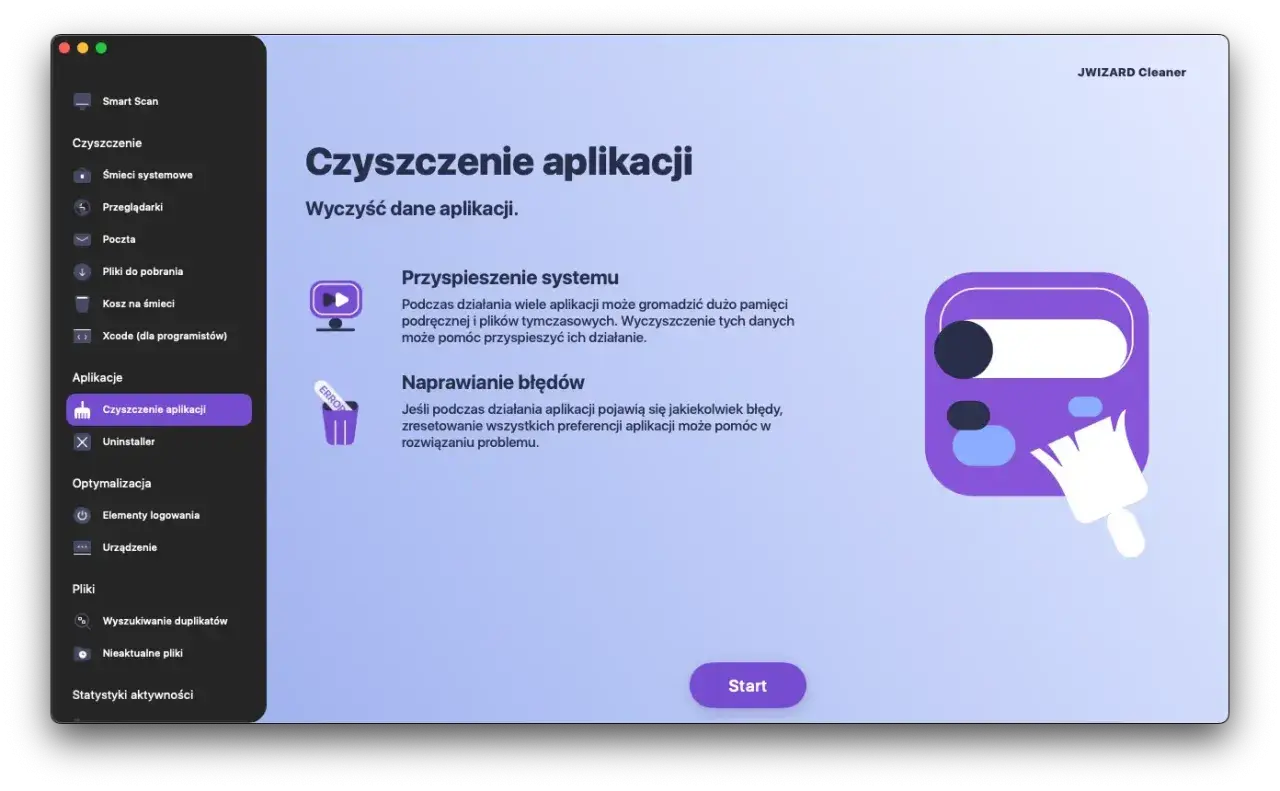
Ten artykuł to praktyczny przewodnik, który pomoże użytkownikom skutecznie usuwać niepotrzebne aplikacje z ich laptopów, niezależnie od systemu operacyjnego. Dowiesz się, jak krok po kroku zwolnić cenne miejsce na dysku i poprawić wydajność urządzenia, poznając zarówno podstawowe, jak i zaawansowane metody deinstalacji. Jako Marcin Chmielewski, z mojego doświadczenia wiem, że regularne porządki w oprogramowaniu to podstawa sprawnego działania każdego komputera.
Skuteczne odinstalowywanie aplikacji to klucz do wydajnego i uporządkowanego laptopa.
- Poznaj szczegółowe instrukcje odinstalowywania aplikacji dla Windows 11, Windows 10 i macOS.
- Dowiedz się, jak radzić sobie z problemami, gdy program nie chce się usunąć standardowymi metodami.
- Odkryj metody pełnego czyszczenia systemu z resztek po odinstalowanych programach.
- Zapoznaj się z rekomendacjami profesjonalnych narzędzi do deinstalacji, które oferują zaawansowane funkcje.
- Zoptymalizuj swój laptop, usuwając zbędne oprogramowanie i odzyskując miejsce na dysku.

Dlaczego regularne usuwanie aplikacji jest ważniejsze niż myślisz?
Wielu z nas instaluje aplikacje, testuje je, a potem o nich zapomina. Z mojego doświadczenia wynika, że to jeden z najczęstszych grzechów, który prowadzi do spowolnienia laptopa. Regularne usuwanie nieużywanych aplikacji jest absolutnie kluczowe dla utrzymania optymalnej wydajności Twojego urządzenia. Nie chodzi tylko o zajmowane miejsce na dysku, ale także o to, co te programy robią w tle, często bez Twojej wiedzy. Nawet nieużywane programy mogą działać w tle, zużywając cenne zasoby systemowe i prowadząc do fragmentacji dysku, co negatywnie wpływa na szybkość działania komputera. Co więcej, porządek w aplikacjach to także lepsze bezpieczeństwo i znacznie łatwiejsze zarządzanie całym systemem.Jak niepotrzebne programy spowalniają Twojego laptopa?
Wyobraź sobie, że Twój laptop to samochód. Każda niepotrzebna aplikacja to dodatkowy bagaż, który przewozisz, nawet jeśli go nie używasz. Wiele programów ma tendencję do uruchamiania się wraz z systemem operacyjnym, dodając się do listy procesów startowych. To oznacza, że już od samego początku zużywają pamięć RAM i procesor, nawet jeśli nigdy ich nie uruchomisz. Co więcej, niektóre z nich regularnie sprawdzają dostępność aktualizacji, co również obciąża sieć i zasoby systemowe. Wszystko to kumuluje się, sprawiając, że Twój laptop staje się coraz wolniejszy i mniej responsywny. Zawsze powtarzam, że każdy niepotrzebny proces to strata cennej mocy obliczeniowej.
Odzyskaj cenne miejsce na dysku prosta droga do porządku
W dobie, gdy dyski SSD są standardem, ale często mają ograniczoną pojemność, każdy gigabajt jest na wagę złota. Usunięcie dużych, nieużywanych programów bezpośrednio przekłada się na zwolnienie przestrzeni dyskowej. To szczególnie ważne, jeśli pracujesz z dużymi plikami multimedialnymi, grami czy projektami. Uporządkowane środowisko pracy, wolne od zbędnego oprogramowania, to nie tylko więcej miejsca, ale także szybsze indeksowanie plików i ogólnie przyjemniejsze korzystanie z komputera. Dla mnie osobiście, czysty dysk to podstawa efektywności.
Jak poprawnie odinstalować aplikacje w Windows 11? Instrukcja krok po kroku
Windows 11, choć wizualnie odświeżony, zachowuje wiele sprawdzonych metod zarządzania aplikacjami. Przeprowadzę Cię przez najskuteczniejsze sposoby odinstalowywania programów, abyś mógł utrzymać swój system w doskonałej kondycji. Wybór metody zależy często od tego, jak aplikacja została zainstalowana i jak bardzo jest "oporne" na usunięcie.
Metoda #1: Usuwanie przez menu "Ustawienia" najprostszy sposób
To jest domyślna i najczęściej używana metoda w Windows 11, którą polecam każdemu, kto chce szybko i sprawnie usunąć aplikację. Jest intuicyjna i działa dla większości nowoczesnych programów:
- Kliknij prawym przyciskiem myszy na przycisk Start (lub naciśnij klawisze
Win + I), aby otworzyć Ustawienia. - W lewym panelu nawigacyjnym wybierz Aplikacje.
- Następnie kliknij Zainstalowane aplikacje.
- Pojawi się lista wszystkich zainstalowanych programów. Znajdź aplikację, którą chcesz usunąć.
- Obok nazwy aplikacji kliknij na trzy kropki (menu "Więcej opcji").
- Wybierz opcję Odinstaluj.
- Potwierdź chęć odinstalowania, postępując zgodnie z instrukcjami na ekranie.
Ta metoda jest zazwyczaj wystarczająca dla większości aplikacji ze sklepu Microsoft Store oraz wielu tradycyjnych programów.
Metoda #2: Klasyczny Panel Sterowania kiedy warto z niego skorzystać?
Mimo że Windows 11 promuje "Ustawienia", klasyczny Panel Sterowania nadal jest obecny i w niektórych sytuacjach niezastąpiony. Często starsze programy, które nie są zgodne z nowymi standardami Windows, mogą nie pojawiać się na liście w "Ustawieniach" lub ich deinstalacja działa lepiej właśnie stąd. To mój sprawdzony sposób na "trudniejsze przypadki":- W pasku wyszukiwania Windows wpisz "Panel Sterowania" i uruchom go.
- W Panelu Sterowania, w sekcji Programy, kliknij Odinstaluj program (jeśli widok jest ustawiony na "Kategoria") lub Programy i funkcje (jeśli widok jest ustawiony na "Duże ikony" lub "Małe ikony").
- Znajdź na liście program, który chcesz usunąć.
- Kliknij prawym przyciskiem myszy na nazwę programu i wybierz Odinstaluj lub Zmień/Odinstaluj.
- Postępuj zgodnie z wyświetlanymi instrukcjami deinstalatora programu.
Metoda #3: Deinstalacja z menu Start szybkie usuwanie jednym kliknięciem
Jeśli zależy Ci na szybkości, a aplikacja, którą chcesz usunąć, znajduje się w menu Start, ta metoda jest najszybsza. Idealna dla aplikacji, które dopiero co zainstalowałeś i szybko okazały się niepotrzebne:
- Otwórz Menu Start.
- Znajdź aplikację na liście "Wszystkie aplikacje" lub w przypiętych ikonach.
- Kliknij prawym przyciskiem myszy na ikonę aplikacji.
- Z menu kontekstowego wybierz Odinstaluj.
- Potwierdź operację, jeśli system o to poprosi.
Pamiętaj, że ta opcja nie zawsze jest dostępna dla wszystkich programów, zwłaszcza tych bardzo starych lub zainstalowanych w niestandardowy sposób.
Sprawdzone sposoby na odinstalowanie programów w Windows 10
Windows 10, podobnie jak jego młodszy brat, oferuje kilka sposobów na zarządzanie zainstalowanymi aplikacjami. Procesy są bardzo zbliżone do tych w Windows 11, ale warto je przypomnieć, gdyż Windows 10 nadal jest niezwykle popularnym systemem operacyjnym. Moje doświadczenie pokazuje, że użytkownicy Windows 10 często cenią sobie prostotę i bezpośredniość tych metod.
Przewodnik po deinstalacji w panelu "Aplikacje i funkcje"
To jest podstawowa i najbardziej rekomendowana metoda dla większości aplikacji w Windows 10, analogiczna do tej w Windows 11:
- Kliknij prawym przyciskiem myszy na przycisk Start i wybierz Ustawienia (lub naciśnij klawisze
Win + I). - W oknie Ustawień wybierz kategorię Aplikacje.
- Z lewego menu wybierz Aplikacje i funkcje.
- Przewiń listę lub użyj pola wyszukiwania, aby znaleźć program, który chcesz odinstalować.
- Kliknij na nazwę programu, a następnie kliknij przycisk Odinstaluj.
- Potwierdź swoją decyzję i postępuj zgodnie z dalszymi instrukcjami deinstalatora.
Jak znaleźć i usunąć programy za pomocą Panelu Sterowania?
Panel Sterowania w Windows 10 działa dokładnie tak samo jak w Windows 11 i jest niezmiennie przydatny, zwłaszcza gdy napotkasz problem z usunięciem programu przez "Aplikacje i funkcje".
- W pasku wyszukiwania Windows wpisz "Panel Sterowania" i uruchom go.
- W Panelu Sterowania, w sekcji Programy, kliknij Odinstaluj program (lub Programy i funkcje, w zależności od widoku).
- Znajdź na liście program, który chcesz usunąć.
- Kliknij prawym przyciskiem myszy na nazwę programu i wybierz Odinstaluj lub Zmień/Odinstaluj.
- Postępuj zgodnie z wyświetlanymi instrukcjami.
Pamiętaj, że w przypadku obu systemów Windows, po zakończeniu procesu odinstalowania, warto zrestartować komputer, aby system mógł poprawnie usunąć wszystkie tymczasowe pliki i zaktualizować rejestr.
Jak usunąć aplikacje na MacBooku (macOS)? Kompleksowy poradnik
Użytkownicy macOS cenią sobie prostotę i intuicyjność systemu, co dotyczy również zarządzania aplikacjami. Jednak w zależności od tego, skąd pochodzi aplikacja, proces jej usunięcia może się nieco różnić. Pokażę Ci, jak to zrobić skutecznie, niezależnie od źródła programu.
Usuwanie aplikacji z App Store przez Launchpad najszybsza metoda
Jeśli pobrałeś aplikację bezpośrednio z Mac App Store, jej usunięcie jest niezwykle proste i przypomina nieco usuwanie aplikacji na iPhonie czy iPadzie:
- Otwórz Launchpad (możesz to zrobić, klikając ikonę Launchpada w Docku lub używając gestu szczypnięcia czterema palcami na gładziku).
- Znajdź aplikację, którą chcesz usunąć.
- Kliknij i przytrzymaj ikonę aplikacji, aż wszystkie ikony zaczną "drżeć", a w lewym górnym rogu niektórych z nich pojawi się mały "X".
- Kliknij "X" obok ikony aplikacji, którą chcesz usunąć.
- Potwierdź chęć usunięcia, klikając Usuń.
Ta metoda usuwa aplikację wraz z jej danymi użytkownika i preferencjami. To moja ulubiona metoda, gdy mam do czynienia z aplikacjami z App Store szybka i bezbolesna.
Metoda "przeciągnij do Kosza" jak usuwać programy spoza App Store?
Większość aplikacji instalowanych spoza App Store (np. pobranych z internetu) można usunąć, po prostu przeciągając je do Kosza. To klasyczna metoda, która działa dla wielu programów:
- Otwórz folder Aplikacje (możesz to zrobić z Findera, wybierając "Idź" -> "Aplikacje" lub używając skrótu
Shift + Command + A). - Znajdź aplikację, którą chcesz usunąć.
- Przeciągnij ikonę aplikacji do Kosza w Docku.
- Alternatywnie, kliknij prawym przyciskiem myszy na ikonę aplikacji i wybierz Przenieś do Kosza.
- Jeśli system poprosi o hasło administratora, wprowadź je.
Warto zaznaczyć, że niektóre bardziej złożone aplikacje (szczególnie te, które instalują dodatkowe komponenty systemowe) mogą mieć własne, dedykowane deinstalatory. Zazwyczaj znajdziesz je w folderze aplikacji lub w pobranym pliku instalacyjnym. Zawsze warto sprawdzić, czy producent nie dostarczył takiego narzędzia, aby zapewnić pełne usunięcie.
Nie zapomnij opróżnić Kosza! Dlaczego to kluczowy krok?
Po przeciągnięciu aplikacji do Kosza, program nie jest jeszcze całkowicie usunięty z Twojego Maca. Pliki nadal zajmują miejsce na dysku i czekają na ostateczne usunięcie. Opróżnienie Kosza jest kluczowe, aby faktycznie zwolnić zajętą przestrzeń. Wiele osób o tym zapomina, myśląc, że samo przeniesienie do Kosza wystarczy. Nic bardziej mylnego!
- Kliknij prawym przyciskiem myszy na ikonę Kosza w Docku.
- Wybierz opcję Opróżnij Kosz.
- Potwierdź operację, jeśli system o to poprosi.
Dopiero po tym kroku możesz być pewien, że aplikacja i jej pliki zostały usunięte z Twojego komputera.
Co zrobić, gdy program nie chce się odinstalować? Rozwiązania najczęstszych problemów
Nawet najlepsze instrukcje nie uchronią nas przed sytuacjami, gdy aplikacja po prostu odmawia współpracy. Zdarza się, że program nie chce się odinstalować, nie pojawia się na liście lub wyrzuca błąd. Nie martw się, to częsty problem, a ja mam dla Ciebie kilka sprawdzonych rozwiązań, które pomogą Ci sobie z nim poradzić.
Aplikacja jest uruchomiona i blokuje deinstalację jak to naprawić?
To jeden z najczęstszych powodów problemów z deinstalacją. Jeśli program działa w tle, system operacyjny może zablokować jego usunięcie, ponieważ pliki są w użyciu. Rozwiązanie jest proste:
-
W Windows:
- Naciśnij
Ctrl + Shift + Esc, aby otworzyć Menedżer Zadań. - Przejdź do zakładki Procesy.
- Znajdź proces związany z aplikacją, którą chcesz odinstalować.
- Kliknij prawym przyciskiem myszy na proces i wybierz Zakończ zadanie.
- Spróbuj ponownie odinstalować aplikację.
- Naciśnij
-
W macOS:
- Otwórz Monitor Aktywności (znajdziesz go w folderze Aplikacje/Narzędzia).
- Wyszukaj proces związany z aplikacją.
- Wybierz proces, a następnie kliknij ikonę "X" na pasku narzędzi, aby go zakończyć.
- Wybierz Wymuś zakończenie, jeśli aplikacja nie reaguje.
- Spróbuj ponownie usunąć aplikację.
Programu nie ma na liście "Dodaj/usuń programy" co teraz?
To frustrujące, gdy chcesz usunąć program, a on nigdzie nie figuruje. Może to być spowodowane uszkodzonym instalatorem, nieprawidłową instalacją lub tym, że program jest po prostu "samodzielny" i nie zarejestrował się w systemie. W takich sytuacjach:
-
Ręczne usuwanie folderów: Spróbuj zlokalizować folder instalacyjny programu (np. w
C:\Program FileslubC:\Program Files (x86)w Windows, lub w/Applicationsw macOS) i po prostu go usuń. Pamiętaj, że to nie usunie wszystkich pozostałości, ale często wystarczy, aby pozbyć się głównego programu. - Poszukaj dedykowanego deinstalatora: Niektóre programy, zwłaszcza te bardziej złożone, mają własne narzędzia do deinstalacji. Często znajdują się one w folderze programu lub w menu Start (Windows).
- Zewnętrzne deinstalatory: Jeśli nic innego nie działa, rozważ użycie profesjonalnego narzędzia do deinstalacji, takiego jak Revo Uninstaller. Potrafią one znaleźć i usunąć programy, które są "niewidoczne" dla systemowych narzędzi.
Komunikat o błędzie w trakcie deinstalacji praktyczne wskazówki
Komunikaty o błędach są irytujące, ale często zawierają cenne wskazówki. Kiedy deinstalacja zawodzi z powodu błędu:
- Sprawdź uprawnienia: Upewnij się, że masz uprawnienia administratora. Spróbuj uruchomić deinstalator (jeśli jest to osobny plik) jako administrator (prawy przycisk myszy -> "Uruchom jako administrator").
- Zrestartuj komputer: Czasami prosty restart może rozwiązać tymczasowe problemy systemowe, które blokują deinstalację.
- Wyszukaj błąd w internecie: Skopiuj dokładny komunikat o błędzie i wklej go do wyszukiwarki. Bardzo prawdopodobne, że ktoś inny napotkał już ten sam problem i znalazł rozwiązanie.
- Tryb awaryjny: W skrajnych przypadkach, jeśli program jest bardzo uporczywy, możesz spróbować odinstalować go w trybie awaryjnym systemu Windows.
Jak odinstalować "oporne" aplikacje systemowe Windows?
Niektóre aplikacje systemowe w Windows (np. "Poczta", "Kalendarz", "Twój Telefon") są integralną częścią systemu i nie można ich usunąć standardowo z poziomu "Ustawień". Microsoft nie przewidział dla nich łatwej opcji deinstalacji. Jednakże, dla zaawansowanych użytkowników istnieje możliwość usunięcia niektórych z nich za pomocą PowerShell. Ostrzegam: używaj tej metody z dużą ostrożnością, ponieważ nieprawidłowe użycie PowerShell może uszkodzić system!
- W pasku wyszukiwania Windows wpisz "PowerShell".
- Kliknij prawym przyciskiem myszy na Windows PowerShell i wybierz Uruchom jako administrator.
- Aby wyświetlić listę wszystkich zainstalowanych aplikacji, wpisz:
Get-AppxPackage | Select Name, PackageFullName - Znajdź na liście pełną nazwę pakietu aplikacji, którą chcesz usunąć (np. dla "Twojego Telefonu" może to być coś w stylu
Microsoft.YourPhone_...). - Aby odinstalować aplikację, użyj polecenia:
Get-AppxPackage PackageFullName | Remove-AppxPackage, zastępującPackageFullNamepełną nazwą pakietu.
Przed podjęciem jakichkolwiek działań w PowerShell, zawsze zalecam utworzenie punktu przywracania systemu. To minimalizuje ryzyko w przypadku nieprzewidzianych problemów.
Pełne czyszczenie systemu: Jak usunąć resztki po odinstalowanych aplikacjach?
Odinstalowanie aplikacji to często dopiero połowa sukcesu. Standardowe deinstalatory, zarówno te systemowe, jak i te dołączane do programów, rzadko kiedy usuwają wszystkie pozostałości. Z mojego doświadczenia wynika, że to właśnie te "resztki" są cichymi winowajcami spowalniania systemu i zajmowania miejsca. Aby zapewnić pełne czyszczenie, musimy pójść o krok dalej.
Dlaczego standardowy deinstalator to nie wszystko?
Standardowe deinstalatory są zaprojektowane tak, aby usunąć główne pliki programu, ale często pozostawiają po sobie pliki konfiguracyjne, puste foldery, wpisy w rejestrze systemowym, a nawet dane użytkownika. Dlaczego? Czasami jest to celowe producent zakłada, że możesz chcieć ponownie zainstalować program i zachować swoje ustawienia. Innym razem to po prostu niedopatrzenie. Niezależnie od przyczyny, te pozostałości kumulują się z czasem, zaśmiecając system i potencjalnie prowadząc do jego spowolnienia, a nawet konfliktów z nowo instalowanym oprogramowaniem.
Ręczne usuwanie pozostałości gdzie szukać ukrytych plików i folderów?
Jeśli chcesz ręcznie posprzątać po odinstalowanej aplikacji, musisz wiedzieć, gdzie szukać. Pamiętaj, aby zachować ostrożność i usuwać tylko te pliki i foldery, co do których masz pewność, że należą do usuniętego programu.
-
W Windows:
-
Główne foldery programu: Sprawdź
C:\Program FilesiC:\Program Files (x86). -
Dane użytkownika i konfiguracja: Wpisz
%appdata%w pasku wyszukiwania Windows, aby przejść do folderuRoaming. Wróć do folderu nadrzędnegoAppDatai sprawdź folderyLocaliRoaming. Wiele programów przechowuje tam swoje dane. -
Dane programów dla wszystkich użytkowników: Wpisz
%programdata%w pasku wyszukiwania. -
Tymczasowe pliki: Wpisz
%temp%. -
Włącz widoczność ukrytych plików: W Eksploratorze plików, w zakładce "Widok", zaznacz opcję "Ukryte elementy", aby zobaczyć foldery takie jak
AppData.
-
Główne foldery programu: Sprawdź
-
W macOS:
-
Główne foldery programu:
/Applications(już to robiliśmy, ale warto sprawdzić, czy nie ma tam podfolderów). -
Dane użytkownika i konfiguracja:
~/Library/Application Support/~/Library/Preferences/~/Library/Caches/~/Library/LaunchAgents/
Folder
~/Libraryjest domyślnie ukryty. Możesz do niego przejść, trzymając klawiszOption(Alt) i klikając "Idź" w Finderze, a następnie wybierając "Biblioteki".
-
Główne foldery programu:
Zaawansowane czyszczenie rejestru Windows przewodnik dla ostrożnych
Rejestr Windows to baza danych zawierająca konfigurację systemu i zainstalowanych programów. Po deinstalacji, wiele wpisów dotyczących usuniętego programu może pozostać. Ich usunięcie może pomóc w utrzymaniu czystości i stabilności systemu, ale jest to operacja dla zaawansowanych użytkowników i wymaga dużej ostrożności. Nieprawidłowe modyfikacje rejestru mogą uszkodzić system operacyjny i uniemożliwić jego uruchomienie.
- Zawsze wykonaj kopię zapasową rejestru: Przed rozpoczęciem pracy, w edytorze rejestru wybierz "Plik" -> "Eksportuj" i zapisz kopię całego rejestru lub przynajmniej klucza, który zamierzasz modyfikować.
- W pasku wyszukiwania Windows wpisz "regedit" i uruchom Edytor rejestru jako administrator.
- Przejdź do kluczy:
HKEY_CURRENT_USER\SoftwareHKEY_LOCAL_MACHINE\SOFTWARE
- W tych lokalizacjach poszukaj kluczy o nazwie odpowiadającej usuniętemu programowi lub jego producentowi.
- Kliknij prawym przyciskiem myszy na znaleziony klucz i wybierz Usuń.
Moja rada: jeśli nie czujesz się pewnie z edycją rejestru, lepiej powierz to zadanie profesjonalnym narzędziom do deinstalacji, które zrobią to za Ciebie bezpieczniej.
Profesjonalne narzędzia do odinstalowywania czy warto z nich korzystać?
Po omówieniu standardowych metod i ręcznego czyszczenia, dochodzimy do pytania, które często mi zadają: czy warto inwestować w zewnętrzne programy do deinstalacji? Moja odpowiedź jest prosta: zdecydowanie tak, jeśli zależy Ci na kompleksowym czyszczeniu i maksymalnej wydajności. Te narzędzia oferują funkcje, których brakuje wbudowanym opcjom systemowym.
Przegląd najlepszych darmowych i płatnych deinstalatorów (Revo Uninstaller, Geek Uninstaller)
Na rynku dostępnych jest wiele programów, które pomagają w deinstalacji. Oto kilka, które osobiście polecam i z których często korzystam:
- Revo Uninstaller: To mój absolutny faworyt. Dostępny w wersji darmowej (Free) i płatnej (Pro). Wersja Pro oferuje zaawansowane skanowanie w poszukiwaniu resztek, funkcję "Force Uninstall" oraz monitorowanie instalacji programów w czasie rzeczywistym. Revo jest niezwykle skuteczny w usuwaniu nawet najbardziej uporczywych aplikacji, w tym wpisów w rejestrze.
- Geek Uninstaller: Świetna, lekka i przenośna alternatywa, dostępna za darmo. Jest bardzo prosta w obsłudze i skuteczna w usuwaniu programów wraz z ich pozostałościami. Nie oferuje tak wielu funkcji jak Revo Pro, ale do podstawowego, ale dogłębnego czyszczenia jest idealna.
- IObit Uninstaller: Kolejne popularne narzędzie, dostępne w wersji darmowej i płatnej. Oferuje dobrą skuteczność w usuwaniu resztek, a także dodatkowe funkcje, takie jak usuwanie wtyczek przeglądarek czy aktualizacji Windows.
- CCleaner: Choć znany głównie z czyszczenia systemu i rejestru, CCleaner również posiada funkcję deinstalacji programów. Nie jest tak zaawansowany w usuwaniu resztek jak dedykowane deinstalatory, ale może być użyteczny jako narzędzie "wszystko w jednym".
Jak działa zaawansowany deinstalator i dlaczego jest skuteczniejszy?
Klucz do skuteczności zaawansowanych deinstalatorów tkwi w ich dwuetapowym działaniu:
- Uruchomienie standardowego deinstalatora: Najpierw program uruchamia wbudowany deinstalator aplikacji, tak jak zrobiłby to system Windows czy macOS.
- Głębokie skanowanie i usuwanie resztek: Po zakończeniu standardowej deinstalacji, zaawansowany deinstalator skanuje system w poszukiwaniu wszelkich pozostałości. Obejmuje to pliki i foldery, które zostały pominięte, oraz wpisy w rejestrze systemowym (w przypadku Windows). Narzędzia te często oferują różne poziomy skanowania (np. bezpieczne, umiarkowane, zaawansowane), pozwalając użytkownikowi zdecydować, jak dogłębne ma być czyszczenie.
Dzięki temu podejściu, profesjonalne narzędzia gwarantują znacznie czystsze usunięcie programu, minimalizując ryzyko zaśmiecenia systemu i potencjalnych konfliktów.
Przeczytaj również: PKP Intercity: Jak znaleźć i pobrać bilet w aplikacji? Bez stresu!
Funkcja "Force Uninstall" ostateczne rozwiązanie na uporczywe programy
Jedną z najbardziej wartościowych funkcji, którą oferują niektóre zaawansowane deinstalatory (np. Revo Uninstaller), jest "Force Uninstall" (lub "Tryb Łowcy" / "Hunter Mode"). To prawdziwy ratunek, gdy napotkasz aplikację, która jest szczególnie trudna do usunięcia, nie pojawia się na liście programów, lub jej deinstalator jest uszkodzony. Jak to działa?
Zazwyczaj polega to na tym, że wskazujesz programowi okno działającej aplikacji, jej ikonę na pulpicie, lub ścieżkę do pliku wykonywalnego. Deinstalator następnie analizuje ten program i próbuje znaleźć wszystkie powiązane z nim pliki i wpisy w rejestrze, a następnie oferuje ich usunięcie. To potężne narzędzie, które pozwala na "siłowe" usunięcie niemal każdego oprogramowania z systemu, nawet jeśli nie zostało ono poprawnie zainstalowane lub zarejestrowane. Zawsze polecam tę funkcję, gdy wszystkie inne metody zawiodą.
