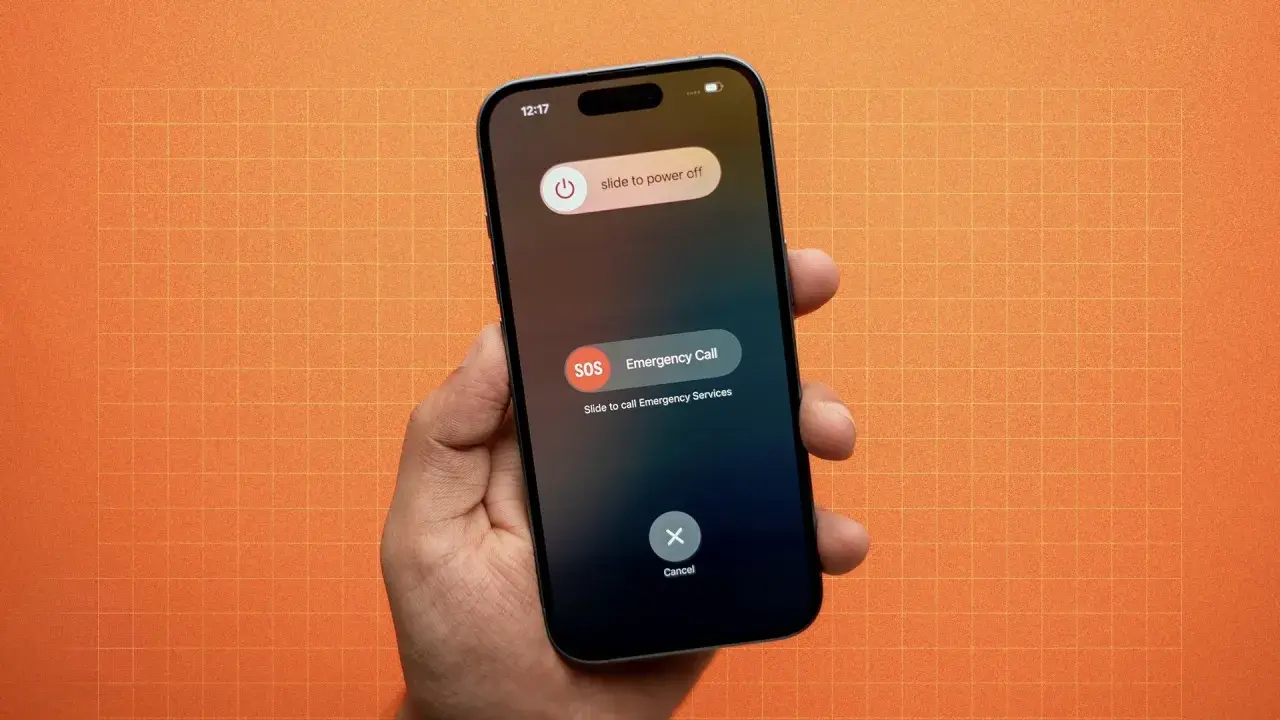
Jak włączyć telefon z zepsutym przyciskiem zasilania? Oto szybkie rozwiązania
- Wiele telefonów uruchomi się automatycznie po podłączeniu do ładowarki, jeśli bateria nie jest całkowicie rozładowana.
- W przypadku Androida spróbuj kombinacji przycisków głośności z podłączeniem do USB, aby wejść w tryb Bootloader/Recovery.
- Zaawansowani użytkownicy Androida z włączonym debugowaniem USB mogą użyć komendy `adb reboot` z komputera.
- Po uruchomieniu zainstaluj aplikacje zastępujące przycisk power lub włącz funkcje takie jak "Double Tap to Wake".
- Pamiętaj, że wszystkie te metody są tymczasowe ostatecznym rozwiązaniem jest profesjonalna naprawa w serwisie.
Zepsuty przycisk zasilania to nie wyrok! Sprawdź, jak uruchomić telefon
Wiem, że zepsuty przycisk zasilania to prawdziwy ból głowy. Nagle Twój smartfon, który jest przecież centrum Twojego cyfrowego życia, staje się bezużyteczną cegłą. Ale spokojnie, nie panikuj! Z mojego doświadczenia wiem, że ten problem, choć irytujący, jest w większości przypadków rozwiązywalny. Istnieje wiele metod, od tych najprostszych, które możesz wypróbować od razu w domu, po bardziej zaawansowane, które wymagają odrobiny cierpliwości. W tym artykule poprowadzę Cię krok po kroku przez najskuteczniejsze z nich, abyś mógł jak najszybciej przywrócić swój telefon do życia.
Panika? Spokojnie, zacznij od najprostszych metod
Zawsze powtarzam, że w technologii często najprostsze rozwiązania są najlepsze. Zanim zaczniesz grzebać w ustawieniach czy szukać skomplikowanych narzędzi, warto wypróbować te najbardziej podstawowe i najmniej inwazyjne sposoby. Często okazuje się, że to właśnie one ratują sytuację, oszczędzając nam czasu i nerwów.
Sposób 1: Magia kabla USB podłącz telefon do ładowania
To jest mój absolutny faworyt i pierwsza rzecz, którą zawsze radzę wypróbować. Niezależnie od tego, czy masz telefon z Androidem, czy iPhone'a, podłączenie urządzenia do ładowarki (lub komputera) jest często najskuteczniejszą i najprostszą metodą. Dlaczego? Większość nowoczesnych smartfonów jest zaprojektowana tak, aby automatycznie uruchamiać się po wykryciu zasilania, zwłaszcza jeśli bateria nie jest całkowicie rozładowana. Wystarczy podłączyć telefon do gniazdka lub portu USB w komputerze i poczekać kilka sekund. Często to wystarcza, by ekran się zaświecił, a telefon zaczął proces uruchamiania. Spróbuj tego jako pierwszego kroku to naprawdę potrafi zdziałać cuda!
Sposób 2: Kombinacje klawiszy, czyli tajna broń w walce z awarią
Jeśli sam kabel nie pomógł, czas na inne triki. Czasami problem leży w tym, że odpadła tylko zewnętrzna, plastikowa część przycisku zasilania, a wewnętrzny mechanizm nadal działa. W takiej sytuacji, z dużą ostrożnością, możesz spróbować nacisnąć wewnętrzny styk za pomocą cienkiego przedmiotu, na przykład wykałaczki lub rozgiętego spinacza. Pamiętaj jednak, aby robić to bardzo delikatnie, aby nie uszkodzić mechanizmu na stałe. Inną, jeszcze prostszą metodą, jeśli Twój telefon jest włączony, ale ma po prostu wygaszony ekran, jest poproszenie znajomego o zadzwonienie na Twój numer. Połączenie przychodzące często wybudza ekran, dając Ci dostęp do urządzenia.
Twój telefon to Android? Oto dedykowane rozwiązania
Użytkownicy Androida mają często nieco więcej opcji awaryjnego uruchamiania, ponieważ system ten oferuje dostęp do bardziej specyficznych trybów systemowych. To daje nam dodatkowe narzędzia w walce z uszkodzonym przyciskiem zasilania.
Jak wejść do menu rozruchowego (Bootloader/Recovery) bez przycisku Power?
Tryby Bootloader (często nazywany też Fastboot) i Recovery to specjalne środowiska systemowe w Androidzie, które pozwalają na wykonywanie zaawansowanych operacji, takich jak instalacja oprogramowania czy resetowanie urządzenia. Co ważne, często można do nich wejść za pomocą kombinacji innych przycisków, zwłaszcza tych od głośności. To właśnie te tryby są kluczowe, gdy przycisk zasilania odmawia posłuszeństwa, ponieważ z ich poziomu możemy wydać komendę ponownego uruchomienia systemu.
Krok po kroku: Użycie przycisków głośności i kabla USB do włączenia urządzenia
Oto szczegółowa instrukcja, jak spróbować uruchomić telefon z Androidem, wykorzystując kombinację przycisków głośności i kabla USB:
- Upewnij się, że telefon jest wyłączony i odłączony od zasilania. Jeśli bateria jest całkowicie rozładowana, podłącz go na kilka minut do ładowarki, aby nabrał trochę energii, a następnie odłącz.
- Przytrzymaj jednocześnie przycisk zmniejszania głośności (Volume Down) oraz, jeśli Twój telefon ma, przycisk zwiększania głośności (Volume Up). W niektórych modelach wystarczy przytrzymać tylko Volume Down.
- Trzymając wciśnięte przyciski głośności, podłącz telefon kablem USB do komputera lub ładowarki.
- Nie puszczaj przycisków głośności, dopóki nie zobaczysz na ekranie logo producenta, menu Bootloader (Fastboot) lub Recovery. Może to potrwać kilka, a nawet kilkanaście sekund.
- Gdy pojawi się menu, użyj przycisków głośności do nawigacji (przewijania opcji w górę i w dół).
- Znajdź opcję taką jak "Reboot system now", "Restart" lub podobną.
- Aby zatwierdzić wybór, w większości przypadków będziesz musiał krótko nacisnąć przycisk zasilania. Jeśli przycisk zasilania nie reaguje nawet na krótkie wciśnięcie, w niektórych modelach zatwierdzenie odbywa się poprzez naciśnięcie przycisku zwiększania głośności (Volume Up) lub dłuższego przytrzymania Volume Down. Eksperymentuj ostrożnie!
- Telefon powinien się uruchomić normalnie.
A co jeśli masz iPhone'a? Instrukcja awaryjnego uruchamiania
iPhone'y, ze względu na swoją zamkniętą architekturę, mają nieco inne podejście do awaryjnego uruchamiania. Tutaj często polegamy na integracji z ekosystemem Apple, ale na szczęście podłączenie do zasilania jest zazwyczaj bardzo skuteczne.
Dlaczego podłączenie do ładowarki to prawie zawsze najlepsze rozwiązanie dla iOS?
Podobnie jak w przypadku Androida, ale z jeszcze większą konsekwencją, iPhone'y są zaprojektowane tak, aby automatycznie włączały się po podłączeniu do dowolnego źródła zasilania czy to ładowarki sieciowej, komputera, czy powerbanku. Warunkiem jest, aby bateria nie była całkowicie rozładowana. To jest najskuteczniejsza i, szczerze mówiąc, często jedyna metoda, gdy boczny przycisk zasilania w iPhone'ie nie działa. Po prostu podłącz go i poczekaj. Jeśli bateria była bardzo rozładowana, może to potrwać kilka minut, zanim pojawi się logo Apple.
Czy iTunes lub Finder na komputerze mogą pomóc?
To dobre pytanie, które często słyszę. Chociaż główną funkcją iTunes (na starszych macOS i Windows) lub Findera (na nowszych macOS) jest zarządzanie danymi, synchronizacja czy odtwarzanie systemu, samo podłączenie iPhone'a do komputera z uruchomionym iTunes/Finderem może czasem wywołać włączenie urządzenia. Nie jest to metoda bezpośredniego "włączania", ale raczej dodatkowa szansa na reakcję urządzenia, zwłaszcza jeśli telefon jest tylko wyłączony, a nie całkowicie rozładowany. Komputer dostarcza zasilanie, a oprogramowanie może "zobaczyć" urządzenie i spróbować nawiązać z nim komunikację, co w niektórych przypadkach skutkuje uruchomieniem.
Dla zaawansowanych: Jak włączyć telefon za pomocą komputera i komend ADB?
Jeśli powyższe metody zawiodły, a jesteś bardziej zaawansowanym użytkownikiem Androida, który nie boi się wiersza poleceń, ta sekcja jest dla Ciebie. Pamiętaj jednak, że ta metoda wymaga wcześniejszego przygotowania telefonu bez tego nie zadziała.
Czym jest debugowanie USB i dlaczego jest kluczowe w tej metodzie?
Debugowanie USB to specjalna opcja w ustawieniach deweloperskich Androida, która umożliwia komputerowi komunikację z telefonem na niskim poziomie. Jest to absolutnie kluczowe dla metody ADB (Android Debug Bridge). Bez włączonego debugowania USB, Twój komputer po prostu nie będzie w stanie wysyłać komend do telefonu, a co za tym idzie, nie będziesz mógł go uruchomić za pomocą ADB. Jeśli nie miałeś tej funkcji włączonej wcześniej, niestety ta metoda nie zadziała, dopóki nie uruchomisz telefonu w inny sposób i nie aktywujesz debugowania.
Prosta instrukcja użycia komendy `adb reboot` dla opornych urządzeń
Jeśli miałeś szczęście i debugowanie USB było włączone, oto jak możesz uruchomić telefon za pomocą ADB:
- Zainstaluj narzędzia ADB na swoim komputerze. Możesz je znaleźć w pakiecie Android SDK Platform-Tools, dostępnym na stronie deweloperów Androida. Po pobraniu rozpakuj pliki do łatwo dostępnego folderu (np. `C:\adb`).
- Podłącz telefon do komputera za pomocą kabla USB. Upewnij się, że kabel jest sprawny.
- Otwórz wiersz poleceń (CMD na Windowsie, Terminal na macOS/Linux). Przejdź do folderu, w którym zainstalowałeś ADB (np. `cd C:\adb`).
- Sprawdź, czy komputer widzi telefon. Wpisz komendę: `adb devices`. Jeśli wszystko jest w porządku, powinieneś zobaczyć listę podłączonych urządzeń, w tym Twój telefon. Jeśli nie widzisz urządzenia, upewnij się, że sterowniki są zainstalowane poprawnie i debugowanie USB jest włączone.
- Wpisz komendę uruchamiającą telefon: `adb reboot`.
- Naciśnij Enter. Twój telefon powinien się zrestartować i uruchomić normalnie.
Pamiętaj, że ta metoda działa tylko, jeśli telefon jest w stanie, w którym komunikacja ADB jest możliwa (czyli nie jest całkowicie martwy, a jedynie wyłączony, z włączonym debugowaniem USB).
Udało się! Co dalej? Jak żyć bez przycisku zasilania na co dzień?
Gratuluję! Jeśli udało Ci się uruchomić telefon, to już połowa sukcesu. Teraz jednak stajesz przed wyzwaniem: jak funkcjonować na co dzień bez sprawnego przycisku zasilania? Na szczęście istnieją sprytne rozwiązania, które pozwolą Ci komfortowo korzystać z urządzenia, zanim zdecydujesz się na profesjonalną naprawę.
Najlepsze aplikacje, które zastąpią fizyczny przycisk
Sklep Google Play oferuje wiele aplikacji, które mogą zastąpić funkcje fizycznego przycisku zasilania. Oto kilka popularnych propozycji:- Power Button to Volume Button: Ta aplikacja pozwala przypisać funkcję włączania/wyłączania ekranu do przycisków głośności. Po prostu naciśnij przycisk głośności, aby wybudzić telefon.
- Volume Unlock: Podobnie jak poprzednia, pozwala na wybudzanie urządzenia za pomocą przycisków głośności.
- Power Menu: Tworzy wirtualny przycisk na ekranie, który po naciśnięciu wyświetla opcje takie jak wyłączenie, restart czy tryb samolotowy.
Pamiętaj, że te aplikacje często wymagają uprawnień administratora urządzenia, aby działać poprawnie.
Ukryte funkcje w ustawieniach, które musisz włączyć: "Double Tap to Wake" i inne
Wiele smartfonów ma wbudowane funkcje, które mogą znacznie ułatwić życie bez sprawnego przycisku zasilania:
- Podwójne stuknięcie, aby wybudzić (Double Tap to Wake): Wiele telefonów z Androidem (i niektóre iPhone'y) oferuje tę funkcję w ustawieniach wyświetlacza. Pozwala ona na wybudzenie ekranu dwukrotnym stuknięciem w niego. Poszukaj jej w ustawieniach "Wyświetlacz" lub "Gesty".
- Podnieś, aby wybudzić (Raise to Wake): Niektóre telefony automatycznie włączają ekran, gdy zostaną podniesione. Sprawdź tę opcję w ustawieniach.
- AssistiveTouch (iPhone): Jeśli masz iPhone'a, włącz funkcję AssistiveTouch (Ustawienia > Dostępność > Dotyk). Dodaje ona pływający przycisk na ekranie, który daje dostęp do wielu funkcji, w tym blokady ekranu, zrzutów ekranu i innych, bez użycia fizycznych przycisków.
Zaplanuj automatyczne włączanie niech telefon robi to za Ciebie
Wiele smartfonów posiada funkcję automatycznego włączania/wyłączania. Jeśli często wyłączasz telefon, możesz ją skonfigurować tak, aby urządzenie włączało się o określonej godzinie każdego dnia. Poszukaj tej opcji w ustawieniach "Bateria", "Zaplanowane zasilanie" lub "Inteligentne wspomaganie". To świetne rozwiązanie, które eliminuje potrzebę ręcznego uruchamiania telefonu.
Kiedy domowe sposoby to za mało? Ostateczne rozwiązanie problemu
Chociaż wszystkie przedstawione metody są bardzo pomocne i mogą uratować Cię z opresji, muszę być szczery są to rozwiązania tymczasowe. Przycisk zasilania to kluczowy element telefonu, a jego trwała niesprawność będzie zawsze uciążliwa. Dlatego w pewnym momencie trzeba pomyśleć o ostatecznym rozwiązaniu.
Dlaczego wizyta w serwisie jest nieunikniona?
Tymczasowe rozwiązania, choć sprytne, nigdy nie zastąpią w pełni sprawnego przycisku zasilania. Brak możliwości szybkiego zablokowania ekranu, zrobienia zrzutu ekranu czy awaryjnego restartu może być frustrujący i wpływać na bezpieczeństwo danych. Profesjonalna naprawa w serwisie to jedyny sposób na długoterminowe i bezpieczne rozwiązanie problemu. Serwisant wymieni uszkodzoną taśmę przycisku zasilania, przywracając telefon do pełnej funkcjonalności.
Przeczytaj również: TV LG: Jak podłączyć internet (Wi-Fi/LAN) i naprawić błędy?
Ile kosztuje naprawa przycisku zasilania i czy to się opłaca?
Koszt naprawy przycisku zasilania waha się zazwyczaj od 150 do 300 zł, w zależności od modelu telefonu i stopnia skomplikowania wymiany. W przypadku niektórych flagowych modeli, gdzie dostęp do podzespołów jest trudniejszy, cena może być nieco wyższa. Zawsze warto porównać ten koszt z ceną nowego telefonu. Jeśli Twój smartfon jest nadal wydajny, ma dobry aparat i ogólnie spełnia Twoje potrzeby, to naprawa za kilkaset złotych jest zazwyczaj bardzo opłacalna i znacznie tańsza niż zakup nowego urządzenia. To inwestycja, która przedłuży życie Twojego telefonu i przywróci mu pełną użyteczność.
