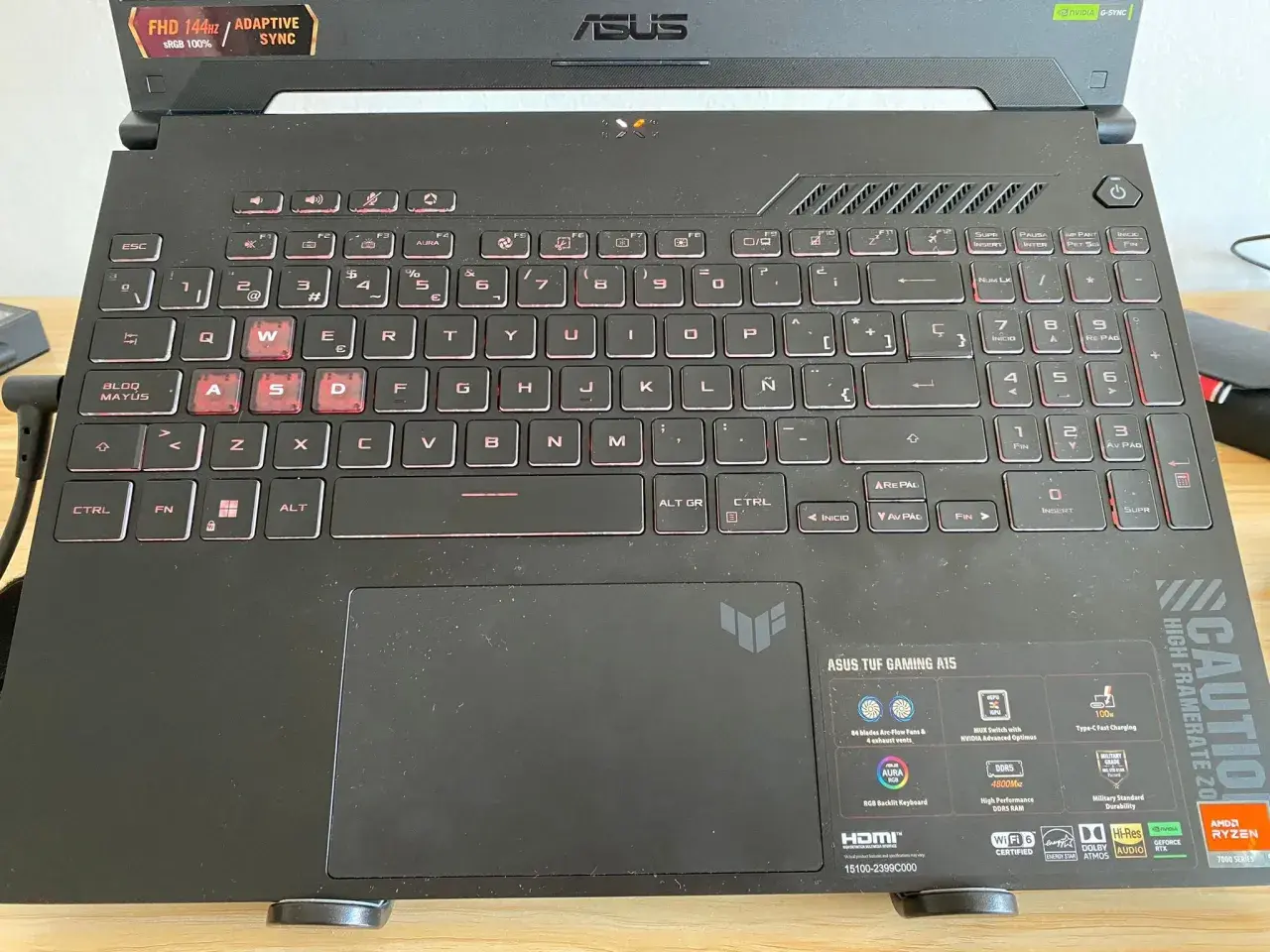
Czy Twój laptop Asus nagle przestał reagować na przycisk zasilania, a Ty stoisz przed wyzwaniem uruchomienia go? Nie panikuj! Ten artykuł to Twój kompleksowy przewodnik, który krok po kroku przeprowadzi Cię przez szereg sprawdzonych metod od najprostszych, po te bardziej zaawansowane aby przywrócić Twoje urządzenie do życia i wskazać, co dalej zrobić z usterką.
Jak uruchomić laptopa Asus z niedziałającym przyciskiem zasilania?
- Sprawdź podstawy: zasilacz, bateria i uruchomienie na samym zasilaczu.
- Wykorzystaj metody programowe: uruchamianie z klawiatury lub po otwarciu klapy.
- Skonfiguruj BIOS/UEFI: aktywuj funkcje takie jak Power On by Keyboard lub Wake-on-LAN.
- Ostateczność: bezpieczne zwarcie pinów PWR_SW na płycie głównej (dla zaawansowanych).
- Zastanów się nad długoterminowym rozwiązaniem: profesjonalna naprawa lub wymiana uszkodzonych komponentów.

Przycisk zasilania w laptopie Asus odmawia posłuszeństwa? Spokojnie, mamy na to kilka sposobów
Znam to uczucie frustracji, gdy Twój laptop, który jeszcze przed chwilą działał bez zarzutu, nagle przestaje reagować na podstawowe polecenie wciśnięcie przycisku zasilania. W przypadku laptopów Asus, ten problem, choć irytujący, jest niestety dość powszechny i, co najważniejsze, w wielu przypadkach ma proste rozwiązanie. Nie musisz od razu spisywać sprzętu na straty. Z mojego doświadczenia wynika, że istnieje wiele alternatywnych metod uruchomienia urządzenia, a także sposobów na zdiagnozowanie i, przynajmniej tymczasowe, obejście usterki. Przygotowałem dla Ciebie kompleksowy przewodnik, który pomoże Ci odzyskać kontrolę nad Twoim Asusem.
To nie musi być koniec świata: szybka diagnoza potencjalnych przyczyn
Zanim przejdziemy do konkretnych rozwiązań, warto zrozumieć, dlaczego przycisk zasilania mógł przestać działać. Problem może mieć podłoże mechaniczne, co oznacza, że sam przycisk jest fizycznie uszkodzony lub zużyty. W niektórych modelach Asusa, jak np. popularny GL552VW, przycisk zasilania jest zintegrowany z klawiaturą, co komplikuje sprawę. Innym razem usterka leży głębiej na płycie głównej, gdzie uszkodzeniu uległy ścieżki lub komponenty odpowiadające za sygnał zasilania. Niezależnie od przyczyny, nie warto panikować. Często da się uruchomić laptopa, a potem spokojnie zastanowić się nad stałą naprawą.
Zanim rozkręcisz obudowę: sprawdź te 3 rzeczy, które mogą natychmiast rozwiązać problem
Zawsze powtarzam, że najpierw należy sprawdzić najprostsze rzeczy. Zanim pomyślisz o otwieraniu obudowy lub szukaniu serwisu, upewnij się, że wykluczyłeś te podstawowe, ale często pomijane kwestie:
- Sprawdź zasilacz: Upewnij się, że zasilacz jest prawidłowo podłączony do gniazdka sieciowego i do laptopa. Sprawdź, czy dioda na zasilaczu (jeśli taką posiada) świeci się, co świadczy o jego działaniu. Czasami problemem jest po prostu luźne połączenie lub uszkodzony kabel.
- Sprawdź baterię: Jeśli Twój laptop ma wymienną baterię, upewnij się, że jest ona poprawnie włożona i naładowana. Całkowicie rozładowana bateria może uniemożliwić uruchomienie, nawet jeśli zasilacz jest podłączony.
- Spróbuj uruchomić laptopa na samym zasilaczu (bez baterii): Jeśli masz laptopa z wymienną baterią, spróbuj ją wyjąć, a następnie podłączyć zasilacz i spróbować uruchomić urządzenie. Czasami uszkodzona bateria może blokować start systemu, nawet gdy zasilacz działa.

Jak awaryjnie uruchomić laptopa Asus? Metody, które nie wymagają narzędzi
Gdy podstawowe sprawdzenia nie przyniosły rezultatu, czas na bardziej kreatywne podejście. Pamiętaj, że poniższe metody to często rozwiązania tymczasowe, mające na celu uruchomienie laptopa, abyś mógł zapisać ważne dane lub kontynuować pracę. Nie rozwiązują one fizycznego problemu z przyciskiem, ale mogą uratować sytuację w kryzysie.
Sposób 1: Magia klawiatury jak włączyć laptopa za pomocą kombinacji klawiszy?
Wiele laptopów Asus, zwłaszcza tych biznesowych lub gamingowych, oferuje możliwość uruchomienia komputera za pomocą klawiatury. Jest to niezwykle przydatna funkcja, gdy przycisk zasilania odmawia posłuszeństwa. Czasem wystarczy nacisnąć dowolny klawisz, innym razem konkretną kombinację, np. Fn + F1 lub Fn + F2. Warto spróbować nacisnąć kilka razy klawisz spacji lub Enter. Ta opcja często wymaga wcześniejszej aktywacji w ustawieniach BIOS/UEFI, o czym opowiem szczegółowo w kolejnej sekcji. Jeśli jednak kiedyś ją włączyłeś, to jest to świetny moment, aby z niej skorzystać.Sposób 2: Otwórz i działaj czy Twój laptop może startować po podniesieniu klapy?
Niektóre modele laptopów Asus są skonfigurowane tak, aby automatycznie uruchamiać się lub wybudzać z trybu uśpienia po otwarciu pokrywy matrycy. Jest to funkcja, która wykorzystuje mały magnes w pokrywie i czujnik w obudowie laptopa. Jeśli Twój laptop był wcześniej w trybie uśpienia lub hibernacji, spróbuj po prostu otworzyć klapę matrycy. Jeśli to nie zadziała, spróbuj zamknąć ją i otworzyć ponownie. W niektórych przypadkach, jeśli masz szczęście i laptop był wyłączony, ale z aktywną opcją "fast startup" w Windows, może to zadziałać jako sygnał do uruchomienia.
Sposób 3: Automatyczny start po podłączeniu zasilacza skonfiguruj to w BIOS
To jest jedna z moich ulubionych opcji w przypadku problemów z przyciskiem zasilania. Wiele płyt głównych Asus posiada w BIOS/UEFI funkcję o nazwie "Restore on AC/Power Loss" lub podobną. Pozwala ona na automatyczne włączenie laptopa, gdy tylko zostanie podłączony do zasilacza. Jest to niezwykle wygodne, ponieważ wystarczy podłączyć ładowarkę, a laptop sam się uruchomi. Szczegóły dotyczące konfiguracji tej opcji w BIOSie znajdziesz w kolejnym rozdziale, ale już teraz wiesz, że taka możliwość istnieje i jest bardzo praktyczna.
Ustawienia dla zaawansowanych: Jak przygotować laptopa na przyszłe awarie przycisku?
Jeśli udało Ci się już uruchomić laptopa, to świetnie! Teraz nadszedł czas, aby pomyśleć o przyszłości i skonfigurować system tak, aby awaria przycisku zasilania nie była już tak kłopotliwa. W tej sekcji skupimy się na ustawieniach BIOS/UEFI, które dają nam dodatkowe opcje uruchamiania.
Krok po kroku: Wchodzimy do BIOS/UEFI w laptopach Asus (F2, DEL, ESC)
Aby skorzystać z zaawansowanych funkcji, musisz wejść do BIOS-u lub UEFI. W laptopach Asus najczęściej robi się to, naciskając jeden z klawiszy zaraz po włączeniu komputera (lub próbie jego włączenia, jeśli używasz jednej z awaryjnych metod). Oto jak to zrobić:
- Włącz laptopa (lub spróbuj go włączyć, korzystając z jednej z powyższych metod).
- Natychmiast po pojawieniu się logo Asus, zacznij wielokrotnie naciskać jeden z klawiszy: F2, Delete (DEL) lub Esc. Najczęściej to F2, ale w zależności od modelu może to być inny klawisz.
- Powinieneś zobaczyć ekran BIOS/UEFI. Interfejs może się różnić w zależności od modelu i wersji, ale ogólna zasada nawigacji (zazwyczaj strzałki, Enter, Esc) jest podobna.
Aktywacja funkcji „Power On by Keyboard” lub „USB Wake Up”
Gdy już jesteś w BIOS/UEFI, poszukaj sekcji związanej z zarządzaniem energią (często nazywanej "Power Management", "APM Configuration" lub podobnie). W niej znajdziesz opcje, które pozwalają na uruchomienie laptopa za pomocą klawiatury:
- Przejdź do zakładki "Advanced" lub "Power Management".
- Poszukaj opcji takich jak "Power On by Keyboard", "USB Wake Up", "Wake on Keyboard" lub "Power On by PS/2 Keyboard".
- Zmień jej status na "Enabled" (Włączone).
- Jeśli jest to opcja "Power On by Keyboard", możesz mieć możliwość wyboru konkretnego klawisza (np. spacja, dowolny klawisz) lub kombinacji.
- Zapisz zmiany (zazwyczaj klawisz F10, a następnie potwierdź "Yes") i wyjdź z BIOS-u.
Od teraz, po wyłączeniu laptopa, będziesz mógł go uruchomić, naciskając wybrany klawisz na klawiaturze.
Konfiguracja Wake-on-LAN (WOL): Uruchamiaj laptopa zdalnie przez sieć
Wake-on-LAN (WOL) to zaawansowana funkcja, która pozwala na zdalne wybudzenie laptopa za pomocą specjalnego pakietu sieciowego, tzw. "Magic Packet". Jest to idealne rozwiązanie, jeśli chcesz uruchomić laptopa z innego urządzenia w sieci domowej lub nawet zdalnie przez internet. Aby skonfigurować WOL, musisz wykonać dwa kroki:
-
W BIOS/UEFI:
- W BIOS-ie poszukaj sekcji "Advanced" lub "Power Management".
- Znajdź opcje takie jak "Power On By PCI-E", "Wake on LAN", "Network Stack Configuration" i upewnij się, że są ustawione na "Enabled".
- Zapisz zmiany i wyjdź z BIOS-u.
-
W systemie Windows:
- Otwórz "Menedżer urządzeń" (kliknij prawym przyciskiem myszy na "Start" i wybierz "Menedżer urządzeń").
- Rozwiń "Karty sieciowe", znajdź swoją kartę sieciową (Ethernet, nie Wi-Fi) i kliknij na nią prawym przyciskiem myszy, wybierając "Właściwości".
- Przejdź do zakładki "Zarządzanie energią" i zaznacz opcje "Zezwalaj temu urządzeniu na wznawianie pracy komputera" oraz "Zezwalaj tylko pakietowi Magic Packet na wznawianie pracy komputera".
- Przejdź do zakładki "Zaawansowane" i poszukaj opcji takich jak "Wake on Magic Packet", "Wake on Pattern Match" i ustaw je na "Enabled".
- Ważne: Aby WOL działało poprawnie, musisz również wyłączyć funkcję "Szybkie uruchamianie" w opcjach zasilania Windows. Wejdź w "Panel sterowania" -> "Opcje zasilania" -> "Wybierz działanie przycisków zasilania" -> "Zmień ustawienia, które są obecnie niedostępne" i odznacz "Włącz szybkie uruchamianie".
Po tych krokach, za pomocą odpowiedniego oprogramowania (np. aplikacji na smartfona lub programu na innym komputerze), będziesz mógł zdalnie uruchomić swojego laptopa Asus.
Metoda ostatniej szansy: Ręczne uruchomienie z płyty głównej (dla odważnych)
Jeśli wszystkie inne metody zawiodły, a Ty pilnie potrzebujesz uruchomić laptopa, istnieje jeszcze jedna, bardziej inwazyjna opcja. Jest to jednak metoda, którą polecam tylko osobom z pewnym doświadczeniem w pracy z elektroniką i pełną świadomością ryzyka.
OSTRZEŻENIE: Ryzyko i konsekwencje co musisz wiedzieć, zanim zaczniesz
Zanim zdecydujesz się na tę metodę, muszę Cię bardzo mocno ostrzec. Otwieranie obudowy laptopa i manipulowanie przy płycie głównej niesie ze sobą ryzyko trwałego uszkodzenia sprzętu. Niewłaściwe zwarcie pinów, przypadkowe dotknięcie innych komponentów lub brak uziemienia może doprowadzić do zwarcia, uszkodzenia płyty głównej, a nawet utraty danych. Jeśli nie czujesz się pewnie, nie masz odpowiednich narzędzi ani doświadczenia, zdecydowanie odradzam tę metodę i zamiast tego rekomenduję oddanie laptopa do profesjonalnego serwisu. Pamiętaj, że wszelkie działania wykonujesz na własne ryzyko.
Lokalizacja i zwarcie pinów POWER_SW: Instrukcja dla zaawansowanych użytkowników
Jeśli mimo ostrzeżeń zdecydujesz się na tę metodę, postępuj bardzo ostrożnie:
- Odłącz zasilanie i baterię: Upewnij się, że laptop jest całkowicie odłączony od zasilania sieciowego, a bateria (jeśli jest wymienna) została wyjęta. Jeśli bateria jest wbudowana, odłącz ją od płyty głównej, jeśli to możliwe i bezpieczne.
- Otwórz obudowę: Ostrożnie zdemontuj dolną pokrywę laptopa. Zazwyczaj wymaga to odkręcenia kilku śrubek i delikatnego podważenia zatrzasków. Bądź bardzo delikatny, aby nie uszkodzić plastikowych elementów.
- Zlokalizuj piny POWER_SW: Na płycie głównej poszukaj małych pinów, do których podłączony jest kabel od przycisku zasilania. Często są one oznaczone jako PWR_SW, PWRBTN, ON/OFF lub podobnie. Mogą być częścią większej grupy pinów (tzw. front panel header). W niektórych modelach Asus, przycisk zasilania to osobny moduł podłączony taśmą do płyty głównej wtedy szukasz miejsca, gdzie ta taśma się wpina.
- Zewrzyj piny: Za pomocą małego, metalowego przedmiotu (np. cienkiego śrubokręta jubilerskiego, pęsety) bardzo krótko zewrzyj dwa piny odpowiedzialne za włączenie (PWR_SW lub PWRBTN). Zwarcie powinno trwać ułamek sekundy tak jakbyś nacisnął przycisk.
- Obserwuj: Jeśli wszystko poszło dobrze, laptop powinien się uruchomić. Po uruchomieniu możesz ponownie podłączyć baterię (jeśli była odłączona) i zamknąć obudowę.
Pamiętaj, że to rozwiązanie jest doraźne. Nadal masz uszkodzony przycisk i powinieneś pomyśleć o trwałej naprawie.
Problem rozwiązany tymczasowo co dalej z uszkodzonym przyciskiem?
Gratuluję, jeśli udało Ci się uruchomić laptopa! To duży sukces. Teraz, gdy masz dostęp do systemu, możesz zająć się kwestią uszkodzonego przycisku zasilania. Pamiętaj, że awaryjne metody są tylko tymczasowym rozwiązaniem, a fizyczna usterka nadal istnieje.
Kiedy warto udać się do serwisu? Objawy wskazujące na trwałą usterkę
Moim zdaniem, jeśli przycisk zasilania nie działa, a laptop uruchamia się tylko dzięki alternatywnym metodom, to jest to jasny sygnał, że potrzebna jest profesjonalna interwencja. Zwłaszcza jeśli:
- Przycisk jest fizycznie uszkodzony (np. zapadnięty, luźny).
- Laptop w ogóle nie reaguje na żadne podstawowe metody uruchamiania (zasilacz, bateria).
- Nie czujesz się komfortowo z samodzielną naprawą lub otwieraniem obudowy.
- Chcesz mieć pewność, że naprawa zostanie wykonana prawidłowo i z gwarancją.
Tymczasowe rozwiązania są dobre na chwilę, ale na dłuższą metę mogą być uciążliwe i niebezpieczne dla sprzętu.
Przeczytaj również: Jak włączyć pralkę? Od A do Z: Proste pranie bez wpadek
Wymiana klawiatury czy naprawa płyty głównej? Co jest bardziej prawdopodobne?
Zakres naprawy uszkodzonego przycisku zasilania w laptopie Asus zależy od jego konstrukcji. Jak już wspomniałem, w niektórych modelach, takich jak Asus GL552VW, przycisk zasilania jest zintegrowany z całą klawiaturą. W takim przypadku konieczna jest wymiana całej klawiatury. Koszt takiej operacji może być różny, ale zazwyczaj jest to rozwiązanie bardziej ekonomiczne niż naprawa płyty głównej.
W innych modelach przycisk zasilania może być osobnym, małym modułem, połączonym z płytą główną krótką taśmą. Wtedy wymiana jest prostsza i tańsza, ponieważ wystarczy wymienić tylko ten moduł. Najgorszy scenariusz to uszkodzenie ścieżek lub komponentów na samej płycie głównej, odpowiedzialnych za przycisk zasilania. Taka naprawa jest już znacznie bardziej skomplikowana, wymaga precyzyjnego lutowania i specjalistycznego sprzętu, co wiąże się z wyższymi kosztami. W niektórych przypadkach może nawet okazać się, że naprawa płyty głównej jest nieopłacalna.
Dlatego zawsze polecam skonsultowanie się z profesjonalnym serwisem. Technik będzie w stanie dokładnie zdiagnozować przyczynę usterki i zaproponować najlepsze, a zarazem najbardziej opłacalne rozwiązanie dla Twojego laptopa Asus.
