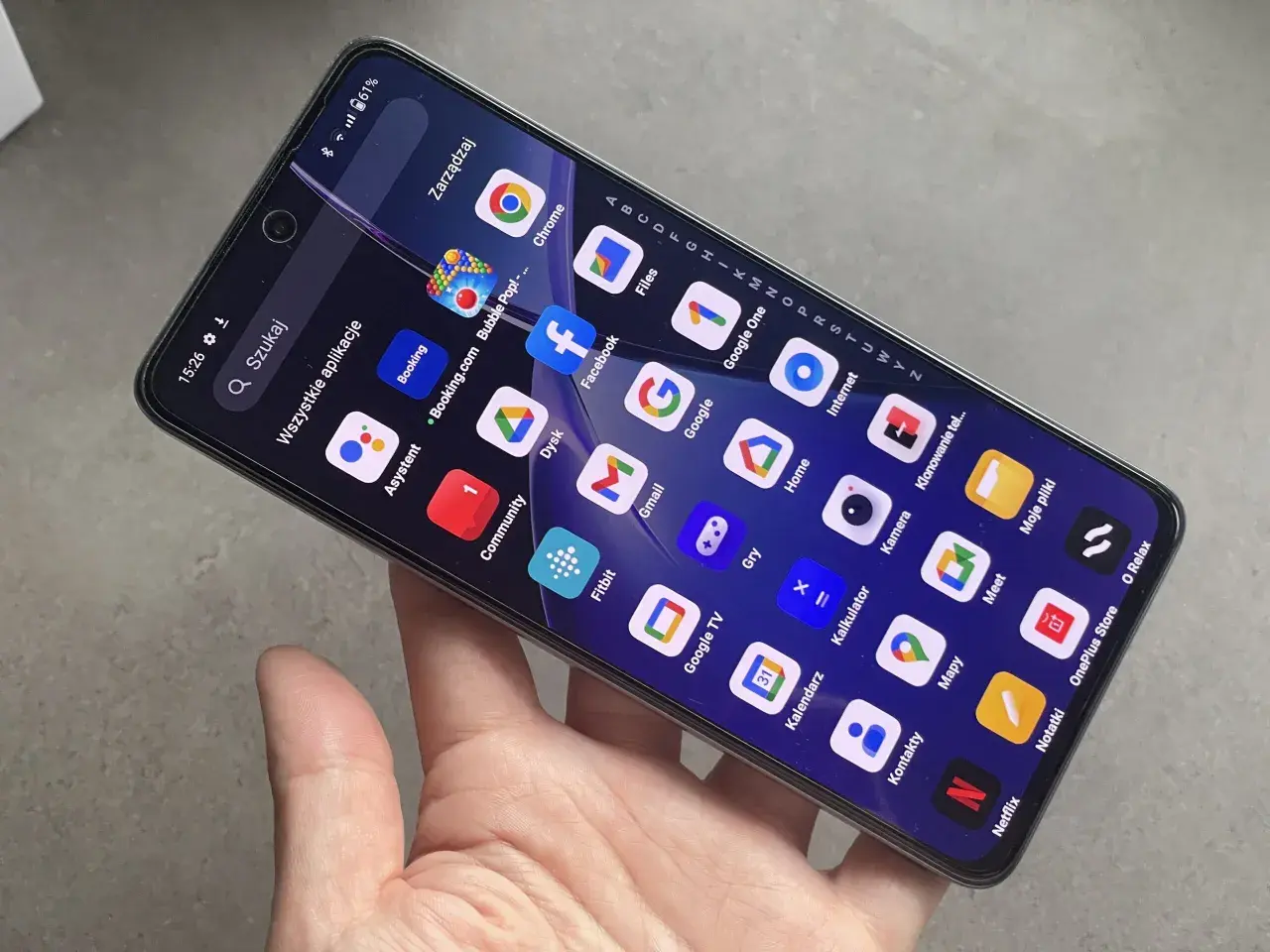
Czy Twój tablet Samsung zaczyna działać wolniej, a pamięć wewnętrzna kurczy się w zastraszającym tempie? To częsty problem, który najczęściej wynika z nagromadzenia nieużywanych aplikacji. W tym artykule pokażę Ci, jak łatwo i skutecznie pozbyć się niechcianych programów zarówno tych standardowych, które sam zainstalowałeś, jak i tych fabrycznie preinstalowanych, znanych jako bloatware aby odzyskać cenne miejsce i przyspieszyć działanie Twojego urządzenia.
Skuteczne usuwanie aplikacji z tabletu Samsung: odzyskaj miejsce i popraw wydajność
- Standardowe aplikacje można usunąć bezpośrednio z ekranu głównego lub przez Ustawienia.
- Aplikacje systemowe i preinstalowane (bloatware) często nie mają opcji "Odinstaluj", ale można je "Wyłączyć".
- Wyłączenie aplikacji ukrywa ją, zatrzymuje jej działanie w tle i zwalnia zasoby, ale nie usuwa jej z pamięci urządzenia.
- Dla zaawansowanych użytkowników istnieje metoda usuwania bloatware bez rootowania, za pomocą narzędzi ADB na komputerze.
- Usuwanie kluczowych aplikacji systemowych może prowadzić do niestabilności systemu, dlatego należy postępować ostrożnie.
- Regularne usuwanie nieużywanych aplikacji poprawia wydajność, zwalnia pamięć i wydłuża czas pracy baterii.

Jak w 30 sekund odinstalować aplikację? Najprostsza metoda prosto z ekranu tabletu
Zacznijmy od najszybszej i najbardziej intuicyjnej metody, którą z pewnością docenią osoby ceniące sobie prostotę i efektywność. Jeśli chcesz pozbyć się aplikacji, której ikona jest widoczna na ekranie głównym lub w szufladzie aplikacji, możesz to zrobić dosłownie w kilka sekund. To mój ulubiony sposób na szybkie porządki!
- Znajdź ikonę aplikacji: Przejdź do ekranu głównego lub otwórz szufladę aplikacji (zazwyczaj przeciągając palcem w górę od dołu ekranu), aby zlokalizować ikonę programu, który chcesz usunąć.
- Przytrzymaj ikonę: Delikatnie, ale stanowczo przytrzymaj palec na ikonie aplikacji przez około 1-2 sekundy, aż pojawi się małe menu kontekstowe.
- Wybierz "Odinstaluj": W menu, które się pojawi, poszukaj opcji "Odinstaluj" (lub ikony kosza). Dotknij jej.
- Potwierdź usunięcie: Tablet poprosi Cię o potwierdzenie decyzji. Wybierz "OK" lub "Odinstaluj", aby sfinalizować proces. Aplikacja zniknie z Twojego urządzenia.

Druga sprawdzona ścieżka: usuwanie aplikacji przez Ustawienia systemowe
Czasami ikona aplikacji nie jest na wyciągnięcie ręki, a może chcesz przejrzeć wszystkie zainstalowane programy i zdecydować, co usunąć. W takich sytuacjach z pomocą przychodzi menu ustawień systemowych. Ta metoda jest nieco dłuższa, ale daje pełniejszy przegląd i kontrolę nad zainstalowanymi aplikacjami.
Nawigacja do menedżera aplikacji w ustawieniach Twojego tabletu Samsung
Aby dotrzeć do listy wszystkich zainstalowanych aplikacji, musimy przejść przez ustawienia systemowe. To prosta ścieżka, którą warto znać:
- Otwórz Ustawienia: Przeciągnij palcem w dół od górnej krawędzi ekranu, aby otworzyć panel szybkich ustawień, a następnie dotknij ikony koła zębatego (Ustawienia). Alternatywnie, znajdź ikonę "Ustawienia" w szufladzie aplikacji.
- Znajdź sekcję "Aplikacje": Przewiń listę ustawień w dół, aż znajdziesz pozycję "Aplikacje". Dotknij jej.
Wyszukiwanie i usuwanie programu z listy zainstalowanych aplikacji
Teraz, gdy jesteśmy w menedżerze aplikacji, możemy z łatwością znaleźć i usunąć niechciane programy. Lista może być długa, więc warto wiedzieć, jak się po niej poruszać.
- Przeglądaj listę: Zobaczysz listę wszystkich zainstalowanych aplikacji. Możesz przewijać ją w górę i w dół, aby znaleźć program, który chcesz usunąć. Jeśli lista jest bardzo długa, możesz skorzystać z ikony lupy (szukaj) u góry ekranu, aby szybko znaleźć konkretną aplikację.
- Wybierz aplikację: Dotknij nazwy aplikacji, którą chcesz odinstalować. Otworzy się ekran z informacjami o tej aplikacji.
- Dotknij "Odinstaluj": Na ekranie informacji o aplikacji znajdziesz przycisk "Odinstaluj". Dotknij go.
- Potwierdź: Podobnie jak w poprzedniej metodzie, tablet poprosi Cię o potwierdzenie. Wybierz "OK" lub "Odinstaluj".
Kiedy warto skorzystać z tej metody? Porównanie z usuwaniem z ekranu głównego
Obie metody są skuteczne, ale każda ma swoje zastosowania. Metoda z ekranu głównego jest idealna, gdy chcesz szybko pozbyć się aplikacji, której ikona jest łatwo dostępna. Jest to najszybszy sposób na "sprzątanie na bieżąco".
Natomiast usuwanie aplikacji przez Ustawienia systemowe jest bardziej przydatne, gdy:
- Ikona aplikacji nie znajduje się na ekranie głównym ani w szufladzie aplikacji (np. jest to usługa działająca w tle).
- Chcesz przejrzeć wszystkie zainstalowane aplikacje i zdecydować, które z nich są zbędne.
- Potrzebujesz zobaczyć szczegółowe informacje o aplikacji (np. ile zajmuje miejsca, jakie ma uprawnienia) zanim podejmiesz decyzję o jej usunięciu.
Osobiście często korzystam z tej drugiej metody, gdy robię "większe porządki" na tablecie, przeglądając całą listę i usuwając wszystko, co zbędne.
Problem: przycisk "Odinstaluj" jest szary lub go nie ma. Co teraz?
Zdarza się, że po wejściu w szczegóły aplikacji, przycisk "Odinstaluj" jest wyszarzony i nieaktywny, a czasem w ogóle go brakuje. Nie martw się, to nie błąd Twojego tabletu! To bardzo częsta sytuacja, zwłaszcza w przypadku aplikacji preinstalowanych przez producenta lub operatora. Na szczęście, mam na to rozwiązanie.
Dlaczego niektórych aplikacji nie można usunąć? Wyjaśnienie roli aplikacji systemowych
Niektóre aplikacje są po prostu integralną częścią systemu Android lub nakładki Samsung One UI. Są to tak zwane aplikacje systemowe. Ich usunięcie mogłoby doprowadzić do niestabilności, a nawet uniemożliwić prawidłowe działanie tabletu. Producent blokuje możliwość ich odinstalowania, aby chronić użytkownika przed przypadkowym uszkodzeniem systemu.Inną kategorią są aplikacje preinstalowane, często nazywane "bloatware". Są to programy, które Samsung (lub Twój operator komórkowy) umieścił na tablecie jeszcze przed tym, zanim trafił on w Twoje ręce. Mogą to być dodatkowe przeglądarki, gry, aplikacje do obsługi mediów społecznościowych czy własne usługi producenta. Wiele z nich jest dla nas całkowicie zbędnych, ale niestety, często nie da się ich odinstalować w standardowy sposób.
Różnica kluczowa: "Wyłącz" kontra "Odinstaluj" co to oznacza dla Ciebie i Twojego tabletu?
Skoro nie możemy odinstalować wszystkich aplikacji, co możemy zrobić? Właśnie tutaj pojawia się kluczowa opcja "Wyłącz". Zrozumienie różnicy między "Wyłącz" a "Odinstaluj" jest niezwykle ważne:
- Odinstaluj: Ta opcja całkowicie usuwa aplikację z pamięci urządzenia, zwalniając zajmowane przez nią miejsce i usuwając wszelkie dane z nią związane. Aplikacja przestaje istnieć na Twoim tablecie.
- Wyłącz: Kiedy wyłączasz aplikację, nie usuwasz jej z pamięci urządzenia. Ikona aplikacji znika z ekranu głównego i szuflady aplikacji, przestaje ona działać w tle, nie otrzymuje aktualizacji i nie zużywa zasobów systemowych (procesora, RAM-u, baterii). Jest to więc świetny sposób na "uśpienie" niechcianego bloatware'u, który nie może być odinstalowany. Co prawda nie odzyskasz miejsca zajmowanego przez samą aplikację, ale zyskasz na wydajności i czasie pracy baterii.
Dla mnie opcja "Wyłącz" jest idealnym kompromisem, gdy nie mogę pozbyć się fabrycznych śmieci. Tablet działa szybciej, a ja nie muszę oglądać niechcianych ikon.
Instrukcja krok po kroku: Jak bezpiecznie wyłączyć niechcianą, preinstalowaną aplikację?
Proces wyłączania aplikacji jest bardzo podobny do jej odinstalowywania przez Ustawienia. Po prostu szukamy innej opcji:
- Otwórz Ustawienia: Przejdź do Ustawień tabletu (ikona koła zębatego).
- Przejdź do "Aplikacje": Wybierz sekcję "Aplikacje".
- Wybierz aplikację: Znajdź na liście aplikację, którą chcesz wyłączyć (pamiętaj, że możesz użyć wyszukiwarki). Dotknij jej nazwy.
- Dotknij "Wyłącz": Na ekranie informacji o aplikacji, zamiast "Odinstaluj", zobaczysz przycisk "Wyłącz" (może być obok "Wymuś zatrzymanie"). Dotknij go.
- Potwierdź: Tablet poprosi Cię o potwierdzenie, informując, że wyłączenie aplikacji może spowodować nieprawidłowe działanie innych programów. W przypadku bloatware'u zazwyczaj nie ma to znaczenia. Potwierdź, wybierając "Wyłącz aplikację".
Aplikacja zostanie wyłączona i zniknie z widoku, przestając obciążać system.
Walka z "bloatware": Jak pozbyć się niechcianych aplikacji fabrycznych od Samsunga?
Bloatware to prawdziwa zmora wielu użytkowników urządzeń mobilnych. Te fabrycznie zainstalowane aplikacje potrafią irytować, zajmując cenne miejsce i spowalniając urządzenie. Wielokrotnie sam byłem sfrustrowany ilością preinstalowanych programów, których nigdy nie używałem.
Czym jest bloatware i dlaczego spowalnia Twój tablet?
Jak już wspomniałem, bloatware to termin używany do określenia aplikacji preinstalowanych przez producenta (w tym przypadku Samsunga) lub operatora sieci komórkowej. Często są to programy, które mają promować ich usługi, ale dla przeciętnego użytkownika są po prostu zbędne. Dlaczego są problemem?
- Zajmują miejsce: Nawet jeśli nigdy ich nie uruchomisz, zajmują pamięć wewnętrzną tabletu, której mogłeś użyć na własne zdjęcia, filmy czy ulubione gry.
- Mogą działać w tle: Wiele z nich, nawet nieużywanych, może uruchamiać się w tle, zużywając procesor, pamięć RAM i baterię, co bezpośrednio przekłada się na wolniejsze działanie urządzenia i krótszy czas pracy na jednym ładowaniu.
- Pobierają aktualizacje: Bloatware również pobiera aktualizacje, zużywając Twoje dane mobilne i dodatkowo obciążając pamięć.
Zaawansowana metoda dla ambitnych: usuwanie aplikacji systemowych za pomocą komputera (bez roota)
Jeśli opcja "Wyłącz" to dla Ciebie za mało i chcesz całkowicie usunąć bloatware, istnieje bardziej zaawansowana metoda, która nie wymaga rootowania tabletu. Jest to rozwiązanie dla osób, które czują się pewnie z obsługą komputera i podstawowymi komendami. Sam z niej korzystam, gdy chcę mieć absolutną kontrolę nad swoim urządzeniem.
-
Włącz opcje programisty i debugowanie USB w tablecie:
- Przejdź do Ustawienia > Informacje o tablecie > Informacje o oprogramowaniu.
- Wielokrotnie dotknij "Numer kompilacji" (około 7 razy), aż pojawi się komunikat, że "Opcje programisty zostały włączone".
- Wróć do Ustawień, a na samym dole listy znajdziesz nową pozycję: "Opcje programisty". Wejdź w nią.
- Znajdź i włącz opcję "Debugowanie USB".
-
Pobierz i zainstaluj narzędzia ADB na komputerze:
- Na komputerze pobierz pakiet narzędzi ADB (Android Debug Bridge). Możesz go znaleźć na stronach deweloperskich Androida lub na forach technologicznych. Upewnij się, że pobierasz wersję odpowiednią dla Twojego systemu operacyjnego (Windows, macOS, Linux).
- Zainstaluj sterowniki Samsung USB na komputerze, jeśli ich jeszcze nie masz.
-
Podłącz tablet do komputera:
- Podłącz tablet do komputera za pomocą kabla USB.
- Na tablecie pojawi się pytanie o zezwolenie na debugowanie USB z tego komputera. Zaznacz "Zawsze zezwalaj z tego komputera" i potwierdź.
-
Użyj komend ADB lub narzędzi z GUI do usunięcia aplikacji:
-
Metoda z komendami (dla zaawansowanych): Otwórz wiersz poleceń (CMD na Windowsie, Terminal na macOS/Linux) w folderze, gdzie zainstalowałeś ADB. Wpisz
adb devices, aby sprawdzić, czy tablet jest prawidłowo podłączony. Następnie, aby usunąć aplikację, musisz znać jej nazwę pakietu (np.com.samsung.android.app.sbrowserdla przeglądarki Samsung). Możesz ją znaleźć za pomocą aplikacji "App Inspector" ze Sklepu Play. Komenda do usunięcia to:adb shell pm uninstall --user 0 NAZWA_PAKIETU_APLIKACJI. - Metoda z GUI (łatwiejsza): Możesz użyć narzędzi takich jak Universal Android Debloater. Po podłączeniu tabletu i uruchomieniu programu, automatycznie wykryje on aplikacje systemowe i pozwoli Ci je usunąć za pomocą prostego interfejsu graficznego. To znacznie ułatwia proces i minimalizuje ryzyko błędów.
-
Metoda z komendami (dla zaawansowanych): Otwórz wiersz poleceń (CMD na Windowsie, Terminal na macOS/Linux) w folderze, gdzie zainstalowałeś ADB. Wpisz
Jakie są potencjalne zagrożenia? Ostrzeżenie przed usunięciem kluczowych komponentów systemu
Chociaż metoda ADB jest potężnym narzędziem, muszę Cię ostrzec. Jest to rozwiązanie dla osób świadomych ryzyka. Niewłaściwe użycie może mieć poważne konsekwencje dla Twojego urządzenia.
Pamiętaj! Usuwanie kluczowych aplikacji systemowych może prowadzić do niestabilności lub nawet uszkodzenia systemu operacyjnego Twojego tabletu. Postępuj z najwyższą ostrożnością i usuwaj tylko te aplikacje, co do których masz absolutną pewność, że nie są niezbędne do prawidłowego funkcjonowania urządzenia. W razie wątpliwości lepiej aplikację wyłączyć niż usunąć.
Zawsze zalecam, aby przed podjęciem decyzji o usunięciu systemowej aplikacji, dokładnie sprawdzić w internecie, czy dany pakiet jest bezpieczny do usunięcia i czy nie ma negatywnych skutków ubocznych.
Wiosenne porządki na tablecie: co zrobić po usunięciu aplikacji, by odzyskać jeszcze więcej miejsca?
Usunięcie nieużywanych aplikacji to świetny początek, ale to nie wszystko, co możesz zrobić, aby Twój tablet działał jak nowy. Istnieją dodatkowe kroki, które pomogą Ci zoptymalizować urządzenie i odzyskać jeszcze więcej cennego miejsca.
Czyszczenie pamięci podręcznej (cache) czy warto to robić przed deinstalacją?
Pamięć podręczna (cache) to tymczasowe pliki, które aplikacje tworzą, aby szybciej działać. Na przykład, przeglądarka internetowa zapisuje obrazy ze stron, aby przy kolejnej wizycie załadować je szybciej. Z czasem te pliki mogą zajmować sporo miejsca.
Czy warto czyścić cache przed deinstalacją? Szczerze mówiąc, niekoniecznie. Kiedy odinstalowujesz aplikację, jej pamięć podręczna i tak jest usuwana wraz z nią. Jednak regularne czyszczenie pamięci podręcznej innych, używanych aplikacji jest bardzo dobrym nawykiem! Pomaga to zwolnić miejsce i zapobiega gromadzeniu się "cyfrowych śmieci". Możesz to zrobić dla każdej aplikacji indywidualnie (Ustawienia > Aplikacje > [Nazwa aplikacji] > Pamięć > Wyczyść pamięć podręczną) lub użyć funkcji "Pielęgnacja urządzenia" w ustawieniach Samsunga, która często oferuje opcję zbiorczego czyszczenia cache.Przeczytaj również: Jak zmienić język w Moje ING? Rozwiąż problemy raz na zawsze!
Jak sprawdzić, ile realnie miejsca odzyskałeś po usunięciu programów?
Po wykonaniu wszystkich tych kroków, naturalnie chcesz wiedzieć, ile miejsca faktycznie udało Ci się odzyskać. To proste i satysfakcjonujące!
Przejdź do Ustawienia > Pielęgnacja urządzenia > Pamięć. Tam znajdziesz szczegółowe informacje o tym, ile miejsca jest zajęte, a ile wolnego pozostało. Możesz również zobaczyć, jakie kategorie plików (aplikacje, zdjęcia, filmy, pliki systemowe) zajmują najwięcej miejsca. Monitorowanie tego pomaga mi świadomie zarządzać pamięcią i na bieżąco dbać o kondycję mojego tabletu. Pamiętaj, że zwolnienie miejsca to nie tylko więcej przestrzeni na nowe dane, ale także zauważalna poprawa wydajności i płynności działania urządzenia!
