Ten artykuł stanowi kompleksowy przewodnik, który krok po kroku wyjaśni, jak zmienić język w aplikacji mobilnej Moje ING oraz w serwisie internetowym. Dowiesz się, jak dostosować ustawienia językowe zarówno przed, jak i po zalogowaniu, a także poznasz rozwiązania najczęstszych problemów, aby korzystanie z bankowości było zawsze intuicyjne i komfortowe.
Szybka zmiana języka w aplikacji Moje ING: kompletny przewodnik
- Język w aplikacji Moje ING można zmienić zarówno na ekranie logowania, jak i po zalogowaniu.
- Aplikacja wspiera język polski i angielski; ING Księgowość oferuje również ukraiński.
- Często język aplikacji jest powiązany z ustawieniami językowymi systemu operacyjnego telefonu (Android/iOS).
- W przypadku problemów z trwałą zmianą języka, kluczowe może być dostosowanie ustawień systemowych telefonu.
- Artykuł zawiera również instrukcje zmiany języka w wersji przeglądarkowej serwisu Moje ING.

Dlaczego zmiana języka w aplikacji ING jest ważniejsza niż myślisz?
Kiedy przyda Ci się instrukcja zmiany języka w Moje ING?
Z mojego doświadczenia wiem, że potrzeba zmiany języka w aplikacji bankowej, takiej jak Moje ING, może wynikać z wielu przyczyn. Najczęściej dotyczy to obcokrajowców mieszkających w Polsce, którzy preferują obsługę bankowości w języku angielskim, co znacznie ułatwia im codzienne zarządzanie finansami. Podobnie, Polacy mieszkający za granicą mogą chcieć korzystać z aplikacji w języku angielskim, aby łatwiej odnaleźć się w terminologii, którą posługują się na co dzień w innym kraju. Zdarza się również, że niektórzy po prostu preferują angielski interfejs ze względu na przyzwyczajenie do globalnych standardów. Niekiedy aplikacja może też domyślnie uruchomić się w języku angielskim, na przykład po aktualizacji systemu operacyjnego telefonu, co dla polskojęzycznego użytkownika jest po prostu irytujące. W każdym z tych scenariuszy komfort i zrozumiałość interfejsu są absolutnie kluczowe dla bezpiecznego i efektywnego zarządzania Twoimi finansami. W końcu nikt nie chce popełnić błędu przy przelewie tylko dlatego, że nie rozumie komunikatu w obcym języku.
Polski, angielski, a może ukraiński? Sprawdzamy dostępne opcje językowe
Zanim przejdziemy do konkretnych instrukcji, warto wiedzieć, jakie języki są w ogóle dostępne. Jeśli chodzi o aplikację Moje ING dla klientów indywidualnych, oficjalnie wspierane są dwa języki: polski i angielski. To standard, który pozwala na wygodne korzystanie z bankowości zarówno rodzimym użytkownikom, jak i tym, którzy preferują angielski interfejs. Warto jednak wspomnieć o pewnym wyjątku. Bank ING, wychodząc naprzeciw potrzebom przedsiębiorców, udostępnił również aplikację ING Księgowość, która została w pełni przetłumaczona na język ukraiński. Ma to na celu ułatwienie prowadzenia firmy obywatelom Ukrainy, którzy zdecydowali się na działalność gospodarczą w Polsce. W tym artykule skupiamy się jednak na instrukcjach dotyczących głównej aplikacji Moje ING, przeznaczonej dla klientów indywidualnych.
Jak zmienić język w aplikacji Moje ING? Kompletny poradnik krok po kroku
Metoda nr 1: Zmiana języka przed zalogowaniem najszybszy sposób
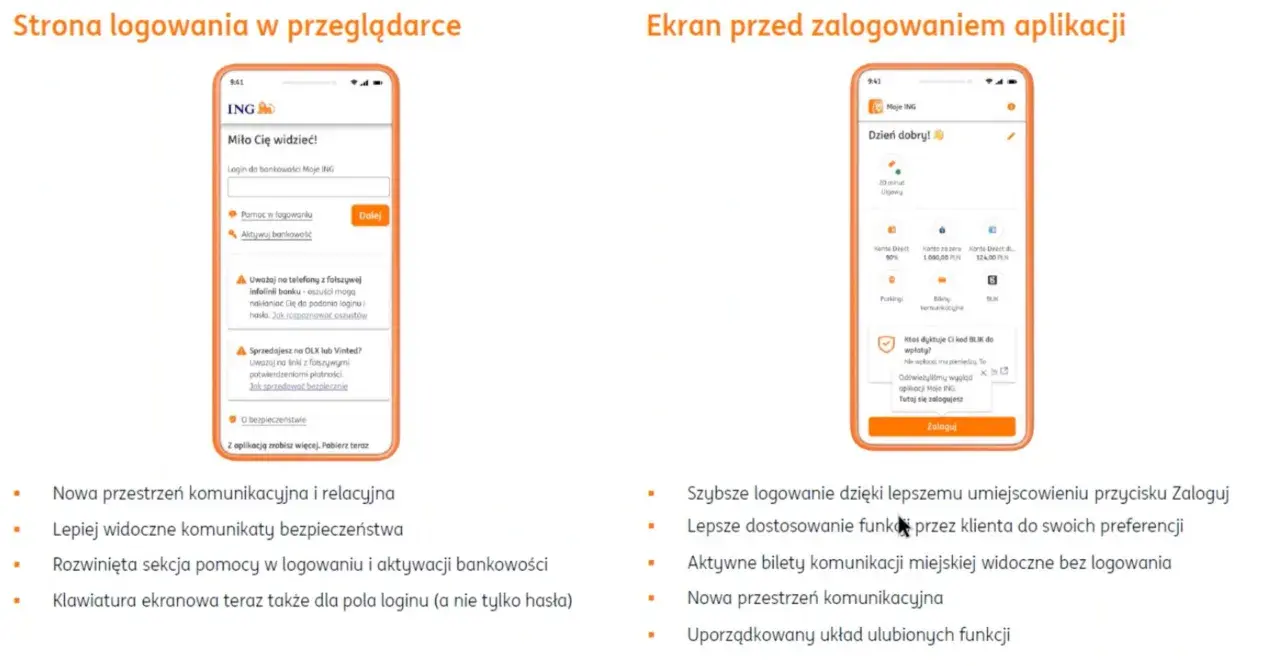
Ta metoda jest idealna, jeśli chcesz zmienić język jeszcze zanim zalogujesz się do aplikacji. To szybki i prosty sposób, który nie wymaga wchodzenia w szczegółowe ustawienia. Oto jak to zrobić:
- Otwórz aplikację Moje ING na swoim telefonie.
- Na ekranie logowania, w prawym górnym rogu, poszukaj ikony informacyjnej. Zazwyczaj ma ona postać małej litery "i" w kółku.
- Dotknij ikony "i".
- W wyświetlonym menu lub oknie dialogowym znajdź i wybierz opcję "Switch to English" (lub podobną, jeśli dostępne są inne języki).
- Aplikacja powinna natychmiast przełączyć interfejs na wybrany język.
Pamiętaj, że ta opcja jest widoczna na ekranie, który pojawia się jeszcze przed wprowadzeniem Twoich danych logowania.
Metoda nr 2: Jak przełączyć język, gdy jesteś już zalogowany w aplikacji?
Jeśli już zalogowałeś się do aplikacji i dopiero wtedy zorientowałeś się, że język jest nieodpowiedni, nie musisz się wylogowywać. ING przewidziało również taką sytuację. Oto kroki, które należy wykonać:
- Zaloguj się do aplikacji Moje ING.
- Przewiń ekran główny aplikacji całkowicie na dół, aż do stopki. Zazwyczaj jest to szary pasek na dole strony, zawierający dodatkowe informacje i linki.
- W stopce poszukaj opcji zmiany języka, najczęściej oznaczonej jako "English".
- Dotknij tej opcji, aby przełączyć interfejs aplikacji na język angielski.
- Potwierdź zmianę, jeśli aplikacja o to poprosi.
Ta metoda jest bardzo intuicyjna i pozwala na szybką zmianę języka bez konieczności wychodzenia z sesji bankowej.

Aplikacja ING uparcie wyświetla się po angielsku? Klucz leży w ustawieniach telefonu
Często spotykam się z sytuacją, gdy użytkownicy próbują zmienić język w samej aplikacji, ale ta uparcie wraca do poprzedniego ustawienia. W takich przypadkach kluczowe jest zrozumienie, że aplikacja Moje ING często dostosowuje swój język do języka systemowego Twojego telefonu. Jeśli Twój telefon jest ustawiony na angielski, aplikacja najprawdopodobniej również będzie działać w tym języku, niezależnie od Twoich prób zmiany wewnątrz niej. Poniżej wyjaśniam, jak zmienić język systemowy dla Androida i iOS.
Jak zmienić domyślny język aplikacji na telefonie z systemem Android?
Aby upewnić się, że aplikacja Moje ING wyświetla się w preferowanym przez Ciebie języku, warto sprawdzić i ewentualnie zmienić ustawienia języka systemowego Androida. Pamiętaj, że nazwy opcji mogą się nieco różnić w zależności od producenta telefonu i wersji systemu, ale ogólna ścieżka jest podobna:
- Otwórz "Ustawienia" w swoim telefonie z systemem Android.
- Przewiń w dół i znajdź opcję "System" (lub "Język i wprowadzanie", "Zarządzanie ogólne" nazwa może się różnić).
- Wybierz "Języki i wprowadzanie", a następnie "Języki".
- Jeśli żądany język (np. polski) nie jest na liście, dodaj go, wybierając "Dodaj język".
- Przeciągnij wybrany język na samą górę listy, aby ustawić go jako domyślny. To bardzo ważny krok!
- Uruchom ponownie aplikację Moje ING, aby sprawdzić, czy zmiana została zastosowana.
Instrukcja zmiany języka aplikacji dla użytkowników iPhone (iOS)
Dla użytkowników iPhone'ów proces jest równie prosty. Podobnie jak w przypadku Androida, zmiana języka systemowego może mieć bezpośredni wpływ na to, w jakim języku wyświetla się aplikacja Moje ING:
- Otwórz "Ustawienia" w swoim iPhone.
- Przewiń w dół i wybierz "Ogólne".
- Dotknij "Język i region".
- W sekcji "Preferowane języki" dotknij "Dodaj język...", jeśli żądany język nie jest na liście.
- Wybierz język, a następnie zdecyduj, czy chcesz ustawić go jako główny język iPhone'a.
- Upewnij się, że wybrany język znajduje się na pierwszym miejscu na liście. To jest kluczowe dla prawidłowego działania.
- Uruchom ponownie aplikację Moje ING, aby sprawdzić, czy zmiana została zastosowana.
Zmieniłem język w telefonie co dalej? Jak zmusić aplikację do odświeżenia?
Po zmianie języka systemowego w telefonie, aplikacja Moje ING nie zawsze od razu "zauważy" tę zmianę. Czasem potrzebuje małego bodźca. Oto co możesz zrobić, aby przyspieszyć ten proces:
- Zamknij i otwórz ponownie: Najprostszym i często najskuteczniejszym krokiem jest całkowite zamknięcie aplikacji (nie tylko zminimalizowanie, ale usunięcie jej z listy ostatnio używanych aplikacji) i ponowne jej uruchomienie.
- Wymuś zatrzymanie (Android): Jeśli samo zamknięcie nie pomaga, w ustawieniach telefonu znajdź listę aplikacji, wybierz Moje ING i użyj opcji "Wymuś zatrzymanie". Następnie uruchom aplikację ponownie. To resetuje jej stan.
- Odinstaluj i zainstaluj ponownie: Jeśli powyższe kroki nie przynoszą rezultatu, spróbuj odinstalować aplikację, a następnie zainstalować ją ponownie ze sklepu Google Play lub App Store. Zgodnie z informacjami z forum ING, podczas pierwszej aktywacji po ponownej instalacji często można wybrać preferowany język, co jest świetną okazją do ustawienia go raz na zawsze.

Najczęstsze problemy ze zmianą języka w Moje ING i ich rozwiązania
Nawet najlepsze instrukcje nie zawsze zapobiegną wszystkim problemom. Jako ekspert, wiem, że użytkownicy często napotykają na specyficzne trudności. Przyjrzyjmy się najczęstszym z nich i znajdźmy skuteczne rozwiązania.Problem: Mimo zmiany, aplikacja po ponownym uruchomieniu wraca do poprzedniego języka
To jeden z najbardziej frustrujących problemów, z którym spotykają się użytkownicy. Zmieniasz język, cieszysz się polskim interfejsem, a po ponownym uruchomieniu aplikacji znów wita Cię angielski. Jak wspominałem wcześniej, ten problem jest bardzo często związany z ustawieniami językowymi samego systemu operacyjnego telefonu (Android lub iOS). Aplikacja Moje ING, jak wiele innych nowoczesnych aplikacji, próbuje być "inteligentna" i dostosować się do Twoich globalnych preferencji. Jeśli system telefonu jest ustawiony na angielski, aplikacja będzie dążyć do wyświetlania się w tym języku, ignorując wewnętrzne, chwilowe zmiany. W takiej sytuacji kluczowe jest sprawdzenie i ewentualna zmiana języka systemowego telefonu, zgodnie z instrukcjami, które podałem w poprzedniej sekcji. Dopiero po ustawieniu preferowanego języka jako domyślnego w systemie, aplikacja powinna trwale zapamiętać Twoje preferencje.
Pytanie: Czy mogę mieć telefon po polsku, a samą aplikację ING po angielsku?
To bardzo dobre pytanie, które często się pojawia. Odpowiedź brzmi: tak, ale z pewnymi zastrzeżeniami. Aplikacja Moje ING oferuje wewnętrzne przełączanie języka, co teoretycznie pozwala na taką konfigurację. Możesz ustawić telefon na polski, a następnie w aplikacji wybrać język angielski (przed zalogowaniem lub po zalogowaniu). Jednakże, jak już wspomniałem, aplikacja często jest silnie powiązana z językiem systemowym telefonu. Oznacza to, że aplikacja może próbować "wrócić" do języka systemowego po jej ponownym uruchomieniu, wymuszając polski interfejs. W niektórych nowszych wersjach systemów Android i iOS (np. od Androida 13 i iOS 13) pojawiła się funkcja, która pozwala na ustawienie języka dla pojedynczej aplikacji, niezależnie od języka systemowego. Jeśli Twój telefon i wersja systemu to wspierają, poszukaj tej opcji w ustawieniach aplikacji Moje ING w systemie telefonu. Jeśli nie, będziesz musiał ręcznie przełączać język w aplikacji za każdym razem, gdy ta "zapomni" Twoje ustawienie.
Przeczytaj również: Nowy telefon, mBank? Aktywuj bezpiecznie! Poradnik krok po kroku
Problem: Przycisk zmiany języka nie reaguje co sprawdzić?
Jeśli próbujesz zmienić język, a przycisk po prostu nie działa lub nie wywołuje żadnej reakcji, oto lista kroków diagnostycznych, które możesz podjąć:
- Sprawdź połączenie internetowe: Upewnij się, że masz stabilne połączenie z internetem (Wi-Fi lub dane mobilne). Czasami aplikacja potrzebuje dostępu do sieci, aby pobrać pakiety językowe lub zapisać ustawienia.
- Zrestartuj aplikację: Całkowicie zamknij aplikację (usuń ją z listy ostatnio używanych) i uruchom ją ponownie. To często rozwiązuje drobne błędy.
- Zaktualizuj aplikację: Sprawdź w sklepie Google Play (Android) lub App Store (iOS), czy dostępna jest nowsza wersja aplikacji Moje ING. Aktualizacje często zawierają poprawki błędów, które mogą dotyczyć również funkcji zmiany języka.
- Zrestartuj telefon: Czasami prosty restart całego urządzenia może rozwiązać problem, odświeżając pamięć i procesy systemowe.
- Wyczyść pamięć podręczną aplikacji (Android): W ustawieniach telefonu znajdź aplikację Moje ING, wybierz "Pamięć" i "Wyczyść pamięć podręczną". Spowoduje to usunięcie tymczasowych danych, które mogły ulec uszkodzeniu.
- Skontaktuj się z pomocą techniczną ING: Jeśli żadne z powyższych rozwiązań nie działa, to znak, że problem może być bardziej złożony. W takiej sytuacji najlepiej skontaktować się z infolinią banku ING. Przygotuj się na opisanie podjętych kroków.
A co z wersją na komputer? Jak zmienić język w serwisie Moje ING w przeglądarce?
Nie tylko aplikacja mobilna, ale również internetowa wersja serwisu Moje ING, dostępna przez przeglądarkę na komputerze, oferuje możliwość zmiany języka. Proces jest równie prosty i intuicyjny, choć i tu mogą pojawić się pewne niuanse związane z ustawieniami przeglądarki. Oto jak to zrobić:
- Otwórz stronę logowania do serwisu Moje ING w swojej przeglądarce internetowej (np. Chrome, Firefox, Edge).
- Przewiń stronę na sam dół.
- W stopce strony poszukaj przycisku lub linku oznaczonego jako "English" (lub inną nazwą języka, jeśli byłby dostępny).
- Kliknij na niego, aby przełączyć interfejs na język angielski. Strona powinna się odświeżyć w nowym języku.
- Ważna uwaga: Jeśli serwis uparcie wyświetla się po angielsku, mimo manualnej zmiany na polski, sprawdź ustawienia języka swojej przeglądarki. Czasami przeglądarka ustawiona na język angielski (np. jako preferowany język dla stron internetowych) może wymuszać tę wersję językową na odwiedzanych stronach. Zmień preferowany język w ustawieniach przeglądarki na polski i odśwież stronę Moje ING. To powinno rozwiązać problem.
