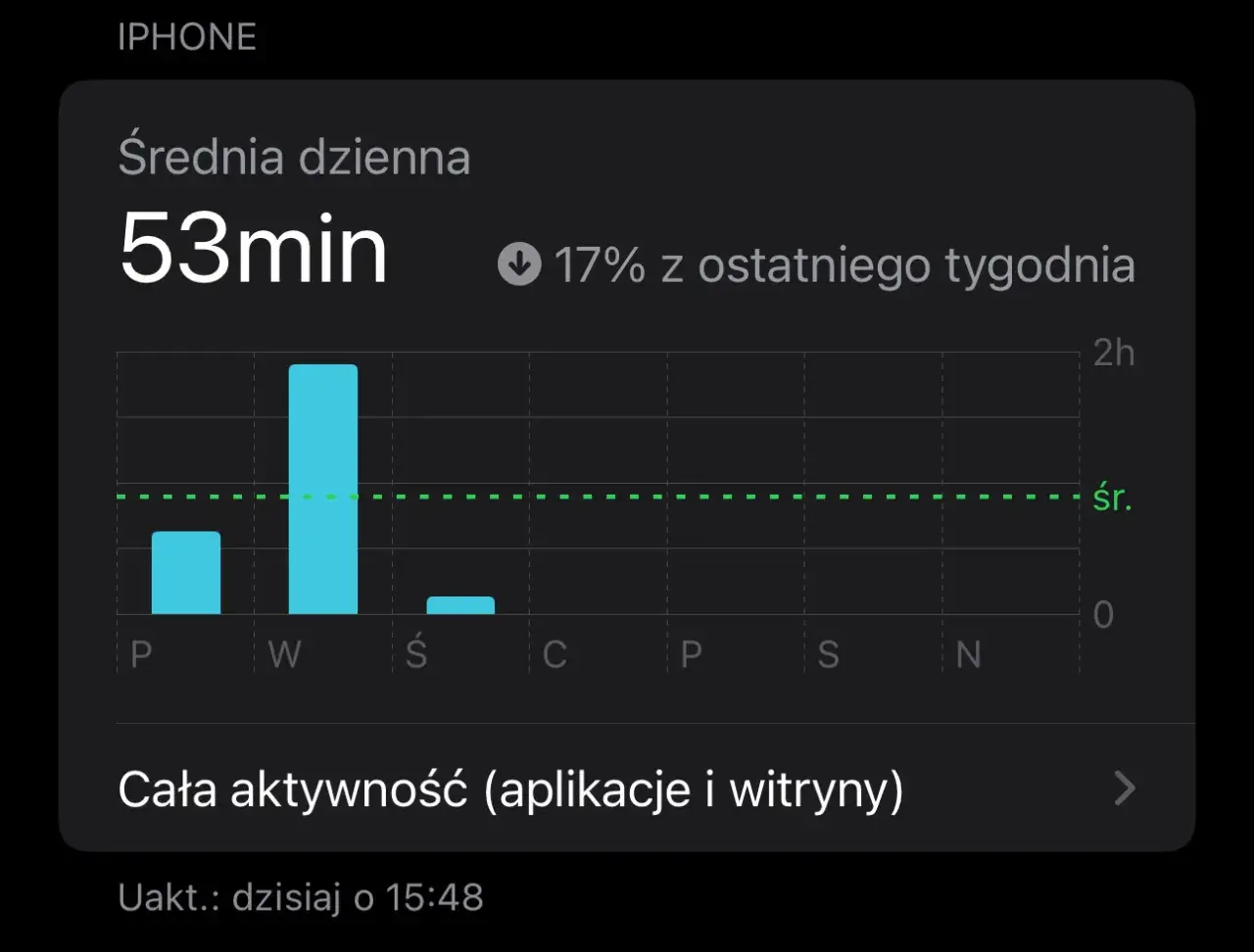
W dzisiejszym świecie, gdzie smartfony stały się nieodłącznym elementem naszego życia, łatwo jest stracić poczucie czasu spędzanego przed ekranem. Niezależnie od tego, czy zmagasz się z własnymi nawykami, czy chcesz ochronić swoje dzieci przed nadmiernym korzystaniem z aplikacji, ustawienie limitów to pierwszy i najważniejszy krok. Ten artykuł to kompleksowy przewodnik, który krok po kroku pokaże Ci, jak ustawić limity czasu na aplikacje zarówno na Androidzie, jak i iOS. Dowiesz się, jak odzyskać kontrolę nad swoim cyfrowym życiem i skutecznie chronić dzieci przed nadmiernym korzystaniem ze smartfonów.
Skuteczne zarządzanie czasem w aplikacjach: Poradnik dla Androida i iOS
- Wbudowane funkcje, takie jak "Cyfrowa równowaga" (Android) i "Czas przed ekranem" (iOS), oferują narzędzia do monitorowania i ograniczania użycia aplikacji.
- Możesz ustawić dzienne limity dla poszczególnych aplikacji lub całych kategorii, a także zaplanować "czas bez urządzenia".
- Narzędzia kontroli rodzicielskiej (Google Family Link, Chmura rodzinna iOS) pozwalają zdalnie zarządzać urządzeniami dzieci i zabezpieczać ustawienia.
- Istnieją również zewnętrzne aplikacje, które oferują bardziej zaawansowane funkcje zarządzania czasem i kontroli rodzicielskiej.
- Artykuł zawiera praktyczne wskazówki i rozwiązania najczęstszych problemów związanych z działaniem limitów.

Dlaczego kontrola czasu w aplikacjach jest ważniejsza niż kiedykolwiek?
Żyjemy w erze cyfrowej, gdzie smartfony i tablety stały się przedłużeniem naszych rąk. Z jednej strony ułatwiają nam życie, zapewniając dostęp do informacji i rozrywki na wyciągnięcie ręki. Z drugiej jednak, niosą ze sobą ryzyko nadmiernego użytkowania, które może mieć negatywne konsekwencje dla naszego zdrowia psychicznego, fizycznego i relacji międzyludzkich. Jako Marcin Chmielewski, widzę, że coraz więcej osób, zarówno dorosłych, jak i dzieci, zmaga się z problemem utrzymania zdrowej równowagi w cyfrowym świecie. Rośnie świadomość, że nadmierne korzystanie z urządzeń mobilnych może prowadzić do problemów z koncentracją, zaburzeń snu, a nawet pogorszenia jakości naszych interakcji twarzą w twarz. Dlatego właśnie świadome zarządzanie czasem spędzanym przed ekranem jest dziś kluczowe.
Cyfrowa równowaga: odzyskaj kontrolę nad swoim dniem i koncentracją
Koncepcja "cyfrowej równowagi" to coś więcej niż tylko ograniczanie czasu. To świadome podejście do technologii, które pozwala nam czerpać z niej korzyści, jednocześnie chroniąc się przed jej potencjalnymi pułapkami. Ustawianie limitów czasu na aplikacje to potężne narzędzie, które pozwala mi, i Tobie, odzyskać kontrolę nad własnym czasem i, co równie ważne, nad naszą koncentracją. Zbyt często zdarza się, że bezwiednie sięgamy po telefon, by sprawdzić powiadomienia, a po chwili orientujemy się, że minęło pół godziny przeglądania mediów społecznościowych. Świadome zarządzanie czasem w aplikacjach może znacząco poprawić jakość życia, zwiększyć produktywność w pracy czy nauce i w efekcie zmniejszyć poziom stresu wynikający z poczucia bycia "ciągle online".
Ochrona dzieci w sieci: dlaczego limity to fundament bezpiecznego wychowania
Dla rodziców, kwestia limitów czasu na aplikacje nabiera jeszcze większego znaczenia. W moim doświadczeniu, ustawianie limitów to absolutny fundament bezpiecznego wychowania w środowisku cyfrowym. Dzieci, ze względu na rozwijający się mózg i brak pełnej samokontroli, są szczególnie podatne na uzależnienia cyfrowe. Limity nie tylko pomagają w kształtowaniu zdrowych nawyków od najmłodszych lat, ale także chronią przed nieodpowiednimi treściami i nadmierną ekspozycją na świat online. To narzędzie, które pozwala rodzicom aktywnie uczestniczyć w cyfrowym życiu swoich pociech, ucząc ich odpowiedzialności i umiaru. Pamiętajmy, że nie chodzi o całkowite odcięcie od technologii, ale o nauczenie mądrego i świadomego z niej korzystania.

Jak ustawić limit czasu na aplikacje w telefonie z Androidem? Kompletny przewodnik
System Android oferuje wbudowane narzędzie o nazwie "Cyfrowa równowaga" (Digital Wellbeing), które pozwala na monitorowanie i ograniczanie czasu spędzanego w aplikacjach. Jest to niezwykle przydatna funkcja, którą każdy użytkownik Androida powinien poznać. Pokażę Ci, jak krok po kroku ją skonfigurować.
Krok po kroku: Wprowadzenie do funkcji "Cyfrowa równowaga"
- Otwórz Ustawienia: Na swoim telefonie z systemem Android znajdź i stuknij ikonę "Ustawienia" (zazwyczaj jest to ikona zębatki).
- Znajdź "Cyfrową równowagę": Przewiń listę ustawień w dół. Szukaj opcji o nazwie "Cyfrowa równowaga i kontrola rodzicielska" lub po prostu "Cyfrowa równowaga". W niektórych wersjach Androida lub nakładkach producenta może być ona ukryta w sekcjach takich jak "Funkcje zaawansowane" lub "Pomoc i wskazówki".
- Pierwsze uruchomienie: Jeśli uruchamiasz tę funkcję po raz pierwszy, system może poprosić Cię o zaakceptowanie warunków i udzielenie pewnych uprawnień. Zrób to, aby móc korzystać ze wszystkich możliwości.
- Panel główny: Zobaczysz panel główny, który przedstawia wykresy użycia telefonu, w tym czas spędzony w poszczególnych aplikacjach, liczbę odblokowań i otrzymanych powiadomień. To doskonały punkt wyjścia do analizy Twoich nawyków.
Jak znaleźć i aktywować limity na telefonach Samsung, Xiaomi i innych popularnych marek?
Choć podstawowa nazwa "Cyfrowa równowaga" jest uniwersalna dla Androida, producenci tacy jak Samsung czy Xiaomi często modyfikują interfejs użytkownika, co oznacza, że ścieżka dostępu może się nieco różnić. Na przykład:
- Samsung (One UI): Zazwyczaj znajdziesz ją w Ustawienia > Cyfrowa równowaga i kontrola rodzicielska. Samsung oferuje też dodatkowe funkcje, takie jak "Tryb skupienia", który pozwala na blokowanie rozpraszających aplikacji.
- Xiaomi (MIUI): W telefonach Xiaomi "Cyfrowa równowaga" jest dostępna w Ustawienia > Cyfrowa równowaga i kontrola rodzicielska. Czasami może być również w sekcji "Funkcje specjalne" lub "Narzędzia".
Jeśli nie możesz znaleźć "Cyfrowej równowagi" pod standardową nazwą, spróbuj użyć funkcji wyszukiwania w ustawieniach telefonu, wpisując "cyfrowa równowaga" lub "digital wellbeing". Zazwyczaj to najszybszy sposób na zlokalizowanie tej opcji.
Ustawianie timera dla konkretnej aplikacji: jak ograniczyć czas na TikToku czy Instagramie?
Gdy już dotrzesz do "Cyfrowej równowagi", ustawienie limitu dla konkretnej aplikacji jest proste:
- Wybierz aplikację: Na głównym ekranie "Cyfrowej równowagi" zobaczysz listę aplikacji, z których korzystasz najczęściej. Stuknij w wykres lub listę, aby zobaczyć szczegółowe statystyki użycia.
- Ustaw timer aplikacji: Obok każdej aplikacji znajdziesz ikonę klepsydry lub opcję "Timer aplikacji". Stuknij w nią.
- Wybierz limit czasu: Wybierz dzienny limit czasu, jaki chcesz spędzać w danej aplikacji (np. 30 minut, 1 godzina). Po wybraniu limitu stuknij "OK" lub "Ustaw".
- Co dzieje się po przekroczeniu limitu: Gdy osiągniesz ustawiony limit czasu, aplikacja zostanie tymczasowo zablokowana do końca dnia. Jej ikona może stać się szara, a próba jej uruchomienia wyświetli komunikat informujący o przekroczeniu limitu. Będziesz musiał poczekać do następnego dnia, aby móc z niej ponownie korzystać, lub ręcznie usunąć limit w ustawieniach "Cyfrowej równowagi".
Możesz ustawić limity dla tylu aplikacji, ile potrzebujesz. To świetny sposób, aby świadomie ograniczyć czas spędzany na platformach, które najbardziej Cię rozpraszają.
Opanuj "Czas przed ekranem" na iPhonie: Twój poradnik po limitach w iOS
Użytkownicy iPhone'ów i iPadów mają do dyspozycji potężne narzędzie o nazwie "Czas przed ekranem" (Screen Time), które oferuje szerokie możliwości zarządzania czasem spędzanym na urządzeniu. Jest to równie intuicyjne, co skuteczne, i pozwala na precyzyjne dostosowanie limitów do Twoich potrzeb.
Pierwsze kroki: Jak włączyć i skonfigurować "Czas przed ekranem"?
- Otwórz Ustawienia: Na swoim iPhonie lub iPadzie znajdź i stuknij ikonę "Ustawienia".
- Znajdź "Czas przed ekranem": Przewiń listę ustawień i stuknij opcję "Czas przed ekranem".
- Włącz "Czas przed ekranem": Jeśli używasz tej funkcji po raz pierwszy, stuknij "Włącz Czas przed ekranem", a następnie "Dalej". System zapyta Cię, czy jest to Twoje urządzenie, czy urządzenie dziecka. Wybierz odpowiednią opcję.
- Panel główny: Zobaczysz podsumowanie Twojej aktywności, w tym wykresy użycia aplikacji. To tutaj będziesz zarządzać wszystkimi ustawieniami.
Limity dla kategorii vs. pojedynczych aplikacji: która opcja jest dla Ciebie?
W "Czasie przed ekranem" masz elastyczność w ustawianiu limitów. Możesz wybrać, czy chcesz ograniczyć całe kategorie aplikacji, czy skupić się na konkretnych pozycjach:
- Limity dla kategorii: Jeśli czujesz, że zbyt dużo czasu spędzasz ogólnie na mediach społecznościowych, grach lub aplikacjach rozrywkowych, możesz ustawić limit dla całej kategorii (np. "Sieci społecznościowe"). Wszelkie aplikacje należące do tej kategorii będą wliczane do jednego, wspólnego limitu. To dobre rozwiązanie, jeśli chcesz wprowadzić ogólne ograniczenia.
- Limity dla pojedynczych aplikacji: Jeśli masz problem z konkretną aplikacją, taką jak TikTok, Instagram czy YouTube, możesz ustawić limit tylko dla niej. Pozwala to na precyzyjne zarządzanie czasem w najbardziej "pożerających" czas aplikacjach, jednocześnie dając swobodę w innych, mniej rozpraszających obszarach.
Aby ustawić limit, stuknij "Limity aplikacji", następnie "Dodaj limit". Wybierz kategorie lub konkretne aplikacje, a potem ustaw dzienny czas. Pamiętaj, że możesz ustawić wiele limitów jednocześnie.
Wykorzystaj "Czas bez urządzenia" i "Zawsze dozwolone", by skutecznie zarządzać przerwami
Dwie niezwykle przydatne funkcje w "Czasie przed ekranem" to "Czas bez urządzenia" (Downtime) i "Zawsze dozwolone" (Always Allowed):
- Czas bez urządzenia: Ta funkcja pozwala zaplanować okresy, w których dostęp do większości aplikacji jest blokowany. Możesz ustawić godziny, w których chcesz się skupić na pracy, nauce, rodzinie lub po prostu odpocząć od ekranu (np. od 22:00 do 7:00 rano). W trakcie "Czasu bez urządzenia" dostępne są tylko aplikacje, które dodasz do listy "Zawsze dozwolone". To idealne rozwiązanie, aby zapewnić sobie niezakłócony sen lub czas na inne aktywności.
- Zawsze dozwolone: Tutaj możesz wybrać aplikacje, które będą zawsze dostępne, nawet podczas "Czasu bez urządzenia" lub po przekroczeniu limitów. Zazwyczaj są to podstawowe aplikacje, takie jak "Telefon", "Wiadomości", "Mapy" czy aplikacje do kontaktu z bliskimi. Upewnij się, że masz tam wszystkie niezbędne narzędzia komunikacji.
Dzięki tym funkcjom możesz stworzyć spersonalizowany harmonogram, który wspiera Twoje cele związane z cyfrową równowagą.
Kontrola rodzicielska w praktyce: Jak zarządzać smartfonem dziecka?
Zarządzanie smartfonem dziecka to wyzwanie, z którym mierzy się wielu rodziców. Na szczęście, zarówno Android, jak i iOS oferują solidne narzędzia do kontroli rodzicielskiej, które pomagają w kształtowaniu zdrowych nawyków cyfrowych i zapewnieniu bezpieczeństwa w sieci. Kluczem jest ich odpowiednie skonfigurowanie i zabezpieczenie.
Google Family Link: Kompleksowe narzędzie dla rodziców użytkowników Androida
Dla rodziców, których dzieci korzystają z urządzeń z Androidem, Google Family Link to absolutny must-have. To bezpłatna aplikacja, która pozwala na zdalne zarządzanie urządzeniem dziecka z poziomu Twojego własnego telefonu. Oto jej kluczowe funkcje:
- Zdalne zarządzanie urządzeniem: Możesz monitorować aktywność dziecka, sprawdzać, ile czasu spędza w poszczególnych aplikacjach i zdalnie blokować urządzenie.
- Ustawianie ogólnych limitów dziennych: Możesz określić, ile czasu dziecko może spędzić na telefonie każdego dnia. Po przekroczeniu limitu urządzenie zostanie zablokowane.
- Harmonogramy przerw: Ustawiaj "czas snu" lub inne okresy, w których urządzenie jest zablokowane, aby zapewnić dziecku odpoczynek od ekranu.
- Limity dla poszczególnych aplikacji: Podobnie jak w "Cyfrowej równowadze", możesz ustawić konkretne limity czasowe dla wybranych aplikacji, np. 30 minut na grę.
- Zatwierdzanie aplikacji: Dziecko musi prosić o zgodę na pobranie każdej nowej aplikacji ze sklepu Google Play.
- Blokowanie nieodpowiednich treści: Family Link pozwala na filtrowanie treści w Google Chrome i blokowanie stron dla dorosłych.
Warto pamiętać, że aplikacje systemowe (np. Telefon, Wiadomości) zazwyczaj nie mogą mieć nakładanych limitów, co jest logiczne ze względów bezpieczeństwa i komunikacji.
Zdalne zarządzanie iPhonem dziecka za pomocą Chmury rodzinnej i "Czasu przed ekranem"
Jeśli Twoje dziecko korzysta z iPhone'a lub iPada, "Czas przed ekranem" w połączeniu z funkcją "Chmura rodzinna" (Family Sharing) na iOS daje Ci pełną kontrolę. Możesz zarządzać ustawieniami urządzenia dziecka bezpośrednio ze swojego iPhone'a:
- Ustawianie limitów aplikacji i kategorii: Możesz zdalnie określać, ile czasu dziecko może spędzić w poszczególnych aplikacjach lub całych kategoriach.
- Zarządzanie "Czasem bez urządzenia": Ustawiaj harmonogramy, w których urządzenie dziecka będzie zablokowane, np. podczas lekcji czy przed snem.
- Zatwierdzanie próśb o wydłużenie czasu: Gdy dziecko osiągnie limit, może wysłać prośbę o dodatkowy czas, którą Ty możesz zaakceptować lub odrzucić ze swojego urządzenia.
- Blokowanie nieodpowiednich treści: "Czas przed ekranem" pozwala na blokowanie stron internetowych, aplikacji z nieodpowiednimi treściami oraz ogranicza zakupy w aplikacjach.
- Raporty aktywności: Otrzymujesz szczegółowe raporty o aktywności dziecka na urządzeniu, co pozwala na bieżąco monitorować jego nawyki.
Konfiguracja Chmury rodzinnej jest kluczowa musisz dodać dziecko do swojej grupy rodzinnej, aby móc zdalnie zarządzać jego urządzeniem.
"Moje dziecko omija blokady!" Jak skuteczniej zabezpieczyć ustawienia kodem dostępu?
To klasyczny problem, z którym spotkał się chyba każdy rodzic. Dzieci są pomysłowe i często próbują znaleźć sposoby na ominięcie limitów. Kluczem do skuteczności kontroli rodzicielskiej jest zabezpieczenie ustawień specjalnym kodem dostępu (PIN). Bez tego kodu, dziecko może łatwo zmienić limity lub wyłączyć "Cyfrową równowagę" / "Czas przed ekranem".
Moje rady:
- Ustaw silny, unikalny kod: Nie używaj dat urodzenia ani łatwych do odgadnięcia sekwencji. Kod powinien być znany tylko Tobie.
- Nie udostępniaj kodu dziecku: To może wydawać się oczywiste, ale pokusa jest duża. Jeśli dziecko zna kod, cała koncepcja limitów traci sens.
- Regularnie sprawdzaj ustawienia: Upewnij się, że limity są nadal aktywne i nikt ich nie zmienił.
- Rozmawiaj z dzieckiem: Wytłumacz, dlaczego limity są ważne. Otwarta komunikacja jest często skuteczniejsza niż samo narzucanie zasad.
Zabezpieczenie ustawień kodem dostępu to gwarancja, że Twoje wysiłki w zakresie kontroli rodzicielskiej nie pójdą na marne.
Gdy wbudowane funkcje to za mało: Przegląd zewnętrznych aplikacji do limitowania czasu
Wbudowane funkcje Androida i iOS są naprawdę dobre, ale czasami potrzeby rodziców lub użytkowników są bardziej złożone. W takich sytuacjach warto rozważyć zewnętrzne aplikacje do kontroli rodzicielskiej i zarządzania czasem. Oferują one często bardziej zaawansowane funkcje, które wykraczają poza podstawowe limity czasowe.
Zewnętrzne aplikacje mogą być przydatne, gdy potrzebujesz:
- Bardziej szczegółowych raportów aktywności.
- Filtrowania treści na poziomie przeglądarki i aplikacji.
- Śledzenia lokalizacji dziecka.
- Zarządzania wieloma urządzeniami jednocześnie, niezależnie od systemu operacyjnego.
- Funkcji geofencing (ustawianie bezpiecznych stref).
Na co zwrócić uwagę przy wyborze aplikacji firm trzecich? (Bezpieczeństwo i kluczowe funkcje)
Wybór odpowiedniej aplikacji zewnętrznej wymaga rozwagi. Oto kluczowe kryteria, którymi sam się kieruję:
- Bezpieczeństwo danych i prywatność: Upewnij się, że aplikacja ma dobrą reputację w zakresie ochrony danych użytkowników. Przeczytaj politykę prywatności.
- Łatwość obsługi: Intuicyjny interfejs jest kluczowy, zwłaszcza jeśli będziesz zarządzać ustawieniami na co dzień.
- Dostępne funkcje: Czy oferuje to, czego potrzebujesz? Filtrowanie treści, śledzenie lokalizacji, raporty aktywności, blokowanie aplikacji, harmonogramy?
- Kompatybilność: Sprawdź, czy aplikacja jest kompatybilna z systemami operacyjnymi Twoich urządzeń (Android, iOS) i czy działa płynnie.
- Opinie użytkowników: Przeczytaj recenzje w sklepach z aplikacjami to cenne źródło informacji o realnym działaniu.
- Model płatności: Wiele zaawansowanych aplikacji działa w modelu subskrypcyjnym. Upewnij się, że cena jest adekwatna do oferowanych funkcji.
Popularne i sprawdzone rozwiązania na polskim rynku: Qustodio, Screen Time i inne
Na polskim rynku dostępnych jest kilka sprawdzonych aplikacji, które oferują zaawansowane funkcje kontroli rodzicielskiej:
- Qustodio: Jedna z najbardziej kompleksowych aplikacji, oferująca filtrowanie treści, limity czasowe, monitorowanie aktywności, śledzenie lokalizacji i raporty. Dostępna na Androida, iOS, Windows, macOS i Kindle.
- Screen Time (Kidslox): Aplikacja o podobnej nazwie do funkcji iOS, ale będąca niezależnym rozwiązaniem. Pozwala na blokowanie aplikacji, ustawianie limitów, harmonogramów i filtrowanie treści.
- Norton Family: Oferuje szeroki zakres funkcji, w tym monitorowanie aktywności online, filtrowanie treści, nadzór nad wyszukiwaniem, śledzenie lokalizacji i raporty.
- Beniamin: Polska aplikacja do kontroli rodzicielskiej, która skupia się na bezpieczeństwie dzieci w sieci. Oferuje filtrowanie treści, limity czasowe, a także funkcje alarmowe i lokalizacyjne.
Wybór zależy od Twoich indywidualnych potrzeb i budżetu. Warto przetestować darmowe wersje próbne, aby zobaczyć, która aplikacja najlepiej spełnia Twoje oczekiwania.
Najczęstsze problemy i ich rozwiązania: Co zrobić, gdy limity nie działają?
Nawet najlepsze narzędzia mogą czasem sprawiać problemy. Jako ekspert, wiem, że użytkownicy często zmagają się z sytuacjami, gdy ustawione limity zdają się nie działać. Nie martw się, zazwyczaj istnieją proste rozwiązania. Przyjrzyjmy się najczęstszym problemom i sposobom ich rozwiązania.
Diagnoza problemu: Dlaczego aplikacja ignoruje ustawiony limit?
Istnieje kilka typowych przyczyn, dla których aplikacja może ignorować ustawiony limit:
- Ominięcie przez dziecko: Najczęstszy scenariusz. Dzieci są sprytne i mogą znaleźć luki, np. poprzez odinstalowanie i ponowne zainstalowanie aplikacji, zmianę daty w telefonie, użycie trybu awaryjnego, lub co gorsza, zmianę ustawień kontroli rodzicielskiej, jeśli nie są one zabezpieczone kodem PIN.
- Błędy systemowe lub aplikacji: Czasami sam system operacyjny lub aplikacja "Cyfrowa równowaga" / "Czas przed ekranem" może działać nieprawidłowo. Może to być spowodowane błędem w oprogramowaniu lub konfliktem z inną aplikacją.
- Niezgodność aplikacji: Niektóre, rzadziej spotykane aplikacje, mogą nie być w pełni kompatybilne z funkcjami limitowania czasu, co może prowadzić do nieprawidłowego działania.
- Brak aktualizacji: Upewnij się, że system operacyjny Twojego telefonu (Android/iOS) oraz sama aplikacja "Cyfrowa równowaga" / "Czas przed ekranem" są aktualne. Starsze wersje mogą zawierać błędy, które zostały już naprawione.
- Uprawnienia: Sprawdź, czy aplikacja do kontroli rodzicielskiej (wbudowana lub zewnętrzna) ma wszystkie niezbędne uprawnienia do działania w tle i monitorowania użycia aplikacji.
- Ustawienia daty i godziny: Jeśli data lub godzina na urządzeniu dziecka jest zmieniona ręcznie, może to wpłynąć na działanie limitów, które opierają się na czasie.
Przeczytaj również: Aplikacja na iPhone: Od zera do App Store czy to możliwe?
Resetowanie ustawień i ponowna konfiguracja: kiedy warto to zrobić?
Jeśli po sprawdzeniu powyższych punktów limity nadal nie działają, często najskuteczniejszym rozwiązaniem jest resetowanie ustawień i ponowna konfiguracja. Kiedy warto to zrobić?
- Gdy masz wrażenie, że ustawienia są "poplątane" lub nie wiesz, co zostało zmienione.
- Po dużej aktualizacji systemu operacyjnego, która mogła wpłynąć na działanie funkcji.
- Gdy żadne inne rozwiązanie nie przynosi skutku.
Jak to zrobić bezpiecznie:
- Android ("Cyfrowa równowaga"): Przejdź do Ustawień > Aplikacje > Cyfrowa równowaga. Wyczyść dane i pamięć podręczną aplikacji. Następnie uruchom ponownie telefon i skonfiguruj "Cyfrową równowagę" od nowa.
- iOS ("Czas przed ekranem"): Przejdź do Ustawień > Czas przed ekranem. Przewiń na sam dół i stuknij "Wyłącz Czas przed ekranem". Może być konieczne wprowadzenie kodu dostępu. Po wyłączeniu, uruchom ponownie telefon, a następnie włącz i skonfiguruj "Czas przed ekranem" od nowa.
Pamiętaj, że resetowanie ustawień oznacza utratę dotychczasowych konfiguracji, więc będziesz musiał ustawić wszystko od nowa. To jednak często najszybsza droga do przywrócenia pełnej funkcjonalności.
Od ustawienia limitu do budowania zdrowych nawyków cyfrowych: co dalej?
Ustawienie limitów czasu na aplikacje to fantastyczny pierwszy krok, ale muszę podkreślić, że to tylko narzędzie. Prawdziwym celem, do którego powinniśmy dążyć, jest budowanie zdrowych nawyków cyfrowych i świadomego korzystania z technologii zarówno dla nas samych, jak i dla naszych dzieci. Limity mogą pomóc nam odzyskać kontrolę, ale to od nas zależy, jak wykorzystamy ten odzyskany czas.
Zachęcam Cię do refleksji nad własnym czasem przed ekranem. Czy te limity naprawdę pomagają Ci w osiąganiu Twoich celów? Czy pozwalają Ci spędzać więcej czasu z bliskimi, rozwijać pasje, czy po prostu odpoczywać bez rozpraszaczy? W przypadku dzieci, limity powinny być częścią szerszej rozmowy o bezpieczeństwie w sieci, odpowiedzialności i wartościach. Niech będą punktem wyjścia do wspólnego odkrywania, jak mądrze korzystać z dobrodziejstw technologii, jednocześnie chroniąc się przed jej cieniami. Budujmy świadome postawy w rodzinie, pokazując przykładem, że życie offline jest równie, a często nawet bardziej, wartościowe.
