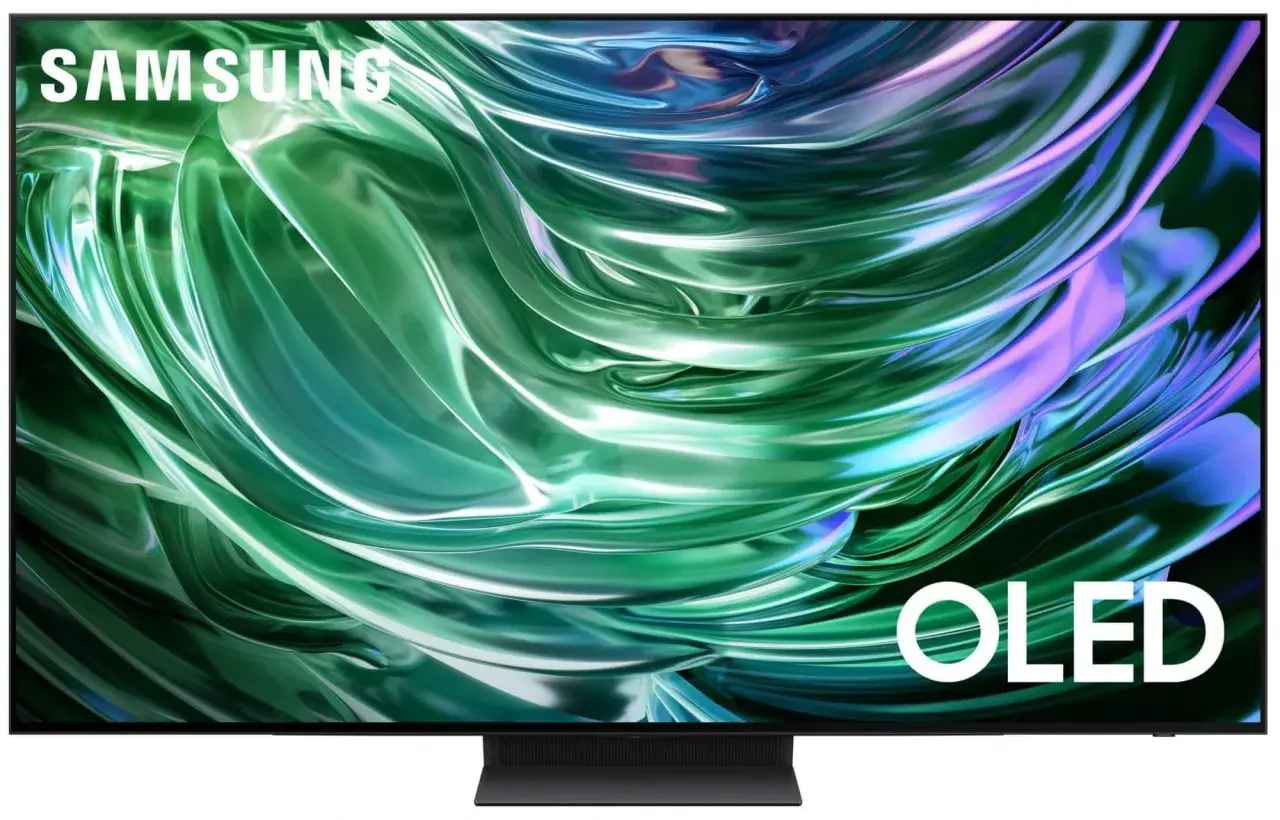
Witaj! Ten artykuł to kompleksowy przewodnik, który krok po kroku wyjaśni, jak zainstalować aplikację Delta Media Player na Twoim telewizorze. Niezależnie od tego, czy masz Android TV, czy telewizor Samsung lub LG, znajdziesz tu precyzyjne instrukcje i rozwiązania najczęstszych problemów, abyś mógł cieszyć się dostępem do ulubionych kanałów.
Instalacja Delta Media Player na TV wymaga specyficznych kroków, zwłaszcza na Android TV, a na systemach Tizen/webOS potrzebny jest TV Box.
- Delta Media Player to aplikacja do oglądania ponad 100 kanałów TV online, działająca na zasadzie subskrypcji.
- Na telewizorach z systemem Android TV/Google TV instalacja wymaga tzw. "sideloadingu" i włączenia opcji "Instaluj z nieznanych źródeł".
- Dla telewizorów Samsung (Tizen) i LG (webOS) bezpośrednia instalacja jest niemożliwa; jedynym rozwiązaniem jest użycie zewnętrznego urządzenia Android TV Box.
- Aplikacja jest uznawana za legalną, ale pobieranie plików APK z niezweryfikowanych źródeł wiąże się z ryzykiem bezpieczeństwa.
- Częste problemy to błędy instalacji (brak włączonej opcji nieznanych źródeł) lub problemy z działaniem (internet, synchronizacja czasu).
Zanim zaczniesz: Co musisz wiedzieć o Delta Media Player?
Zanim przejdziemy do konkretnych instrukcji, pozwól, że przedstawię Ci kilka kluczowych informacji o Delta Media Player. Moim zdaniem, zrozumienie podstaw działania aplikacji i jej wymagań to podstawa sukcesu w instalacji i późniejszym użytkowaniu.
Czym jest Delta Media Player i dlaczego użytkownicy chcą go mieć na TV?
Delta Media Player to aplikacja, która zyskała popularność dzięki swojej głównej funkcjonalności: oferuje dostęp do ponad 100 kanałów telewizyjnych online. Użytkownicy cenią ją za możliwość oglądania różnorodnych treści od filmów i seriali, przez sport, po programy informacyjne i rozrywkowe wszystko w jednym miejscu. Co ważne, aplikacja działa na zasadzie subskrypcji, co oznacza, że aby w pełni korzystać z jej możliwości, musisz wykupić abonament. Rejestracja i zakup subskrypcji odbywają się zazwyczaj poprzez stronę telewizjada.net.
Dlaczego tak wielu chce mieć ją na telewizorze? Odpowiedź jest prosta: wygoda i komfort. Oglądanie ulubionych programów na dużym ekranie, zamiast na smartfonie czy komputerze, to zupełnie inne doświadczenie. Telewizor staje się prawdziwym centrum multimedialnym, a Delta Media Player jest jednym z elementów, które to umożliwiają.
Czy instalacja i używanie Delta Media Player jest legalne i bezpieczne?
Kwestia legalności i bezpieczeństwa zawsze budzi pytania, zwłaszcza w przypadku aplikacji spoza oficjalnych sklepów. Z mojego doświadczenia wynika, że sama aplikacja Delta Media Player jest uznawana za legalną, ponieważ bazuje na legalnych źródłach programów telewizyjnych. Twórcy zapewniają, że w oficjalnej wersji nie ma wirusów ani złośliwego oprogramowania, co jest bardzo ważne dla spokoju ducha użytkownika.
Jednakże, muszę podkreślić, że ryzyko pojawia się przy pobieraniu plików instalacyjnych (APK) z niezweryfikowanych lub niezaufanych źródeł. W sieci krąży wiele stron oferujących "darmowe" lub "zmodyfikowane" wersje, które mogą zawierać złośliwe oprogramowanie. Dlatego zawsze zalecam pobieranie aplikacji wyłącznie z oficjalnych kanałów dystrybucji lub sprawdzonych, zaufanych źródeł, o czym jeszcze wspomnę w dalszej części artykułu.
Kluczowa kwestia: Na jakich telewizorach można zainstalować aplikację? Sprawdź kompatybilność.
To jest jeden z najważniejszych punktów, który często bywa źródłem frustracji. Kompatybilność Delta Media Player zależy w dużej mierze od systemu operacyjnego Twojego telewizora. Przyjrzyjmy się temu bliżej:
Dla Android TV / Google TV:
Jeśli Twój telewizor działa na systemie Android TV lub Google TV (np. Sony, Philips, TCL, Xiaomi, niektóre modele Panasonic), masz szczęście! Jest to główna platforma, na której instalacja Delta Media Player jest możliwa. Musisz jednak wiedzieć, że proces ten wymaga tzw. "sideloadingu", czyli instalacji aplikacji spoza oficjalnego sklepu Google Play. Nie jest to skomplikowane, ale wymaga kilku dodatkowych kroków, które szczegółowo opiszę.
Dla Samsung (Tizen) i LG (webOS):
Niestety, dla posiadaczy telewizorów Samsung z systemem Tizen i LG z systemem webOS mam mniej optymistyczne wieści. Bezpośrednia instalacja Delta Media Player na tych systemach jest niemożliwa. Wynika to z zamkniętego charakteru tych systemów operacyjnych, które nie wspierają instalacji aplikacji w formacie APK z zewnętrznych źródeł. Aplikacje na te platformy muszą być dostępne w ich oficjalnych sklepach (Samsung Smart Hub, LG Content Store), a Delta Media Player tam po prostu nie ma. Zgodnie z informacjami od twórców, termin wdrożenia na Tizen jest na razie nieznany. Nie martw się jednak, mam dla Ciebie skuteczne rozwiązanie, które omówię w dalszej części.
Inne urządzenia:
Warto wspomnieć, że Delta Media Player jest dostępna również na inne platformy, takie jak Windows, macOS, Linux, iOS oraz Chromecast. To pokazuje, że twórcy dążą do szerokiej dostępności, ale dla telewizorów z zamkniętymi systemami, droga jest nieco bardziej kręta.
Teraz, kiedy już wiesz, z czym masz do czynienia, możemy przejść do konkretnych instrukcji instalacji na Android TV. Jeśli masz Samsunga lub LG, przejdź do odpowiedniej sekcji, ale zachęcam do przeczytania całości, aby zrozumieć kontekst.
Instalacja na Android TV / Google TV: Przewodnik krok po kroku
Jeśli Twój telewizor działa na Android TV lub Google TV, ten rozdział jest dla Ciebie. Pamiętaj, że instalacja Delta Media Player wymaga tzw. "sideloadingu", czyli instalacji aplikacji spoza oficjalnego sklepu. Nie obawiaj się, przeprowadzę Cię przez ten proces krok po kroku, abyś mógł cieszyć się aplikacją bez problemów.
Krok 1: Przygotowanie telewizora jak włączyć instalację z nieznanych źródeł?
To jest najważniejszy krok, bez którego instalacja nie będzie możliwa. Musisz zezwolić telewizorowi na instalowanie aplikacji spoza Google Play.
- Przejdź do ustawień telewizora. Zazwyczaj znajdziesz je pod ikoną koła zębatego na ekranie głównym lub w menu.
- Znajdź sekcję "Aplikacje" lub "Bezpieczeństwo i ograniczenia" (nazwa może się różnić w zależności od modelu i wersji Android TV).
- Wybierz opcję "Nieznane źródła" lub "Instaluj nieznane aplikacje".
- Zezwól na instalację z nieznanych źródeł dla przeglądarki internetowej (jeśli planujesz pobierać APK bezpośrednio) lub, co jest znacznie bezpieczniejszą i zalecaną metodą, dla aplikacji "Downloader", którą zainstalujesz w następnym kroku. Upewnij się, że ta opcja jest włączona, bo to klucz do sukcesu!
Krok 2: Pobranie niezbędnego narzędzia instalacja aplikacji "Downloader"
Aplikacja "Downloader" to Twoje główne narzędzie do pobierania plików APK na Android TV. Jest to popularne i bezpieczne rozwiązanie, które ułatwia cały proces.
- Otwórz sklep Google Play na swoim telewizorze.
- Wyszukaj aplikację "Downloader". Zazwyczaj jest ona autorstwa AFTVnews.com upewnij się, że wybierasz tę właściwą.
- Zainstaluj aplikację "Downloader". Po instalacji nie musisz jej jeszcze uruchamiać.
Krok 3: Skąd pobrać plik APK Delta Media Player? Wpisz ten adres w Downloaderze
Teraz nadszedł czas na pobranie pliku instalacyjnego Delta Media Player. Pamiętaj o zasadzie bezpieczeństwa pobieraj tylko z zaufanych źródeł!
- Uruchom aplikację "Downloader", którą właśnie zainstalowałeś.
- W polu adresu URL (zazwyczaj na środku ekranu) wpisz oficjalny adres, z którego można pobrać plik APK Delta Media Player. Zawsze szukaj najnowszej, oficjalnej wersji na stronie telewizjada.net lub na oficjalnych kanałach komunikacji twórców aplikacji. Ze względu na dynamiczne zmiany linków, nie podaję tutaj bezpośredniego adresu, ale zalecam wyszukanie "oficjalna strona Delta Media Player download APK", aby upewnić się, że pobierasz bezpieczną i aktualną wersję.
- Potwierdź pobieranie i poczekaj, aż plik APK zostanie pobrany na Twój telewizor. Czas pobierania zależy od prędkości Twojego internetu.
Krok 4: Finalizacja instalacji i pierwsze uruchomienie aplikacji
Prawie gotowe! Teraz wystarczy zainstalować pobrany plik i uruchomić aplikację.
- Po pobraniu pliku APK, aplikacja "Downloader" automatycznie zapyta, czy chcesz zainstalować aplikację. Wybierz "Instaluj".
- Jeśli pojawi się prośba o zezwolenie na instalację z nieznanych źródeł dla aplikacji "Downloader" (co jest normalne, jeśli jeszcze tego nie zrobiłeś w Kroku 1), zaakceptuj ją.
- Po zakończeniu instalacji, wybierz "Otwórz", aby uruchomić Delta Media Player. Możesz też wybrać "Gotowe" i uruchomić ją później z listy aplikacji.
- Przy pierwszym uruchomieniu aplikacji, może być konieczne zalogowanie się lub wprowadzenie danych subskrypcji. Pamiętaj, że darmowy dostęp nie jest już dostępny, a aktywna subskrypcja jest wymagana do korzystania z pełni funkcji.
Gratuluję! Jeśli wszystko poszło zgodnie z planem, Delta Media Player jest już zainstalowany na Twoim Android TV.
Masz telewizor Samsung (Tizen) lub LG (webOS)? Oto, co musisz zrobić
Wiem, że wielu z Was posiada telewizory Samsung lub LG i może czuć się nieco zawiedzionych, słysząc o braku bezpośredniej kompatybilności. Ale spokojnie! Nie oznacza to, że musisz rezygnować z Delta Media Player na dużym ekranie. Mam dla Ciebie sprawdzone rozwiązanie, które pozwoli Ci cieszyć się aplikacją.
Dlaczego bezpośrednia instalacja Delta Media Player na tych systemach jest niemożliwa?
Jak już wspomniałem, telewizory Samsung z systemem Tizen i LG z systemem webOS to platformy o zamkniętym charakterze. Co to oznacza w praktyce? To, że nie pozwalają one na instalację aplikacji w formacie APK z zewnętrznych źródeł, tak jak ma to miejsce w Android TV. Każda aplikacja, która ma działać na tych telewizorach, musi być specjalnie dostosowana i zatwierdzona przez producenta, a następnie udostępniona w ich oficjalnych sklepach Samsung Smart Hub lub LG Content Store.
Niestety, Delta Media Player nie jest dostępna w tych sklepach. Co więcej, na oficjalnej stronie aplikacji widnieje informacja, że termin wdrożenia na system Tizen jest nieznany. To jasno pokazuje, że twórcy nie planują (przynajmniej w najbliższym czasie) bezpośredniej wersji dla tych systemów. Rozumiem, że to może być frustrujące, ale właśnie dlatego potrzebujemy alternatywnego rozwiązania.
Jedyne skuteczne rozwiązanie: Zewnętrzny TV Box jako brama do świata Androida
Skoro nie możesz zainstalować aplikacji bezpośrednio na telewizorze, musisz wprowadzić do niego... zewnętrzny system Android. I tu z pomocą przychodzą urządzenia typu TV Box (często nazywane też Android TV Box). To małe pudełeczka, które podłącza się do telewizora za pomocą kabla HDMI.
Jak to działa? Prosto: TV Box to w zasadzie minikomputer z systemem Android (lub Android TV), który podłączasz do telewizora. Twój telewizor staje się wtedy monitorem dla tego pudełka. Na TV Boxie możesz instalować dowolne aplikacje z Google Play (lub sideloadować, tak jak opisałem to dla Android TV), w tym oczywiście Delta Media Player. W ten sposób, nawet jeśli Twój Samsung czy LG ma zamknięty system, zyskujesz pełną funkcjonalność Android TV i dostęp do wszystkich aplikacji, których potrzebujesz.
Jak wybrać odpowiedni TV Box? Krótki przegląd polecanych modeli
Wybór TV Boxa może być przytłaczający, ale postaram się to uprościć. Oto kilka sprawdzonych modeli i wskazówek, na co zwrócić uwagę:
- Xiaomi Mi Box S: To jeden z najpopularniejszych i najbardziej polecanych TV Boxów. Działa na czystym Android TV, jest wydajny i oferuje dobrą jakość obrazu. To solidny wybór dla większości użytkowników.
- Chromecast z Google TV: To nieco inne podejście, łączące funkcje Chromecasta z pełnoprawnym systemem Google TV (czyli nowszą wersją Android TV). Jest kompaktowy, łatwy w obsłudze i również bardzo wydajny.
-
Inne sprawdzone Android TV Boxy: Na rynku znajdziesz wiele innych modeli, często od mniej znanych producentów. Przy ich wyborze zwróć uwagę na:
- System operacyjny: Upewnij się, że to Android TV lub Google TV, a nie zwykły Android (który jest mniej przystosowany do obsługi pilotem).
- Wydajność: Szukaj modeli z co najmniej 2 GB RAM-u i dobrym procesorem, aby aplikacje działały płynnie.
- Opinie użytkowników: Zawsze sprawdzaj recenzje i opinie innych, aby uniknąć rozczarowań.
Zakup TV Boxa to jednorazowy wydatek, który otwiera przed Tobą świat aplikacji niedostępnych bezpośrednio na Twoim telewizorze. Moim zdaniem, to inwestycja, która naprawdę się opłaca, jeśli zależy Ci na szerokiej funkcjonalności.
Najczęstsze problemy i ich rozwiązania: Twój niezbędnik pomocy
Nawet przy najlepszych instrukcjach, czasami pojawiają się problemy. To normalne w świecie technologii. Przygotowałem dla Ciebie listę najczęstszych trudności, na jakie możesz natrafić podczas instalacji i użytkowania Delta Media Player, wraz z moimi wskazówkami, jak sobie z nimi poradzić.
Błąd "Nie można zainstalować aplikacji" co to oznacza i jak to naprawić?
Ten błąd jest jednym z najczęściej spotykanych, zwłaszcza przy sideloadingu. Zazwyczaj oznacza, że telewizor blokuje instalację z nieznanego źródła.
- Sprawdź i włącz opcję "Instaluj z nieznanych źródeł": To jest najczęstsza przyczyna. Upewnij się, że w ustawieniach telewizora (sekcja "Aplikacje" lub "Bezpieczeństwo i ograniczenia") zezwoliłeś na instalację z nieznanych źródeł dla aplikacji "Downloader" lub przeglądarki, której używasz do pobierania. Bez tego ani rusz!
- Upewnij się, że masz wystarczająco miejsca na dysku: Czasami błąd instalacji wynika po prostu z braku wolnego miejsca na pamięci wewnętrznej telewizora. Sprawdź dostępne miejsce i usuń niepotrzebne aplikacje lub pliki.
- Spróbuj ponownie pobrać plik APK: Możliwe, że pobrany plik APK jest uszkodzony. Usuń go i spróbuj pobrać ponownie, upewniając się, że korzystasz z zaufanego źródła.
Aplikacja zacina się lub nie działa płynnie? Sprawdź te 3 rzeczy
Jeśli Delta Media Player działa, ale obraz się zacina, buforuje lub aplikacja się zawiesza, problemem może być coś innego niż sama instalacja. Oto co warto sprawdzić:
- Niestabilne połączenie internetowe: To najczęstszy winowajca. Streaming wideo wymaga stabilnego i szybkiego połączenia. Sprawdź prędkość i stabilność swojego Wi-Fi. Jeśli to możliwe, podłącz telewizor kablem Ethernet to zawsze gwarantuje lepszą stabilność.
- Nieaktualna wersja aplikacji: Upewnij się, że masz zainstalowaną najnowszą wersję Delta Media Player. Twórcy często wprowadzają poprawki optymalizacyjne. Regularnie sprawdzaj, czy dostępna jest nowsza wersja i aktualizuj aplikację.
- Niepoprawna synchronizacja daty i godziny: To może brzmieć dziwnie, ale wiele aplikacji streamingowych wymaga prawidłowo ustawionej daty i godziny, aby działać poprawnie (ze względu na certyfikaty i licencje). Upewnij się, że data i godzina na telewizorze są ustawione prawidłowo i synchronizują się automatycznie z siecią.
- Tryb dekodera wideo: W ustawieniach niektórych aplikacji streamingowych (lub w ustawieniach deweloperskich Android TV) możesz znaleźć opcję zmiany trybu dekodera wideo. Jeśli aplikacja działa niestabilnie, spróbuj zmienić tryb z HW (sprzętowego) na SW (programowy) lub odwrotnie, jeśli taka opcja jest dostępna w Delta Media Player.
Gdzie znaleźć aktualną i bezpieczną wersję Delta Media Player?
Powtórzę to raz jeszcze, bo to niezwykle ważne: zawsze pobieraj aplikację wyłącznie z zaufanych źródeł! Najbezpieczniej jest szukać oficjalnej strony Delta Media Player (telewizjada.net) lub ich oficjalnych kanałów komunikacji, gdzie zazwyczaj udostępniają linki do najnowszych plików APK. Ostrzegam przed pobieraniem z przypadkowych stron internetowych, które mogą oferować zmodyfikowane lub zainfekowane wersje aplikacji. Ryzyko zainstalowania złośliwego oprogramowania jest zbyt duże, aby je ignorować.
Problem z logowaniem? Upewnij się, że masz aktywną subskrypcję
Jeśli aplikacja się zainstalowała, ale masz problem z zalogowaniem się lub dostępem do treści, najpierw sprawdź status swojej subskrypcji. Delta Media Player wymaga aktywnej, płatnej subskrypcji. Wejdź na stronę telewizjada.net i upewnij się, że Twoje konto jest aktywne, a subskrypcja opłacona. Sprawdź również, czy poprawnie wpisujesz dane logowania literówki zdarzają się częściej, niż myślisz!
Podsumowanie: Czy warto instalować Delta Media Player na swoim telewizorze?
Dotarliśmy do końca naszego przewodnika. Mam nadzieję, że teraz masz pełen obraz tego, jak zainstalować Delta Media Player na swoim telewizorze i jak radzić sobie z ewentualnymi problemami. Pora na krótkie podsumowanie, które pomoże Ci podjąć świadomą decyzję.
Główne zalety i potencjalne wady korzystania z aplikacji
Jak każda aplikacja, Delta Media Player ma swoje mocne i słabe strony. Moim zdaniem, warto je znać, aby w pełni docenić jej potencjał lub świadomie zaakceptować kompromisy.
Zalety:
- Dostęp do szerokiej gamy kanałów: Ponad 100 kanałów telewizyjnych online to naprawdę bogata oferta, która zaspokoi potrzeby wielu użytkowników.
- Możliwość przekształcenia telewizora w centrum multimedialne: Szczególnie w przypadku telewizorów Samsung i LG, użycie TV Boxa pozwala na znaczne rozszerzenie funkcjonalności urządzenia.
- Wygoda oglądania na dużym ekranie: Bezpośredni dostęp do treści na telewizorze jest po prostu bardziej komfortowy niż na mniejszych urządzeniach.
Wady:
- Wymagana płatna subskrypcja: Brak darmowego dostępu to dla niektórych bariera, choć cena zazwyczaj jest konkurencyjna w stosunku do innych usług.
- Skomplikowany proces instalacji na Android TV: Sideloading, choć wykonalny, może być wyzwaniem dla mniej technicznych użytkowników.
- Konieczność zakupu dodatkowego urządzenia (TV Box) dla telewizorów Samsung i LG: To dodatkowy koszt i kolejny sprzęt do podłączenia.
- Potencjalne ryzyko bezpieczeństwa przy pobieraniu z niezaufanych źródeł: Wymaga ostrożności i świadomego wyboru źródła pliku APK.
Przeczytaj również: Przesyłanie zdjęć iPhone: Bluetooth to mit! Użyj AirDrop
Twoje nowe centrum multimedialne jak w pełni wykorzystać potencjał odtwarzacza
Mimo początkowych wyzwań instalacyjnych, uważam, że Delta Media Player może znacząco wzbogacić Twoje doświadczenie telewizyjne. Jeśli zależy Ci na dostępie do szerokiej gamy kanałów online, to jest to aplikacja warta rozważenia. Po udanej instalacji zachęcam Cię do pełnego wykorzystania jej potencjału.
Eksploruj wszystkie funkcje, personalizuj ustawienia, twórz listy ulubionych kanałów i ciesz się rozszerzonym dostępem do rozrywki. Twój telewizor, wzbogacony o Delta Media Player (i być może TV Box), stanie się prawdziwym centrum multimedialnym, oferującym znacznie więcej niż tradycyjna telewizja. Mam nadzieję, że ten przewodnik był dla Ciebie pomocny i życzę miłego oglądania!
