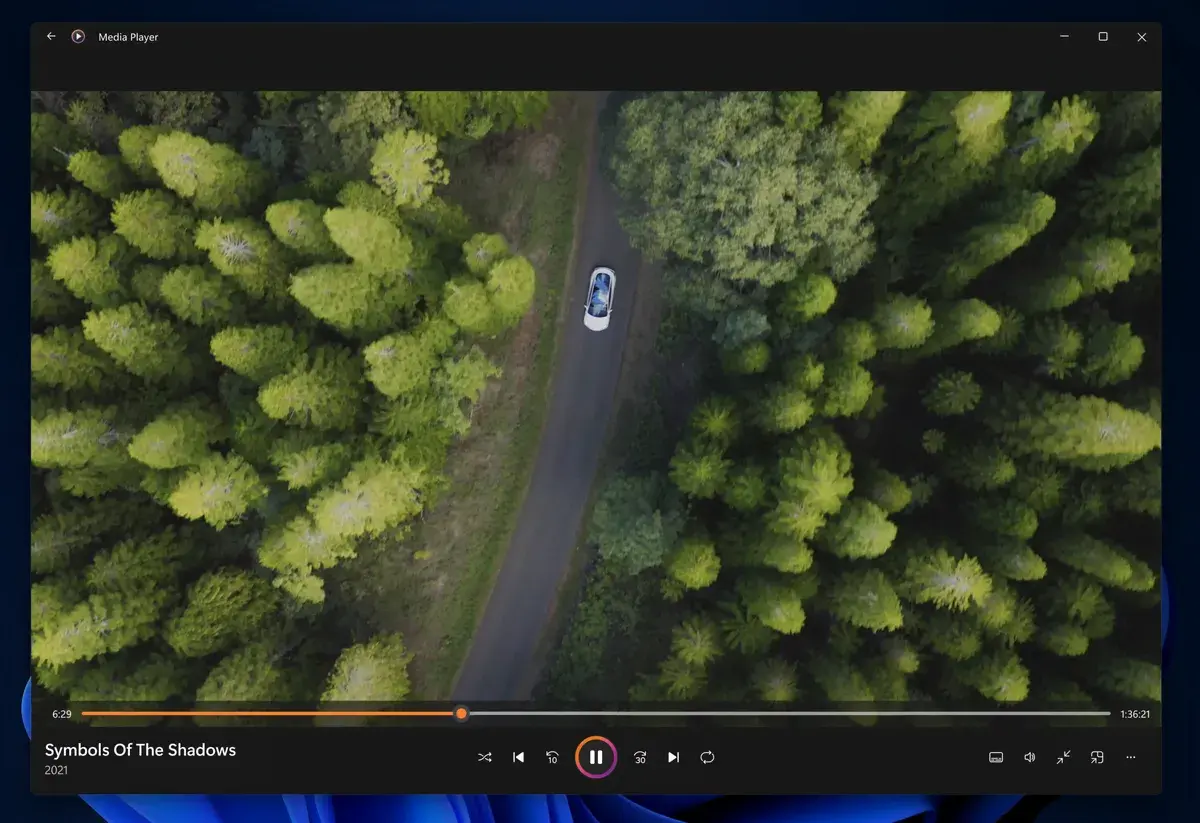
Aktualizacja Windows Media Player zależy od jego wersji: klasyczny przez Windows Update, nowy przez Microsoft Store.
- Klasyczny Windows Media Player 12 (Legacy) otrzymuje tylko poprawki bezpieczeństwa poprzez Windows Update.
- Nowy "Odtwarzacz multimedialny" w Windows 11 jest aktywnie rozwijany i aktualizowany przez Microsoft Store.
- Nie ma możliwości ręcznego pobrania nowszej wersji klasycznego WMP 12; próby z nieoficjalnych źródeł są ryzykowne.
- Problemy z kodekami w klasycznym WMP często wymagają instalacji dodatkowych pakietów lub alternatywnych rozwiązań.
- W przypadku problemów z klasycznym WMP, można spróbować jego ponownej instalacji jako funkcji opcjonalnej.
Dlaczego aktualizacja Windows Media Player nie jest taka prosta? Zrozum ewolucję odtwarzacza
Z mojego doświadczenia wynika, że wielu użytkowników Windowsa staje przed dylematem, gdy chcą zaktualizować Windows Media Player. Często szukają oni nowej wersji, której po prostu nie ma, a to prowadzi do frustracji i nierzadko do instalacji niebezpiecznego oprogramowania. Całe zamieszanie wynika z ewolucji tego programu, który przez lata był domyślnym odtwarzaczem multimediów w systemie Windows. Microsoft wprowadził nową aplikację, a stary odtwarzacz przeszedł na "emeryturę", otrzymując jedynie niezbędne łatki.
Klasyczny Windows Media Player 12: Co musisz wiedzieć
Klasyczny Windows Media Player w wersji 12, który znamy z Windows 7, 8.1, 10, a nawet 11, jest obecnie traktowany jako "Starszy program Windows Media Player" lub "Windows Media Player Legacy". To ważne rozróżnienie, ponieważ oznacza, że Microsoft nie rozwija już aktywnie tego odtwarzacza, nie dodaje nowych funkcji ani nie wprowadza zmian w interfejsie. Jego aktualizacje ograniczają się wyłącznie do łatek bezpieczeństwa i poprawek błędów, które są dostarczane w ramach standardowych aktualizacji systemu Windows, czyli poprzez Windows Update.
Chcę to jasno podkreślić: nie ma możliwości ręcznego pobrania nowszej wersji WMP 12 z internetu. Wszelkie strony oferujące "aktualizację" lub "nową wersję" klasycznego Windows Media Playera są najprawdopodobniej próbą wyłudzenia danych lub instalacji złośliwego oprogramowania. Zawsze korzystajcie tylko z oficjalnych kanałów Microsoftu. Warto również wspomnieć, że w przypadku wersji "N" systemu Windows (czyli tych bez preinstalowanych funkcji multimedialnych), Windows Media Player jest dostępny jako część pakietu Media Feature Pack, który należy zainstalować osobno.
Nowy "Odtwarzacz multimedialny": Poznaj oficjalnego następcę w Windows 11
Wraz z premierą Windows 11, Microsoft zaprezentował nową aplikację o nazwie "Odtwarzacz multimedialny" (Media Player). To jest właśnie oficjalny następca zarówno klasycznego Windows Media Playera, jak i aplikacji Muzyka Groove. Nowy odtwarzacz to zupełnie inna bajka charakteryzuje się nowoczesnym interfejsem, który doskonale integruje się z estetyką Windows 11. Jest aktywnie rozwijany przez Microsoft, co oznacza, że regularnie otrzymuje nowe funkcje, poprawki i ulepszenia.
Jego aktualizacje pobiera się w zupełnie inny sposób niż w przypadku klasycznego WMP odbywa się to bezpośrednio przez Microsoft Store. To rozwiązanie jest znacznie wygodniejsze i zapewnia, że zawsze macie dostęp do najnowszej, bezpiecznej wersji. Zdecydowanie rekomenduję go jako główne narzędzie do odtwarzania multimediów, zwłaszcza jeśli zależy Wam na wsparciu dla nowoczesnych formatów i rozdzielczości, takich jak 4K.
Aktualizacja klasycznego Windows Media Player: Instrukcja krok po kroku
Skoro już wiemy, że klasyczny Windows Media Player 12 nie otrzymuje nowych funkcji, a jedynie poprawki bezpieczeństwa, przejdźmy do tego, jak upewnić się, że macie zainstalowane wszystkie dostępne aktualizacje. Pamiętajcie, że są one częścią szerszego pakietu aktualizacji systemowych.
Metoda 1: Jak sprawdzić aktualizacje systemowe w Windows Update?
Aktualizacje dla WMP 12 są integralną częścią aktualizacji systemu Windows. Nie znajdziecie ich jako oddzielnej pozycji do pobrania. Oto, jak sprawdzić i zainstalować wszystkie dostępne aktualizacje:
- Otwórz Ustawienia systemu Windows. Możesz to zrobić, klikając ikonę koła zębatego w menu Start lub naciskając klawisze
Windows + I. - Przejdź do sekcji "Aktualizacja i zabezpieczenia" (w Windows 10) lub "Windows Update" (w Windows 11).
- Kliknij przycisk "Sprawdź aktualizacje". System automatycznie wyszuka dostępne pakiety.
- Jeśli dostępne są aktualizacje, system je pobierze i zainstaluje. Po zakończeniu procesu, uruchom ponownie komputer, jeśli pojawi się taka prośba. Jest to często wymagane do pełnego zastosowania poprawek.
Dlaczego nie znajdziesz nowszej wersji do pobrania? Uważaj na pułapki
Chcę ponownie ostrzec Was przed próbami samodzielnego wyszukiwania i pobierania "nowych wersji" klasycznego Windows Media Playera 12 z internetu. Jak już wspomniałem, Microsoft nie udostępnia oddzielnych instalatorów z nowymi funkcjami dla tego odtwarzacza. Jedynym bezpiecznym i oficjalnym źródłem aktualizacji są mechanizmy Windows Update. Strony oferujące rzekome aktualizacje WMP często zawierają złośliwe oprogramowanie, wirusy lub adware, które mogą poważnie zaszkodzić Waszemu komputerowi i prywatności. Zawsze kierujcie się zasadą ograniczonego zaufania i korzystajcie wyłącznie z oficjalnych kanałów.Jak sprawdzić aktualną wersję swojego odtwarzacza?
Jeśli chcecie sprawdzić, jaką wersję klasycznego Windows Media Playera 12 macie zainstalowaną, możecie to zrobić w kilku prostych krokach:
- Otwórz Windows Media Player.
- Naciśnij klawisz
Altna klawiaturze. Spowoduje to wyświetlenie paska menu u góry okna odtwarzacza (jeśli był ukryty). - Kliknij opcję "Pomoc" (Help) w wyświetlonym menu.
- Wybierz "Informacje o programie Windows Media Player" (About Windows Media Player).
- W wyświetlonym oknie dialogowym znajdziesz numer wersji swojego odtwarzacza. Będzie to zazwyczaj Windows Media Player 12, a pod spodem numer kompilacji systemu operacyjnego.
Nowy "Odtwarzacz multimedialny" w Windows 11 i 10: Jak go zainstalować i aktualizować?
Przejdźmy teraz do nowoczesnego rozwiązania, czyli nowego "Odtwarzacza multimedialnego". Jeśli macie Windows 11, prawdopodobnie już go macie. Jeśli korzystacie z Windows 10, również możecie go zainstalować i cieszyć się jego funkcjonalnością.
Instalacja i aktualizacja przez Microsoft Store: Prosty przewodnik
Proces instalacji i aktualizacji nowego "Odtwarzacza multimedialnego" jest niezwykle prosty i odbywa się za pośrednictwem Microsoft Store. Oto jak to zrobić:
- Otwórz aplikację "Microsoft Store". Znajdziesz ją w menu Start lub poprzez wyszukiwanie.
- W polu wyszukiwania, które zazwyczaj znajduje się u góry okna Store, wpisz "Odtwarzacz multimedialny" lub "Media Player".
- Z wyników wyszukiwania wybierz aplikację o nazwie "Odtwarzacz multimedialny" od firmy Microsoft. Upewnij się, że jest to oficjalna aplikacja od Microsoftu.
- Jeśli aplikacja nie jest jeszcze zainstalowana na Twoim komputerze, zobaczysz przycisk "Zainstaluj" lub "Pobierz". Kliknij go, aby rozpocząć instalację.
- Jeśli aplikacja jest już zainstalowana, ale dostępna jest nowsza wersja, zobaczysz przycisk "Aktualizuj". Kliknij go, aby pobrać i zainstalować najnowszą wersję.
- Alternatywnie, w Microsoft Store możesz przejść do sekcji "Biblioteka" (zazwyczaj ikona książki lub profilu) i tam sprawdzić dostępne aktualizacje dla wszystkich zainstalowanych aplikacji. Kliknięcie "Pobierz aktualizacje" zainstaluje wszystkie dostępne nowe wersje.
Kluczowe różnice: Czym nowy odtwarzacz przewyższa swojego poprzednika?
Z mojego punktu widzenia, nowy "Odtwarzacz multimedialny" to krok milowy w stosunku do klasycznego WMP 12. Oto kluczowe różnice, które czynią go znacznie lepszym wyborem:
- Interfejs użytkownika: Nowy odtwarzacz oferuje nowoczesny, świeży interfejs, który idealnie pasuje do estetyki Windows 11. Jest intuicyjny i przyjemny dla oka, w przeciwieństwie do przestarzałego wyglądu WMP 12, który pamięta czasy Windows 7.
- Rozwój i wsparcie: Jest aktywnie rozwijany przez Microsoft. Oznacza to regularne aktualizacje, które wprowadzają nowe funkcje, poprawiają wydajność i usuwają błędy. Klasyczny WMP 12 otrzymuje już tylko łatki bezpieczeństwa.
- Integracja z systemem: Nowy odtwarzacz jest lepiej zintegrowany z ekosystemem Windows 11, oferując płynniejsze działanie z widżetami, powiadomieniami i innymi elementami systemu.
- Odtwarzanie multimediów: Zapewnia lepsze wsparcie dla nowoczesnych formatów wideo i audio, w tym bezproblemowe odtwarzanie wideo w rozdzielczości 4K. To kluczowe w dzisiejszych czasach, gdy treści wysokiej jakości są standardem.
- Źródło aktualizacji: Łatwe i automatyczne aktualizacje przez Microsoft Store to ogromna zaleta. Nie trzeba się martwić o ręczne wyszukiwanie czy ryzykowne pobieranie. WMP 12 aktualizuje się w tle poprzez Windows Update, bez wyraźnej kontroli użytkownika nad samym odtwarzaczem.
Najczęstsze problemy z Windows Media Player i jak je rozwiązać
Nawet najlepsze oprogramowanie potrafi czasem sprawić kłopoty. Poniżej przedstawiam najczęstsze problemy, z którymi spotykam się u użytkowników Windows Media Player, oraz sprawdzone sposoby ich rozwiązania.
Błąd "Brakujący koder-dekoder": Jak odtwarzać wszystkie formaty wideo?
Jednym z najczęstszych problemów z klasycznym Windows Media Playerem jest komunikat o braku odpowiedniego kodeka, gdy próbujemy odtworzyć plik wideo lub audio w mniej popularnym formacie (np. FLV, FLAC, MKV). WMP 12, choć zawiera podstawowe kodeki, nie jest wszechstronnym kombajnem. W takiej sytuacji macie kilka opcji. Po pierwsze, możecie spróbować zainstalować dodatkowe pakiety kodeków, takie jak popularny K-Lite Codec Pack. Pamiętajcie jednak, aby pobierać je z zaufanych źródeł. Po drugie, i często jest to prostsze rozwiązanie, możecie skorzystać z alternatywnych odtwarzaczy multimedialnych, które mają wbudowaną obsługę wielu formatów, np. VLC Media Player. Osobiście polecam VLC ze względu na jego uniwersalność i brak konieczności instalowania dodatkowych kodeków.
Odtwarzacz nie działa lub się zawiesza? Spróbuj ponownej instalacji
Jeśli klasyczny Windows Media Player 12 zaczyna sprawiać problemy, zawiesza się lub w ogóle nie uruchamia, czasami najlepszym rozwiązaniem jest jego ponowna instalacja. Nie jest to jednak typowa "instalacja", a raczej usunięcie i ponowne dodanie go jako funkcji opcjonalnej systemu Windows. Oto jak to zrobić:
- Otwórz Ustawienia systemu Windows (
Windows + I). - Przejdź do sekcji "Aplikacje", a następnie "Aplikacje i funkcje".
- W prawej części okna znajdź i kliknij "Funkcje opcjonalne" (lub "Zarządzaj funkcjami opcjonalnymi").
- Na liście zainstalowanych funkcji opcjonalnych wyszukaj "Windows Media Player". Kliknij go, a następnie wybierz "Odinstaluj".
- Po odinstalowaniu uruchom ponownie komputer.
- Po ponownym uruchomieniu wróć do "Funkcji opcjonalnych" i kliknij przycisk "Dodaj funkcję".
- Wyszukaj "Windows Media Player" na liście dostępnych funkcji i zainstaluj go ponownie.
Przeczytaj również: Tęsknisz za przyciskami Androida? Przywróć je w 3 krokach!
Kiedy warto skorzystać z narzędzia do rozwiązywania problemów z WMP?
Microsoft wbudował w system Windows szereg narzędzi do rozwiązywania problemów, a jedno z nich dotyczy Windows Media Playera. Warto z niego skorzystać, gdy macie problemy z odtwarzaniem dźwięku, wideo, biblioteką multimediów lub ogólną konfiguracją odtwarzacza, a nie jesteście pewni, co jest przyczyną. Narzędzie to może automatycznie zdiagnozować i naprawić wiele typowych usterek. Aby je uruchomić, wystarczy wpisać "rozwiązywanie problemów" w wyszukiwarce Windows, a następnie poszukać opcji związanych z Windows Media Playerem (np. "Odtwarzanie wideo", "Biblioteka Windows Media Player").
"Narzędzie do rozwiązywania problemów z Windows Media Player może automatycznie zdiagnozować i naprawić wiele typowych problemów związanych z odtwarzaniem dźwięku i wideo, konfiguracją biblioteki oraz ustawieniami odtwarzacza."
Podsumowanie: Jaka przyszłość czeka odtwarzanie multimediów w systemie Windows?
Podsumowując, przyszłość odtwarzania multimediów w systemie Windows jest jasna i należy do nowego "Odtwarzacza multimedialnego". Klasyczny Windows Media Player 12, choć wciąż obecny, pełni już rolę "legacy" otrzymuje jedynie poprawki bezpieczeństwa i nie jest aktywnie rozwijany. To kluczowa informacja, która powinna rozwiać wszelkie wątpliwości dotyczące "aktualizacji" starego odtwarzacza.
Zachęcam Was do wypróbowania nowego "Odtwarzacza multimedialnego", zwłaszcza jeśli macie Windows 11. Jego nowoczesny interfejs, lepsza integracja z systemem i łatwość aktualizacji przez Microsoft Store to realne korzyści. Pamiętajcie o różnicach w metodach aktualizacji: klasyczny WMP przez Windows Update, nowy "Odtwarzacz multimedialny" przez Microsoft Store. Korzystanie z nowoczesnego rozwiązania to nie tylko wygoda, ale także pewność, że macie dostęp do najnowszych funkcji i zabezpieczeń w świecie multimediów.
