Ten artykuł ma na celu dostarczenie użytkownikom iPhone'ów jasnych i przystępnych instrukcji dotyczących wyłączania urządzenia w różnych sytuacjach. Niezależnie od tego, czy szukasz standardowej procedury, czy potrzebujesz rozwiązania dla zawieszonego telefonu, ten przewodnik krok po kroku pomoże Ci szybko i skutecznie zarządzać Twoim iPhonem. Moje doświadczenie pokazuje, że nawet tak prozaiczna czynność jak wyłączanie telefonu może przysporzyć problemów, dlatego przygotowałem kompleksowe podejście do tego tematu.
Jak wyłączyć iPhone'a: Szybki przewodnik po kluczowych metodach
- Sposób wyłączania iPhone'a zależy od modelu: nowsze z Face ID (X i nowsze) oraz starsze z przyciskiem Początek (8 i starsze).
- Standardowe wyłączanie wymaga przytrzymania kombinacji przycisków, aż pojawi się suwak "wyłącz".
- Możliwe jest wyłączenie iPhone'a z poziomu Ustawień systemowych, bez użycia fizycznych przycisków.
- Twardy reset (wymuszone ponowne uruchomienie) jest kluczową metodą, gdy telefon nie reaguje, i nie usuwa danych.
- Procedura twardego resetu różni się w zależności od generacji iPhone'a.
Dlaczego proste wyłączenie iPhone'a czasem staje się wyzwaniem?
Dla wielu użytkowników, zwłaszcza tych przesiadających się z innych systemów operacyjnych lub starszych modeli, wyłączenie iPhone'a może wydawać się mniej intuicyjne niż by się tego spodziewali. Wynika to przede wszystkim z ewolucji designu Apple, która doprowadziła do usunięcia fizycznego przycisku "Początek" w nowszych modelach. To z kolei wymusiło zmianę kombinacji przycisków do wykonania podstawowych operacji, takich jak wyłączanie. Co więcej, często szukamy instrukcji wyłączenia telefonu nie po to, by go po prostu wyłączyć, ale dlatego, że nasze urządzenie się zawiesiło, nie reaguje na dotyk, a ekran jest czarny lub zamrożony. W takich sytuacjach standardowe metody zawodzą, a my potrzebujemy szybkiego i skutecznego rozwiązania, które przywróci naszemu iPhone'owi pełną funkcjonalność.
Kiedy ponowne uruchomienie telefonu to dobry pomysł?
Ponowne uruchomienie iPhone'a, niezależnie od tego, czy jest to zwykłe wyłączenie i włączenie, czy wymuszony restart, to jedna z najprostszych, a zarazem najskuteczniejszych metod rozwiązywania wielu drobnych problemów. Z mojego doświadczenia wynika, że często jest to pierwsze, co powinniśmy spróbować, gdy telefon zaczyna działać nieprawidłowo. Kiedy więc warto rozważyć restart?- Zawieszanie się aplikacji: Jeśli jedna lub więcej aplikacji przestaje odpowiadać lub się wyłącza.
- Spowolnienie działania: Gdy iPhone działa zauważalnie wolniej niż zwykle, a aplikacje ładują się długo.
- Drobne błędy oprogramowania: Problemy z łącznością Wi-Fi, Bluetooth, GPS, czy sporadyczne błędy systemowe.
- Problemy z dźwiękiem lub mikrofonem: Gdy telefon nie odtwarza dźwięku lub mikrofon nie działa poprawnie.
- Błędy wyświetlania: Dziwne artefakty na ekranie lub problemy z odświeżaniem.
Pamiętaj, że restart często "odświeża" system operacyjny, zamyka wszystkie otwarte procesy w tle i może rozwiązać tymczasowe konflikty oprogramowania. To podstawowa metoda diagnostyczna, którą zawsze polecam na początek.
Różnice w wyłączaniu w zależności od modelu co musisz wiedzieć?
Kluczową kwestią, którą musisz zrozumieć, jest to, że metoda wyłączania iPhone'a zależy od jego modelu. Apple wprowadziło znaczące zmiany w interfejsie użytkownika i fizycznych przyciskach na przestrzeni lat. Główny podział, który należy zapamiętać, to:
- Modele z Face ID (iPhone X i nowsze): Charakteryzują się brakiem fizycznego przycisku "Początek" (Home Button) i wykorzystują rozpoznawanie twarzy. W tych modelach do wyłączania używa się kombinacji przycisku bocznego i przycisków głośności.
- Modele z przyciskiem "Początek" (iPhone 8, 7, SE i wcześniejsze): Posiadają fizyczny lub dotykowy przycisk "Początek" pod ekranem. W ich przypadku do wyłączania zazwyczaj wystarczy przytrzymać przycisk boczny (lub górny).
Ta fundamentalna różnica jest powodem, dla którego instrukcje wyłączania nie są uniwersalne dla wszystkich iPhone'ów. Zawsze upewnij się, jaki model posiadasz, zanim spróbujesz zastosować konkretną metodę.
Standardowe wyłączanie iPhone'a: Przewodnik krok po kroku
Jeśli Twój iPhone działa prawidłowo i po prostu chcesz go wyłączyć, aby oszczędzać baterię, zresetować system czy po prostu odłożyć na jakiś czas, poniżej znajdziesz standardowe metody, które sprawdzą się w większości przypadków. To najbezpieczniejszy sposób na wyłączenie urządzenia, który nie powoduje utraty danych.
Jak wyłączyć nowsze modele z Face ID (iPhone X, 11, 12, 13, 14, 15)?
W przypadku iPhone'ów wyposażonych w Face ID, proces wyłączania wymaga użycia dwóch przycisków. Oto jak to zrobić:
- Naciśnij i przytrzymaj jednocześnie przycisk boczny (po prawej stronie telefonu) oraz jeden z przycisków głośności (zwiększania lub zmniejszania głośności, po lewej stronie).
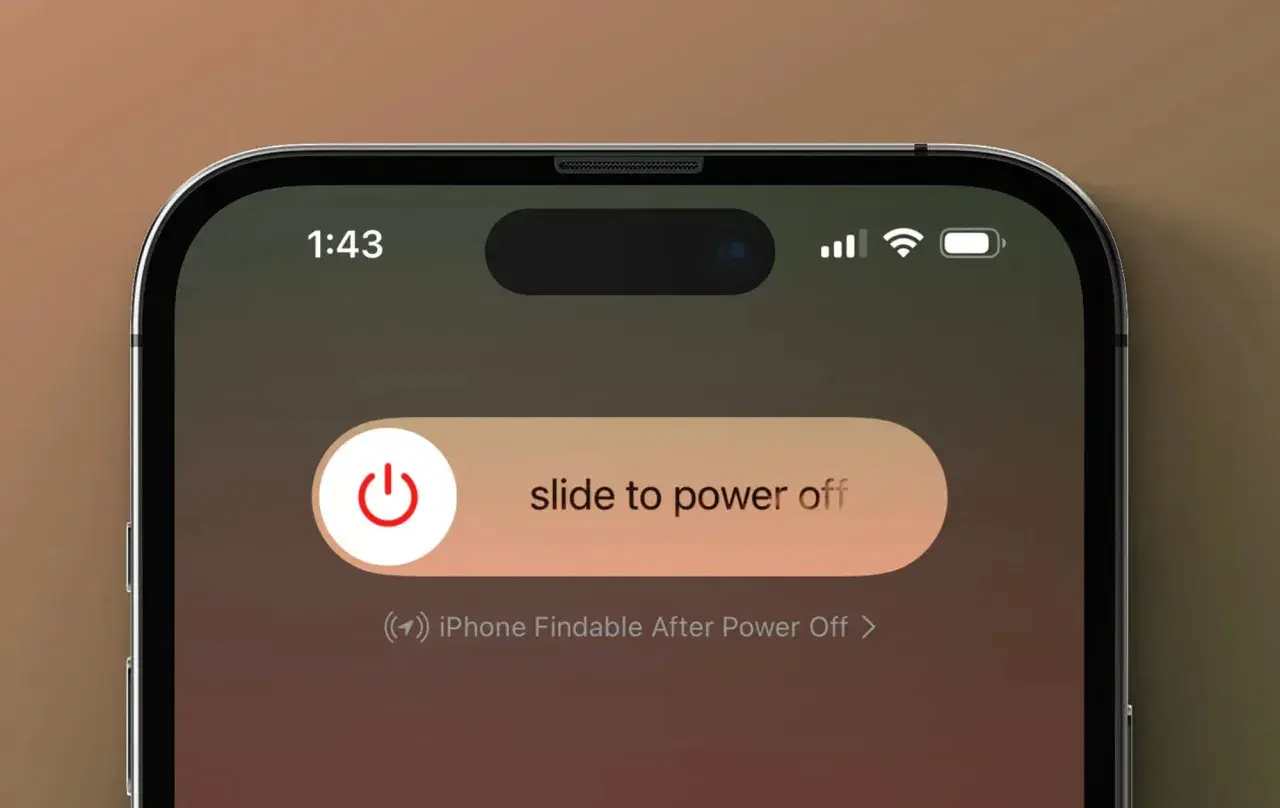
- Trzymaj oba przyciski, aż na ekranie pojawi się suwak "wyłącz" oraz opcja "Alarmowe SOS".
- Przeciągnij suwak "wyłącz" w prawo, aby całkowicie wyłączyć urządzenie.
- Poczekaj kilka sekund, aż ekran stanie się czarny, a iPhone całkowicie się wyłączy.
Aby ponownie włączyć telefon, wystarczy nacisnąć i przytrzymać przycisk boczny, aż pojawi się logo Apple.
Jak wyłączyć starsze modele z przyciskiem "Początek" (iPhone 8, 7, SE i wcześniejsze)?
Dla użytkowników starszych modeli iPhone'a z przyciskiem "Początek" (Home Button), procedura jest nieco inna i zazwyczaj wymaga użycia tylko jednego przycisku fizycznego:
- Naciśnij i przytrzymaj przycisk boczny (w iPhone'ach 6 i nowszych) lub przycisk górny (w iPhone'ach 5s i starszych).
- Trzymaj przycisk, aż na ekranie pojawi się suwak "wyłącz".
- Przeciągnij suwak "wyłącz" w prawo, aby całkowicie wyłączyć urządzenie.
- Poczekaj, aż ekran zgaśnie i telefon się wyłączy.
Aby ponownie włączyć telefon, naciśnij i przytrzymaj ten sam przycisk (boczny lub górny), aż zobaczysz logo Apple.
Alternatywna metoda: Jak wyłączyć iPhone'a z poziomu Ustawień systemowych?
Co ciekawe, Apple przewidziało również sytuacje, w których fizyczne przyciski mogą być uszkodzone, lub po prostu preferujemy wyłączanie telefonu z poziomu oprogramowania. Istnieje alternatywna metoda, która pozwala wyłączyć iPhone'a bez dotykania żadnego z przycisków fizycznych. Jest to niezwykle przydatne i warto o niej wiedzieć.Kiedy ta metoda jest najbardziej przydatna?
Wyłączanie iPhone'a z poziomu Ustawień systemowych to świetne rozwiązanie w kilku konkretnych scenariuszach:
- Uszkodzone przyciski fizyczne: Jeśli przycisk boczny lub przyciski głośności są zepsute lub nie działają poprawnie, ta metoda jest jedynym sposobem na standardowe wyłączenie telefonu.
- Trudności z naciśnięciem przycisków: Osoby z ograniczoną sprawnością manualną mogą uznać tę metodę za wygodniejszą.
- Preferencja użytkownika: Niektórzy po prostu wolą zarządzać urządzeniem za pomocą interfejsu dotykowego.
Warto jednak pamiętać, że ta metoda działa tylko wtedy, gdy ekran dotykowy iPhone'a jest w pełni sprawny i reaguje na dotyk.
Instrukcja wyłączania bez użycia przycisków fizycznych.
Aby wyłączyć iPhone'a z poziomu Ustawień, wykonaj następujące kroki:
- Otwórz aplikację "Ustawienia" na swoim iPhone'ie.
- Przewiń listę opcji w dół i stuknij w "Ogólne".
- Ponownie przewiń ekran do samego dołu. Zobaczysz tam opcję "Wyłącz". Stuknij w nią.
- Na ekranie pojawi się znany już suwak "przeciągnij, aby wyłączyć". Przeciągnij go w prawo.
- Twój iPhone wyłączy się.
Co zrobić, gdy iPhone nie reaguje? Twardy reset jako ostateczność
Zdarzają się sytuacje, kiedy iPhone całkowicie odmawia posłuszeństwa ekran jest czarny, zawieszony, nie reaguje na dotyk, a standardowe metody wyłączania są niemożliwe do wykonania. W takich momentach z pomocą przychodzi twardy reset, czyli wymuszone ponowne uruchomienie. Jest to swojego rodzaju "ostatnia deska ratunku" przed wizytą w serwisie, a co najważniejsze, w większości przypadków jest niezwykle skuteczna.
Czym jest twardy reset i czy usuwa dane z telefonu?
Twardy reset, znany również jako wymuszone ponowne uruchomienie, to procedura, która natychmiastowo restartuje system operacyjny iPhone'a, niezależnie od jego aktualnego stanu. Jest to działanie na poziomie sprzętowym, które przerywa wszystkie procesy i zmusza urządzenie do ponownego uruchomienia. To, co jest kluczowe i co zawsze podkreślam moim klientom, to fakt, że twardy reset nie usuwa żadnych danych z Twojego telefonu. Nie stracisz zdjęć, kontaktów, aplikacji ani żadnych innych plików. Jest to bezpieczna metoda na przywrócenie responsywności urządzenia, gdy standardowe metody zawiodą.
Wymuszone ponowne uruchomienie dla iPhone 8 i nowszych (w tym seria X, 11, 12, 13, 14, 15).
Dla wszystkich nowszych modeli iPhone'a, począwszy od iPhone'a 8, aż po najnowsze serie z Face ID, procedura twardego resetu jest ujednolicona. Wymaga ona szybkiej sekwencji naciśnięć przycisków:
- Szybko naciśnij i puść przycisk zwiększania głośności (po lewej stronie).
- Natychmiast po tym, szybko naciśnij i puść przycisk zmniejszania głośności (również po lewej stronie).
- Następnie naciśnij i przytrzymaj przycisk boczny (po prawej stronie).
- Trzymaj przycisk boczny, aż na ekranie pojawi się logo Apple. Może to potrwać kilkanaście sekund.
- Gdy zobaczysz logo Apple, możesz puścić przycisk boczny. Twój iPhone uruchomi się ponownie.
Kluczem do sukcesu jest tutaj szybkość i precyzja naciśnięć przycisków głośności przed przytrzymaniem przycisku bocznego.
Twardy reset dla iPhone 7 i 7 Plus inna kombinacja klawiszy.
iPhone 7 i 7 Plus mają unikalną kombinację przycisków do wykonania twardego resetu, która różni się od nowszych i starszych modeli:
- Naciśnij i przytrzymaj jednocześnie przycisk boczny (po prawej stronie) oraz przycisk zmniejszania głośności (po lewej stronie).
- Trzymaj oba przyciski, aż na ekranie pojawi się logo Apple.
- Gdy zobaczysz logo Apple, możesz puścić oba przyciski. Telefon uruchomi się ponownie.
W tym przypadku nie ma szybkiej sekwencji, a jedynie jednoczesne przytrzymanie dwóch przycisków.
Instrukcja dla posiadaczy iPhone 6s, SE (1. gen.) i starszych modeli.
Dla starszych modeli iPhone'a, w tym iPhone'a 6s, iPhone'a SE (1. generacji) oraz wszystkich wcześniejszych modeli z fizycznym przyciskiem "Początek", procedura twardego resetu wygląda następująco:
- Naciśnij i przytrzymaj jednocześnie przycisk "Początek" (Home Button) oraz przycisk boczny/górny (przycisk zasilania, po prawej stronie lub na górze telefonu).
- Trzymaj oba przyciski, aż na ekranie pojawi się logo Apple.
- Gdy zobaczysz logo Apple, możesz puścić oba przyciski. Twój iPhone uruchomi się ponownie.
To najstarsza i najbardziej klasyczna kombinacja twardego resetu dla iPhone'ów.
Najczęstsze pomyłki i problemy jak ich uniknąć?
Nawet przy tak prostej czynności jak wyłączanie telefonu, zdarzają się pomyłki, które mogą prowadzić do frustracji lub nieoczekiwanych konsekwencji. Jako ekspert, często spotykam się z pytaniami dotyczącymi tych właśnie sytuacji. Poniżej przedstawiam najczęstsze problemy i wskazówki, jak ich unikać.
"Chciałem wyłączyć telefon, a zrobiłem zrzut ekranu" jak to się dzieje?
To bardzo częsta pomyłka, zwłaszcza wśród użytkowników nowszych iPhone'ów z Face ID. Dzieje się tak, ponieważ kombinacja przycisków do wyłączenia telefonu jest bardzo podobna do tej, która służy do wykonania zrzutu ekranu:
- Wyłączenie: Przytrzymanie przycisku bocznego + przycisku głośności (dłużej).
- Zrzut ekranu: Krótkie naciśnięcie przycisku bocznego + przycisku głośności (jednocześnie).
Jak tego uniknąć? Kluczem jest czas przytrzymania przycisków. Aby wywołać suwak wyłączania, musisz przytrzymać oba przyciski przez dłuższą chwilę (około 2-3 sekundy), a nie tylko je krótko nacisnąć. Jeśli robisz to zbyt szybko, system interpretuje to jako polecenie zrzutu ekranu. Wystarczy trochę praktyki, aby opanować ten niuans.
Przypadkowe włączenie trybu alarmowego SOS na co uważać?
Kolejnym częstym problemem, szczególnie w nowszych modelach iPhone'a, jest przypadkowe aktywowanie trybu "Alarmowe SOS" podczas próby wyłączenia telefonu. Dzieje się tak, ponieważ suwak "Alarmowe SOS" pojawia się na tym samym ekranie, co suwak "wyłącz", a w niektórych konfiguracjach, przytrzymanie przycisku bocznego i jednego z przycisków głośności przez dłuższy czas (ponad 5 sekund) może automatycznie uruchomić odliczanie do połączenia z numerami alarmowymi.
Na co uważać i jak anulować?
- Gdy pojawi się suwak "wyłącz", nie przytrzymuj przycisków zbyt długo, aby nie aktywować odliczania SOS.
- Jeśli przypadkowo uruchomisz odliczanie, natychmiast puść przyciski i stuknij w "Anuluj" na ekranie, zanim telefon połączy się z służbami ratunkowymi.
- Możesz również dostosować ustawienia "Alarmowe SOS" w Ustawieniach, aby wyłączyć opcję automatycznego dzwonienia po przytrzymaniu przycisków, jeśli często Ci się to zdarza.
Przeczytaj również: iPhone 16 Pro: Premiera, Niższe Ceny, Funkcje. Czy warto kupić?
Co zrobić, jeśli twardy reset nie rozwiąże problemu?
Chociaż twardy reset jest niezwykle skuteczny, zdarzają się sytuacje, gdy nawet on nie przywraca iPhone'a do życia. Jeśli Twój telefon nadal nie reaguje, oto kolejne kroki, które możesz podjąć:
- Sprawdź poziom naładowania baterii: Czasami iPhone jest po prostu całkowicie rozładowany i nie ma wystarczającej mocy, aby się uruchomić. Podłącz go do ładowarki i poczekaj co najmniej 30 minut.
- Podłącz iPhone'a do ładowarki i spróbuj ponownie uruchomić: Nawet jeśli myślisz, że bateria jest naładowana, spróbuj podłączyć telefon do sprawdzonej ładowarki i kabla, a następnie ponownie wykonaj procedurę twardego resetu.
- Przywrócenie ustawień fabrycznych przez tryb odzyskiwania (DFU): To bardziej zaawansowana metoda, która zazwyczaj wymaga podłączenia iPhone'a do komputera z programem iTunes/Finder. Umożliwia ona ponowne zainstalowanie systemu iOS. Pamiętaj, że ta procedura wiąże się z ryzykiem utraty wszystkich danych, jeśli nie masz aktualnej kopii zapasowej. Zawsze zalecam wykonanie kopii zapasowej przed podjęciem takich kroków.
- Kontakt z pomocą techniczną Apple lub autoryzowanym serwisem: Jeśli żadne z powyższych rozwiązań nie działa, problem może leżeć głębiej w uszkodzeniu sprzętowym. W takiej sytuacji najlepiej skontaktować się z oficjalnym wsparciem Apple lub odwiedzić autoryzowany serwis, gdzie specjaliści będą mogli zdiagnozować i naprawić usterkę.
