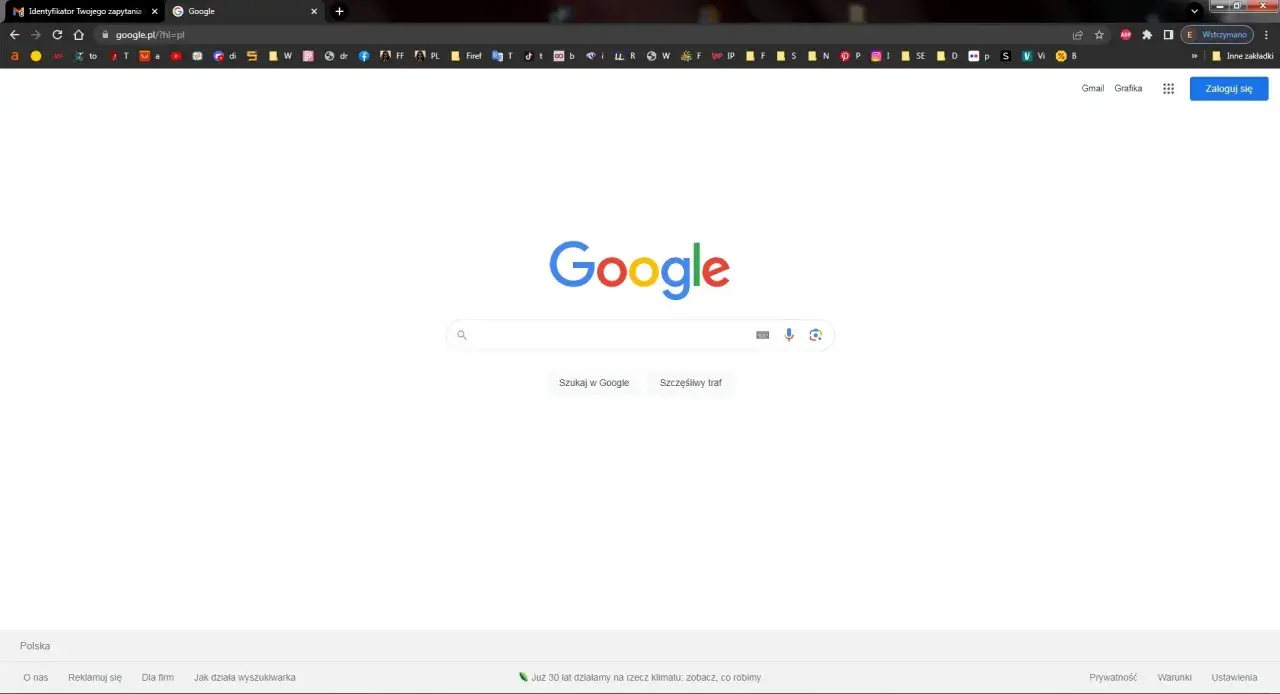
Witaj! Zniknięcie paska wyszukiwania może być frustrujące, niezależnie od tego, czy pracujesz na komputerze, czy używasz telefonu. Wiem to z własnego doświadczenia nagle, z dnia na dzień, coś, co było oczywiste, po prostu znika. Ten artykuł to kompleksowy przewodnik, który krok po kroku pokaże Ci, jak przywrócić pasek wyszukiwania w systemie Windows, na urządzeniach z Androidem oraz w przeglądarce Google Chrome, rozwiązując problem szybko i skutecznie. Moim celem jest, abyś po lekturze tego tekstu czuł się pewnie i wiedział, jak poradzić sobie z tym drobnym, ale irytującym problemem.
Szybkie rozwiązania problemu znikającego paska wyszukiwania
- W Windows przywrócisz pasek wyszukiwania poprzez prawy klik na pasku zadań i "Ustawienia paska zadań".
- Na Androidzie dodasz widżet wyszukiwarki Google, przytrzymując palec na pustym miejscu ekranu głównego.
- W przeglądarce Chrome na komputerze pasek adresu (omnibox) pełni funkcję wyszukiwania.
- Gdy podstawowe metody zawiodą w Windows, zrestartuj usługę "Windows Search" lub odbuduj indeks.

Zniknął pasek wyszukiwania? Sprawdź, dlaczego i jak go szybko przywrócić
Z mojego doświadczenia wynika, że pasek wyszukiwania często znika z kilku prozaicznych powodów. Czasem jest to wynik przypadkowego kliknięcia w nieodpowiednie miejsce, co zmienia ustawienia wyświetlania. Innym razem, po dużej aktualizacji systemu operacyjnego, domyślne ustawienia mogą zostać zresetowane lub zmienione, co skutkuje jego ukryciem. Na telefonach z Androidem zdarza się, że widżet wyszukiwarki Google zostanie nieumyślnie usunięty z ekranu głównego podczas porządkowania ikon.
Kluczem do szybkiego rozwiązania problemu jest zidentyfikowanie miejsca, w którym pasek wyszukiwania jest brakujący. Czy to pasek zadań w systemie Windows, ekran główny Twojego telefonu z Androidem, czy może przeglądarka internetowa Google Chrome? Każde z tych środowisk ma swoje specyficzne metody przywracania, które omówię szczegółowo w kolejnych sekcjach. Nie martw się, to zazwyczaj prostsze, niż myślisz!

Jak włączyć pasek wyszukiwania na pasku zadań w Windows 11 i 10? Instrukcja krok po kroku
Przywrócenie paska wyszukiwania na pasku zadań w systemie Windows to jedna z najczęstszych potrzeb. Poniżej przedstawiam konkretne kroki dla obu popularnych wersji systemu.
Włączanie paska wyszukiwania w Windows 11
- Kliknij prawym przyciskiem myszy na pustym obszarze paska zadań.
- Wybierz opcję "Ustawienia paska zadań".
- W sekcji "Elementy paska zadań" znajdź opcję "Wyszukiwanie".
- Wybierz preferowany wygląd paska wyszukiwania (np. "Ikona wyszukiwania", "Pole wyszukiwania" lub "Ukryj").
Włączanie paska wyszukiwania w Windows 10
- Kliknij prawym przyciskiem myszy na pustym obszarze paska zadań.
- Najedź kursorem na "Wyszukaj".
- Wybierz "Pokaż pole wyszukiwania" lub "Pokaż ikonę wyszukiwania".
W obu systemach masz do wyboru kilka opcji wyświetlania. "Ikona wyszukiwania" to mała lupa, która zajmuje niewiele miejsca i po kliknięciu otwiera pełne pole wyszukiwania. "Pole wyszukiwania" to rozbudowany pasek, który jest zawsze widoczny i pozwala na natychmiastowe wpisywanie zapytań. Opcja "Ukryj" oczywiście całkowicie usuwa pasek z widoku. Ja osobiście preferuję ikonę, ponieważ oszczędza miejsce na pasku zadań, ale wybór należy do Ciebie i zależy od Twoich preferencji dotyczących przestrzeni roboczej.
Pasek wyszukiwania Google na telefonie zniknął? Oto jak dodać widżet na ekran główny
Jeśli pasek wyszukiwania Google zniknął z ekranu głównego Twojego telefonu z Androidem, najprawdopodobniej został przypadkowo usunięty jako widżet. Na szczęście jego przywrócenie jest bardzo proste:
- Przytrzymaj palec na pustym miejscu na ekranie głównym telefonu.
- Wybierz opcję "Widżety" z wyświetlonego menu.
- Przewiń listę widżetów i znajdź "Google" lub "Wyszukiwarka". Czasem może być pod nazwą "Wyszukiwanie Google".
- Przytrzymaj widżet i przeciągnij go w wybrane miejsce na ekranie głównym.
Po dodaniu widżetu możesz go również spersonalizować. Wiele telefonów z Androidem, a także sama aplikacja Google, pozwala na zmianę koloru, kształtu czy przezroczystości paska wyszukiwania. Zazwyczaj wystarczy przytrzymać palec na widżecie, a następnie wybrać opcję "Ustawienia" lub "Dostosuj", aby dopasować go do wyglądu Twojego pulpitu.
Warto również wspomnieć o ciekawej funkcji w przeglądarce Chrome na Androida. Jeśli korzystasz z Chrome, możesz przenieść pasek wyszukiwania (omnibox) na dół ekranu. Jest to szczególnie przydatne na większych smartfonach, ponieważ ułatwia obsługę jedną ręką. Poszukaj tej opcji w ustawieniach Chrome, jeśli zależy Ci na większej ergonomii.
Gdzie jest moje wyszukiwanie w Google Chrome na komputerze?
W przeglądarce Google Chrome na komputerze sprawa wygląda nieco inaczej niż w systemie operacyjnym czy na telefonie. W Chrome nie ma oddzielnego, dedykowanego pola wyszukiwania, tak jak to bywa w niektórych innych przeglądarkach. Zamiast tego, Google Chrome wykorzystuje tzw. "omnibox" czyli pasek adresu, który pełni podwójną funkcję. Jest on zarówno miejscem do wpisywania adresów URL stron internetowych, jak i polem wyszukiwania.
To oznacza, że aby wyszukać coś w Chrome, wystarczy, że wpiszesz swoje zapytanie bezpośrednio w pasku adresu u góry okna przeglądarki i naciśniesz Enter. Chrome automatycznie rozpozna, czy wpisujesz adres strony, czy zapytanie do wyszukiwarki. Jeśli chcesz mieć pewność, że Google jest Twoją domyślną wyszukiwarką, możesz to łatwo sprawdzić i zmienić. Przejdź do Ustawień Chrome (trzy kropki w prawym górnym rogu), następnie wybierz "Wyszukiwarka" i upewnij się, że "Google" jest ustawione jako domyślna wyszukiwarka. To gwarantuje, że Twoje zapytania będą zawsze kierowane do Google.
Gdy podstawowe metody zawodzą: Zaawansowane rozwiązania problemu z wyszukiwaniem w Windows
Zdarza się, że standardowe kroki nie przynoszą rezultatu, a pasek wyszukiwania w Windows nadal nie działa lub jest niewidoczny. W takich sytuacjach musimy sięgnąć po bardziej zaawansowane metody. Pamiętaj, aby wykonywać je ostrożnie.
1. Restartowanie usługi "Windows Search"
Usługa "Windows Search" jest odpowiedzialna za indeksowanie plików i działanie wyszukiwarki. Jej ponowne uruchomienie często rozwiązuje drobne problemy.
- Naciśnij jednocześnie klawisze
Win + R, aby otworzyć okno "Uruchom". - Wpisz
services.msci naciśnij Enter. Otworzy się okno "Usługi". - Na liście usług znajdź "Windows Search". Kliknij prawym przyciskiem myszy i wybierz "Uruchom ponownie".
2. Uruchomienie narzędzia do rozwiązywania problemów
Windows posiada wbudowane narzędzia, które potrafią automatycznie diagnozować i naprawiać problemy z wyszukiwaniem.
- Przejdź do "Ustawień" (
Win + I). - W Windows 10 wybierz "Aktualizacja i zabezpieczenia", a następnie "Rozwiązywanie problemów". W Windows 11 wybierz "System", a następnie "Rozwiązywanie problemów".
- Wybierz "Dodatkowe narzędzia do rozwiązywania problemów" (lub "Inne narzędzia do rozwiązywania problemów" w Windows 11).
- Znajdź i uruchom narzędzie do rozwiązywania problemów z wyszukiwaniem i indeksowaniem.
Przeczytaj również: Jak włączyć roaming? Uniknij problemów i wysokich rachunków!
3. Odbudowa indeksu wyszukiwania
Indeks wyszukiwania może ulec uszkodzeniu, co prowadzi do problemów. Odbudowanie go może pomóc, ale pamiętaj, że proces ten może potrwać dłuższą chwilę, zwłaszcza na komputerach z dużą ilością plików.
- W Panelu sterowania (wyszukaj "Panel sterowania" w menu Start) wyszukaj "Opcje indeksowania".
- Kliknij "Modyfikuj", a następnie "Zaawansowane".
- W sekcji "Rozwiązywanie problemów" kliknij "Odbuduj". Potwierdź operację.
Jeśli wszystkie powyższe metody zawiodą, jako ostateczne rozwiązanie możesz spróbować użyć polecenia sfc /scannow w wierszu poleceń (uruchomionym jako administrator) w celu naprawy uszkodzonych plików systemowych. To narzędzie skanuje system w poszukiwaniu uszkodzonych plików i próbuje je naprawić, co czasem rozwiązuje głębsze problemy z działaniem Windows.
