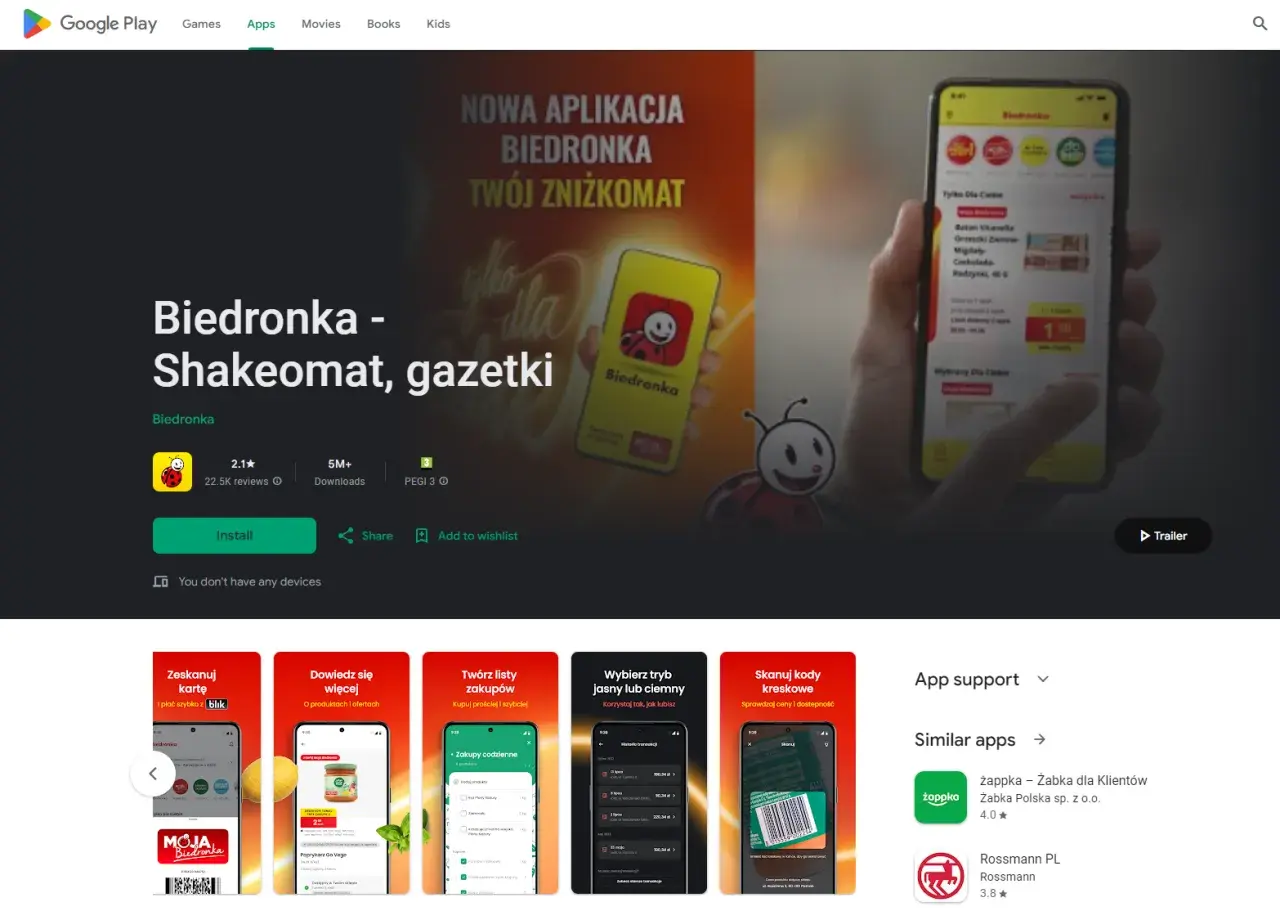
W dzisiejszych czasach smartfon to nie tylko narzędzie do komunikacji, ale prawdziwe centrum zarządzania naszym życiem także tym zakupowym. Jeśli regularnie odwiedzasz Biedronkę, z pewnością zainteresuje Cię, jak w prosty sposób możesz ułatwić sobie codzienne zakupy i oszczędzać jeszcze więcej. Mówię oczywiście o aplikacji „Moja Biedronka”. Wielu z Was pyta mnie, jak ją zainstalować i jak zacząć z niej korzystać. Dlatego przygotowałem dla Was kompleksowy przewodnik, który krok po kroku przeprowadzi Was przez cały proces od pobrania, przez pierwsze uruchomienie, aż po wykorzystanie kluczowych funkcji. Niezależnie od tego, czy masz telefon z Androidem, czy iPhone’a, ten poradnik jest dla Ciebie!
Szybki przewodnik: Aplikacja Moja Biedronka instalacja i pierwsze kroki na Twoim smartfonie
- Instalacja na Androidzie przez Google Play, na iOS przez App Store.
- Wymagania: Android 7.0+/iOS 13.0+, 100 MB wolnego miejsca, połączenie z internetem.
- Rejestracja konta lub logowanie za pomocą numeru telefonu.
- Kluczowe funkcje: Shakeomat, gazetki, wirtualna karta, skaner cen.
- Rozwiązania najczęstszych problemów, np. brak kompatybilności czy miejsca.

Po co Ci aplikacja Biedronki? Odkryj korzyści, które masz na wyciągnięcie ręki
Zastanawiasz się, czy warto poświęcić kilka minut na instalację kolejnej aplikacji na swoim telefonie? Moim zdaniem, w przypadku „Mojej Biedronki” odpowiedź jest jednoznaczna: zdecydowanie tak! Ta aplikacja to nie tylko wirtualna karta lojalnościowa, ale prawdziwe centrum oszczędności i wygody, które zmienia sposób, w jaki robisz zakupy. Dzięki niej masz dostęp do spersonalizowanych promocji, gazetek i wielu innych udogodnień, które sprawią, że każda wizyta w Biedronce będzie jeszcze bardziej opłacalna i przyjemna.
Wirtualna karta „Moja Biedronka” plastik zostaw w domu
Jedną z największych zalet aplikacji jest to, że zastępuje ona fizyczną kartę lojalnościową „Moja Biedronka”. Koniec z szukaniem plastiku w portfelu czy zapominaniem go w domu! Wystarczy, że przy kasie pokażesz kod kreskowy z ekranu swojego smartfona, a wszystkie Twoje promocje i punkty zostaną naliczone. To ogromne ułatwienie, które sam bardzo doceniam.
Shakeomat, czyli jak codziennie „wytrząsnąć” sobie nową promocję
To jest prawdziwy hit i funkcja, którą pokochało wielu użytkowników! Shakeomat to unikalna opcja, która pozwala Ci codziennie zdobywać spersonalizowane promocje. Wystarczy potrząsnąć telefonem, a aplikacja wylosuje dla Ciebie specjalną ofertę, często niedostępną nigdzie indziej. To nie tylko świetna zabawa, ale przede wszystkim realne oszczędności na produktach, które i tak kupujesz. Gorąco polecam wypróbować to zaraz po instalacji!
Wszystkie gazetki i spersonalizowane oferty w jednym miejscu
Zapomnij o papierowych gazetkach, które zalegają w domu! Dzięki aplikacji masz stały dostęp do aktualnych i nadchodzących gazetek promocyjnych Biedronki. Co więcej, aplikacja prezentuje Ci spersonalizowane oferty, dopasowane do Twoich preferencji zakupowych. Wszystko to w jednym, wygodnym miejscu, co pozwala na bieżąco śledzić najlepsze okazje i planować zakupy z wyprzedzeniem.

Instalacja krok po kroku poradnik dla posiadaczy telefonów z Androidem (np. Samsung, Xiaomi, Motorola)
Jeśli jesteś użytkownikiem smartfona z systemem Android, proces instalacji aplikacji „Moja Biedronka” jest niezwykle prosty i intuicyjny. Poniżej przedstawiam szczegółowy przewodnik, który krok po kroku pokaże Ci, jak szybko i bezproblemowo zainstalować aplikację na swoim urządzeniu. Przygotuj swój telefon i zaczynamy!
Krok 1: Otwórz sklep Google Play i znajdź właściwą aplikację
- Na ekranie głównym swojego telefonu lub w szufladzie aplikacji znajdź i stuknij ikonę „Sklep Play” (zazwyczaj jest to kolorowy trójkąt).
- Po otwarciu sklepu, na górze ekranu zobaczysz pasek wyszukiwania. Stuknij w niego i wpisz frazę „Moja Biedronka”.
- Z listy wyników wyszukiwania wybierz oficjalną aplikację. Zwróć uwagę na nazwę dewelopera powinno być to „Jeronimo Martins Polska S. A.”. To gwarantuje, że pobierasz właściwą i bezpieczną aplikację.
Krok 2: Kliknij „Zainstaluj” i poczekaj na pobranie
- Po wybraniu aplikacji „Moja Biedronka” zobaczysz jej stronę. Znajdziesz tam zielony przycisk z napisem „Zainstaluj”. Stuknij w niego.
- Aplikacja zacznie się pobierać, a następnie automatycznie instalować na Twoim telefonie. Proces ten może potrwać od kilku sekund do kilku minut, w zależności od szybkości Twojego połączenia internetowego i modelu telefonu. Upewnij się, że masz stabilne połączenie Wi-Fi lub wystarczającą ilość danych mobilnych.
Krok 3: Znajdź nową ikonę aplikacji na swoim telefonie i uruchom ją
- Gdy instalacja dobiegnie końca, na przycisku „Zainstaluj” pojawi się napis „Otwórz”. Możesz stuknąć w niego, aby od razu uruchomić aplikację.
- Alternatywnie, ikona aplikacji „Moja Biedronka” pojawi się na jednym z ekranów głównych Twojego telefonu lub w szufladzie aplikacji. Znajdź ją i stuknij, aby uruchomić aplikację. Gratulacje, właśnie zainstalowałeś aplikację Biedronki!
Jak zainstalować aplikację Biedronki na iPhonie (system iOS)? Instrukcja obrazkowa
Dla użytkowników iPhone’ów proces instalacji aplikacji „Biedronka: Shakeomat, Gazetki” jest równie prosty i przebiega bardzo podobnie jak na Androidzie. Pamiętaj, że w przypadku iOS aplikacja w App Store może mieć nieco inną nazwę, ale jej funkcjonalność jest identyczna. Poniżej znajdziesz szczegółowe kroki, jak szybko i bezproblemowo zainstalować ją na swoim iPhonie.
Krok 1: Wejdź do App Store i użyj wyszukiwarki
- Na ekranie głównym swojego iPhone’a znajdź i stuknij ikonę „App Store” (zazwyczaj jest to niebieska ikona z białą literą „A”).
- Na dole ekranu App Store zobaczysz menu. Stuknij ikonę „Szukaj” (lupka).
- W pasku wyszukiwania na górze ekranu wpisz frazę „Biedronka: Shakeomat, Gazetki” lub po prostu „Biedronka”.
Krok 2: Wybierz oficjalną aplikację i naciśnij „Pobierz”
- Z wyników wyszukiwania wybierz oficjalną aplikację. Zwróć uwagę na ikonę i opis, aby upewnić się, że to właściwa aplikacja od Jeronimo Martins Polska S. A.
- Obok nazwy aplikacji zobaczysz przycisk „Pobierz” (lub ikonę chmury ze strzałką, jeśli kiedyś już ją pobierałeś). Stuknij w niego. Może być wymagane potwierdzenie pobierania za pomocą Face ID, Touch ID lub hasła Apple ID.
- Aplikacja zostanie pobrana i automatycznie zainstalowana na Twoim iPhonie.
Krok 3: Otwórz aplikację Biedronki z ekranu głównego
- Po zakończeniu instalacji, na miejscu przycisku „Pobierz” pojawi się napis „Otwórz”. Możesz stuknąć w niego, aby natychmiast uruchomić aplikację.
- Ikona aplikacji „Biedronka” pojawi się również na jednym z ekranów głównych Twojego iPhone’a. Znajdź ją i stuknij, aby rozpocząć korzystanie. To wszystko!
Pierwsze uruchomienie i rejestracja co dalej po instalacji?
Świetnie, aplikacja jest już na Twoim telefonie! Teraz czas na pierwsze uruchomienie i konfigurację konta. To kluczowy moment, aby połączyć aplikację z Twoimi dotychczasowymi zakupami w Biedronce lub stworzyć nowe konto. Cały proces jest bardzo intuicyjny, ale pokażę Ci, na co zwrócić uwagę.
Masz już kartę „Moja Biedronka”? Zaloguj się za pomocą numeru telefonu
Jeśli posiadasz już fizyczną kartę „Moja Biedronka” i korzystałeś z niej podczas zakupów, nie musisz zakładać nowego konta! Wystarczy, że zalogujesz się do aplikacji, używając numeru telefonu, który podałeś przy rejestracji karty. Aplikacja poprosi Cię o wprowadzenie tego numeru, a następnie wyśle kod weryfikacyjny w wiadomości SMS. Po wprowadzeniu kodu, Twoje konto zostanie połączone, a Ty zyskasz dostęp do wszystkich swoich promocji i historii zakupów.
Nie masz jeszcze konta? Zarejestruj się w 3 prostych krokach
Jeśli nigdy wcześniej nie miałeś karty „Moja Biedronka” lub chcesz założyć zupełnie nowe konto, aplikacja przeprowadzi Cię przez krótki proces rejestracji. Będziesz musiał podać swój numer telefonu oraz imię. Podobnie jak przy logowaniu, otrzymasz kod weryfikacyjny SMS-em, który musisz wpisać w aplikacji. Po weryfikacji Twoje konto będzie aktywne i gotowe do użycia. To naprawdę szybkie i proste!
Akceptacja regulaminów i zgód co warto wiedzieć?
Podczas pierwszego uruchomienia aplikacja poprosi Cię o akceptację regulaminu oraz wyrażenie zgód marketingowych. To standardowa procedura, która dotyczy większości aplikacji mobilnych. Zawsze warto poświęcić chwilę na przeczytanie regulaminu, aby być świadomym zasad korzystania z aplikacji i swoich praw. Zgody marketingowe są opcjonalne, ale często pozwalają na otrzymywanie spersonalizowanych ofert, więc zastanów się, czy chcesz z nich skorzystać.
Coś poszło nie tak? Najczęstsze problemy z instalacją i jak je błyskawicznie rozwiązać
Choć instalacja aplikacji „Moja Biedronka” jest zazwyczaj bezproblemowa, czasami zdarzają się drobne komplikacje. Nie martw się! Przygotowałem dla Ciebie listę najczęstszych problemów i sprawdzonych rozwiązań, które pomogą Ci szybko wrócić na właściwe tory. Jako ekspert, widziałem już wiele, więc zaufaj mi większość z tych kwestii da się rozwiązać w kilka chwil.
Komunikat „Aplikacja nie jest zgodna z Twoim urządzeniem” co to znaczy?
Jeśli widzisz taki komunikat, najprawdopodobniej oznacza to, że Twój telefon działa na zbyt starej wersji systemu operacyjnego. Aplikacja „Moja Biedronka” wymaga co najmniej Androida w wersji 7.0 lub nowszej, a w przypadku iPhone’ów iOS w wersji 13.0 lub nowszej. Sprawdź wersję swojego systemu w ustawieniach telefonu (zazwyczaj w sekcji „Informacje o telefonie” lub „Ogólne” > „To urządzenie”). Jeśli masz starszą wersję, niestety nie będziesz mógł zainstalować aplikacji, chyba że producent Twojego telefonu udostępnił aktualizację systemu.
Brak miejsca w pamięci telefonu jak zwolnić przestrzeń na aplikację?
Aplikacja „Moja Biedronka” potrzebuje około 100 MB wolnego miejsca na Twoim telefonie. Jeśli widzisz komunikat o braku miejsca, to znak, że musisz zwolnić trochę pamięci. Oto kilka szybkich sposobów:
- Usuń nieużywane aplikacje: Przejrzyj listę zainstalowanych aplikacji i pozbądź się tych, z których już nie korzystasz.
- Usuń zdjęcia i filmy: Przenieś je do chmury (np. Google Photos, iCloud) lub na komputer, a następnie usuń z telefonu.
- Wyczyść pamięć podręczną: W ustawieniach telefonu możesz wyczyścić pamięć podręczną dla poszczególnych aplikacji, co często zwalnia sporo miejsca.
Instalacja nie chce się zakończyć? Sprawdź swoje połączenie z internetem
Stabilne połączenie z internetem jest kluczowe zarówno podczas pobierania, jak i instalacji aplikacji. Jeśli proces się zawiesza lub nie może się rozpocząć, upewnij się, że masz aktywne i stabilne połączenie Wi-Fi lub dane mobilne. Spróbuj wyłączyć i włączyć Wi-Fi, zrestartować router, lub przełączyć się na dane mobilne, jeśli korzystasz z Wi-Fi. Czasem wystarczy też przenieść się w miejsce z lepszym zasięgiem.Aplikacja przestała działać po aktualizacji? Spróbuj tych metod
Czasami po aktualizacji systemu operacyjnego telefonu lub samej aplikacji, mogą pojawić się drobne błędy. Jeśli „Moja Biedronka” nagle przestaje działać poprawnie, spróbuj następujących rozwiązań:
- Zrestartuj telefon: Często to najprostsze rozwiązanie, które usuwa chwilowe błędy.
- Wyczyść pamięć podręczną aplikacji: Przejdź do ustawień aplikacji (w ustawieniach telefonu), znajdź „Moja Biedronka” i wybierz opcję „Wyczyść pamięć podręczną”.
- Zainstaluj aplikację ponownie: W skrajnych przypadkach, odinstalowanie i ponowne zainstalowanie aplikacji może rozwiązać problem. Pamiętaj, że Twoje dane konta są bezpieczne i po ponownym zalogowaniu wszystko wróci do normy.

Poznaj najważniejsze funkcje, z których warto skorzystać od razu po instalacji
Skoro instalacja i rejestracja poszły gładko, to teraz najlepsza część odkrywanie możliwości aplikacji! „Moja Biedronka” to prawdziwa skarbnica funkcji, które ułatwią Ci zakupy i pomogą oszczędzać. Chciałbym Ci pokazać te, które moim zdaniem są najbardziej przydatne i które warto wypróbować od razu po pierwszym uruchomieniu.
Jak działa skaner cen i dlaczego ułatwi Ci zakupy?
Ile razy zdarzyło Ci się szukać czytnika cen w sklepie? Dzięki aplikacji „Moja Biedronka” to już przeszłość! Funkcja skanera cen pozwala Ci sprawdzić cenę dowolnego produktu za pomocą aparatu w Twoim telefonie. Wystarczy, że zeskanujesz kod kreskowy, a aplikacja natychmiast wyświetli aktualną cenę. To niezwykle wygodne i oszczędza czas, eliminując konieczność szukania wolnego czytnika w sklepie.
Szybkie płatności BLIK bez kodu aktywuj i płać wygodniej
Dla tych, którzy cenią sobie szybkość i wygodę, aplikacja oferuje możliwość aktywacji płatności BLIK bez kodu. Po jednorazowej konfiguracji, możesz płacić za zakupy, autoryzując transakcję bezpośrednio w aplikacji, bez konieczności wpisywania sześciocyfrowego kodu BLIK. To znacznie przyspiesza proces płatności przy kasie i sprawia, że zakupy są jeszcze bardziej komfortowe.
Historia Twoich zakupów miej paragony zawsze pod kontrolą
Aplikacja „Moja Biedronka” to także świetne narzędzie do zarządzania Twoimi wydatkami. Dzięki niej masz dostęp do pełnej historii swoich transakcji, a co za tym idzie do cyfrowych paragonów. To ogromne ułatwienie, jeśli potrzebujesz sprawdzić cenę produktu, masz wątpliwości co do naliczonej promocji, a także w przypadku ewentualnych zwrotów czy reklamacji. Wszystko w jednym miejscu, bez konieczności przechowywania papierowych paragonów.
Przeczytaj również: Kawa mielona w De'Longhi: Włącz i parz bez problemów!
Jak sprawdzić dostępność produktu w Twoim sklepie?
Nie ma nic bardziej frustrującego niż jechanie do sklepu po konkretny produkt, tylko po to, by odkryć, że go brakuje. Aplikacja „Moja Biedronka” rozwiązuje ten problem! Pozwala ona sprawdzić dostępność konkretnego produktu w wybranym przez Ciebie sklepie Biedronka. Wystarczy wybrać swój ulubiony sklep, wyszukać produkt, a aplikacja poinformuje Cię, czy jest on aktualnie na stanie. To funkcja, która oszczędza Twój czas i nerwy!
