Ten artykuł to praktyczny przewodnik, który krok po kroku wyjaśni, jak włączyć VPN na różnych urządzeniach i platformach. Dowiesz się, jak łatwo aktywować usługę, zweryfikować jej działanie oraz rozwiązać najczęstsze problemy, abyś mógł bezpiecznie i anonimowo korzystać z internetu.
Szybko i łatwo włącz VPN na każdym urządzeniu praktyczny przewodnik.
- Proste instrukcje krok po kroku dla aktywacji VPN na Windows, macOS, Android i iOS.
- Poznaj różne metody włączania VPN: dedykowana aplikacja, ustawienia systemowe i wbudowany VPN w przeglądarce Opera.
- Naucz się, jak sprawdzić, czy Twoje połączenie VPN działa poprawnie, testując adres IP i wycieki DNS.
- Skuteczne rozwiązania najczęstszych problemów, takich jak brak połączenia czy niska prędkość.
- Porady dotyczące wyboru serwera i optymalizacji ustawień dla lepszej wydajności.
Aktywacja VPN w 3 krokach: Uniwersalna instrukcja dla początkujących
Włączenie VPN może wydawać się skomplikowane, ale w rzeczywistości jest to proces niezwykle prosty i intuicyjny, zwłaszcza gdy korzystasz z dedykowanej aplikacji. Moje doświadczenie pokazuje, że większość dostawców VPN stawia na maksymalną łatwość obsługi, co sprawia, że w ciągu kilku minut możesz cieszyć się bezpiecznym i prywatnym połączeniem. Poniżej przedstawiam uniwersalne kroki, które sprawdzą się w większości przypadków.
Niezależnie od tego, czy jesteś początkującym użytkownikiem, czy po prostu szukasz szybkiego sposobu na aktywację VPN, te trzy proste kroki pozwolą Ci zabezpieczyć swoje połączenie internetowe bez zbędnych ceregieli.
Krok 1: Wybierz i zainstaluj swoją aplikację VPN
Pierwszym i najważniejszym krokiem jest wybór zaufanego dostawcy VPN. Kiedy już zdecydujesz się na konkretną usługę, udaj się na jej oficjalną stronę internetową lub do odpowiedniego sklepu z aplikacjami (Google Play Store dla Androida, Apple App Store dla iOS, Mac App Store dla macOS). Tam znajdziesz dedykowaną aplikację VPN. Pobierz ją i zainstaluj na swoim urządzeniu. To najprostsza i najbezpieczniejsza metoda, ponieważ aplikacje te są zaprojektowane tak, aby maksymalnie uprościć proces konfiguracji i zarządzania połączeniem VPN.
Krok 2: Zaloguj się i wybierz serwer
Po zainstalowaniu aplikacji uruchom ją i zaloguj się na swoje konto, używając danych, które podałeś podczas rejestracji u dostawcy VPN. Następnie, w interfejsie aplikacji, znajdziesz listę dostępnych serwerów. Jeśli zależy Ci na jak największej prędkości, wybierz serwer położony geograficznie najbliżej Twojej obecnej lokalizacji. Jeśli natomiast chcesz uzyskać dostęp do treści dostępnych tylko w konkretnym kraju, wybierz serwer w tym właśnie państwie. Większość aplikacji ma funkcję "szybkiego połączenia", która automatycznie wybiera optymalny serwer.
Krok 3: Kliknij "Połącz" to naprawdę takie proste!
Po wybraniu serwera (lub zdaniu się na automatyczny wybór), ostatni krok jest zazwyczaj najbardziej satysfakcjonujący. Wystarczy, że klikniesz duży przycisk "Połącz" lub "Connect" w aplikacji VPN. Aplikacja zajmie się resztą, nawiązując szyfrowane połączenie z wybranym serwerem. Po kilku sekundach powinieneś zobaczyć komunikat potwierdzający nawiązanie połączenia, często accompanied by zmianą koloru ikony lub statusu. To naprawdę takie proste Twoje połączenie jest teraz zabezpieczone!
Jak włączyć VPN na komputerze? Przewodnik dla Windows i macOS
W dzisiejszych czasach, gdy większość naszej aktywności online odbywa się na komputerach, ochrona prywatności i bezpieczeństwa jest kluczowa. Niezależnie od tego, czy korzystasz z systemu Windows, czy macOS, włączenie VPN na Twoim komputerze to podstawa. Poniżej przedstawię Ci najpopularniejsze metody aktywacji VPN, od najprostszych po te wymagające nieco więcej uwagi.
Metoda 1: Użycie dedykowanej aplikacji (zalecane)
Tak jak wspomniałem wcześniej, najłatwiejszym i najbardziej rekomendowanym sposobem na aktywację VPN na komputerze, zarówno z systemem Windows, jak i macOS, jest użycie dedykowanej aplikacji dostarczonej przez Twojego usługodawcę VPN. Proces jest identyczny jak w uniwersalnej instrukcji: pobierasz aplikację ze strony dostawcy, instalujesz ją, logujesz się, wybierasz serwer i klikasz "Połącz". Aplikacje te są zazwyczaj bardzo intuicyjne i oferują dodatkowe funkcje, takie jak kill switch czy automatyczne łączenie przy starcie systemu, co znacząco zwiększa komfort i bezpieczeństwo użytkowania.
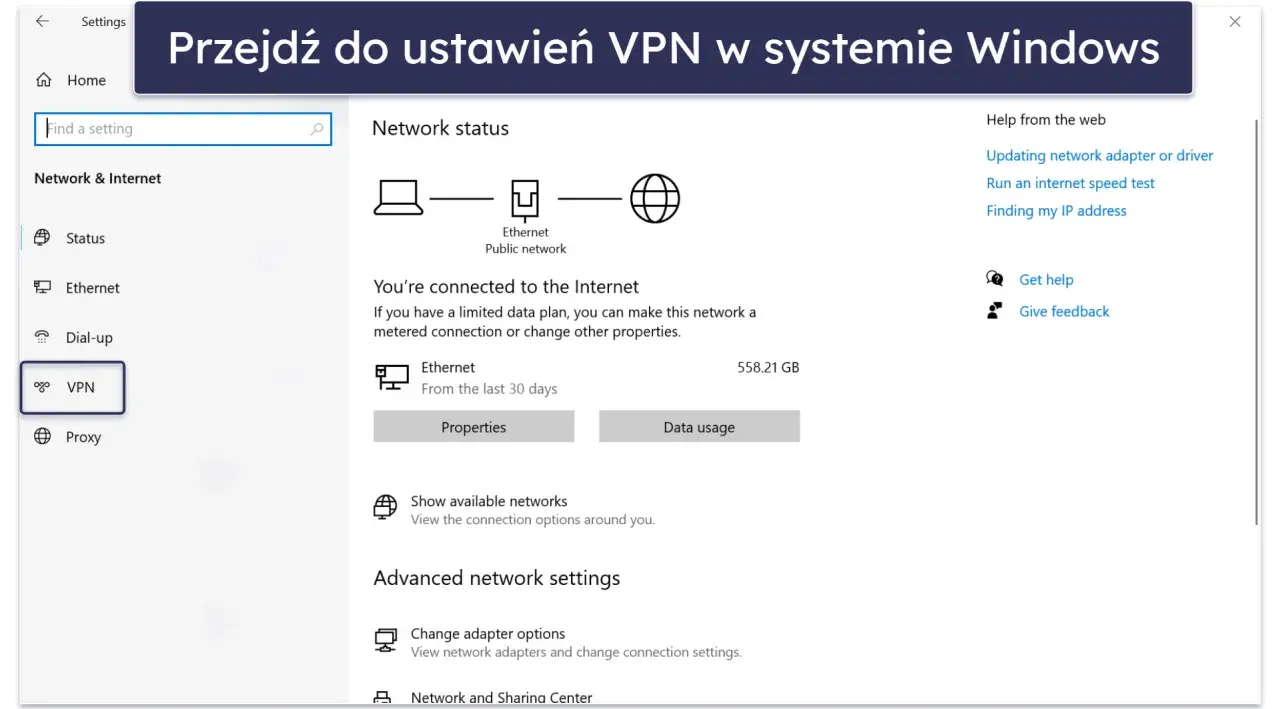
Metoda 2: Ręczna konfiguracja VPN w ustawieniach Windows 10 i 11
Jeśli z jakiegoś powodu nie chcesz lub nie możesz użyć dedykowanej aplikacji, Windows oferuje możliwość ręcznej konfiguracji VPN. Oto jak to zrobić:
- Przejdź do Ustawień (możesz użyć skrótu Win + I).
- Wybierz opcję Sieć i internet.
- Z lewego menu wybierz VPN.
- Kliknij Dodaj połączenie VPN.
- W nowym oknie uzupełnij pola:
- Dostawca sieci VPN: Wybierz "Windows (wbudowane)".
- Nazwa połączenia: Wpisz dowolną nazwę, np. "Mój VPN".
- Nazwa lub adres serwera: Wprowadź adres serwera VPN, który otrzymałeś od swojego dostawcy.
- Typ sieci VPN: Wybierz protokół (np. L2TP/IPsec, PPTP, IKEv2) zgodnie z zaleceniami dostawcy.
- Typ informacji logowania: Wybierz metodę uwierzytelniania (np. nazwa użytkownika i hasło).
- Wprowadź swoją nazwę użytkownika i hasło, jeśli to wymagane.
- Kliknij Zapisz.
- Połączenie pojawi się na liście. Kliknij je i wybierz Połącz.
Pamiętaj, że do tej metody potrzebujesz szczegółowych danych konfiguracyjnych od swojego dostawcy VPN.
Metoda 3: Manualne ustawienia VPN dla użytkowników macOS
Użytkownicy macOS również mają możliwość ręcznej konfiguracji VPN, co może być przydatne w specyficznych sytuacjach. Proces wygląda następująco:
- Otwórz Preferencje systemowe (System Settings w nowszych wersjach macOS).
- Wybierz Sieć (Network).
- Kliknij ikonę + w lewym dolnym rogu, aby dodać nową usługę.
- Wybierz VPN z rozwijanej listy "Interfejs".
- Wybierz Typ VPN (np. L2TP over IPsec, IKEv2) i nadaj nazwę usłudze.
- Kliknij Utwórz.
- Wprowadź Adres serwera i Nazwę konta (login), które otrzymałeś od dostawcy VPN.
- Kliknij Ustawienia uwierzytelniania... (Authentication Settings...) i wprowadź hasło oraz ewentualnie klucz współdzielony (shared secret), jeśli jest wymagany.
- Kliknij OK, a następnie Zastosuj (Apply).
- Wybierz nowo utworzone połączenie VPN z listy i kliknij Połącz (Connect).
Podobnie jak w Windows, upewnij się, że masz wszystkie niezbędne dane konfiguracyjne od swojego dostawcy VPN.
Twój telefon też potrzebuje ochrony! Jak uruchomić VPN na Androidzie i iOS?
W dobie smartfonów, które stały się naszymi przenośnymi centrami dowodzenia, ochrona danych na urządzeniach mobilnych jest równie ważna, jeśli nie ważniejsza, niż na komputerach. Korzystamy z nich w publicznych sieciach Wi-Fi, przesyłamy wrażliwe dane i logujemy się do bankowości. Dlatego też, włączenie VPN na Twoim smartfonie z Androidem lub iPhonie/iPadzie z iOS to absolutna konieczność. Pokażę Ci, jak to zrobić.
Włączanie VPN na smartfonie z systemem Android
Na Androidzie masz dwie główne ścieżki do aktywacji VPN:
-
Dedykowana aplikacja (zalecana):
- Pobierz aplikację swojego dostawcy VPN ze Sklepu Play.
- Zainstaluj ją i uruchom.
- Zaloguj się na swoje konto.
- Wybierz serwer i naciśnij przycisk Połącz.
- System może poprosić o zgodę na utworzenie połączenia VPN zaakceptuj ją.
-
Ręczna konfiguracja:
- Przejdź do Ustawień telefonu.
- Wyszukaj i wybierz Sieć i internet, a następnie VPN.
- Dotknij ikony + (lub "Dodaj sieć VPN") w prawym górnym rogu.
- Uzupełnij wymagane pola: nazwa, typ VPN, adres serwera, nazwa użytkownika i hasło. Te dane otrzymasz od swojego dostawcy VPN.
- Zapisz konfigurację i połącz się.
Zdecydowanie polecam korzystanie z aplikacji, ponieważ jest to znacznie szybsze i mniej podatne na błędy.
Aktywacja VPN na iPhonie i iPadzie (iOS)
Na urządzeniach Apple proces aktywacji VPN jest bardzo podobny do Androida, z naciskiem na prostotę:
-
Dedykowana aplikacja (zalecana):
- Pobierz aplikację swojego dostawcy VPN z App Store.
- Zainstaluj i uruchom aplikację.
- Zaloguj się na swoje konto.
- Wybierz serwer i dotknij przycisku Połącz.
- iOS poprosi o zgodę na dodanie konfiguracji VPN zaakceptuj ją, podając hasło lub używając Touch ID/Face ID.
-
Ręczna konfiguracja:
- Przejdź do Ustawień.
- Wybierz Ogólne, a następnie VPN i zarządzanie urządzeniami (lub po prostu "VPN" w starszych wersjach iOS).
- Dotknij Dodaj konfigurację VPN....
- Wybierz typ VPN (np. IKEv2, L2TP, PPTP) i uzupełnij dane konfiguracyjne (opis, serwer, zdalne ID, nazwa użytkownika, hasło, klucz współdzielony), które dostarczy Ci usługodawca VPN.
- Dotknij Gotowe.
- Włącz przełącznik obok nowo dodanej konfiguracji VPN, aby się połączyć.
Aplikacja jest zawsze wygodniejsza i oferuje więcej funkcji, ale ręczna konfiguracja daje większą kontrolę, jeśli wiesz, co robisz.
A co z przeglądarką? Jak aktywować VPN bezpośrednio w Operze?
Czasami nie potrzebujesz pełnej ochrony VPN dla całego systemu, a jedynie chcesz zabezpieczyć swoją aktywność w przeglądarce. W takich sytuacjach, wbudowany VPN w przeglądarce, jak ten oferowany przez Operę, może być niezwykle wygodnym i szybkim rozwiązaniem. To świetna opcja dla osób, które chcą szybko zmienić swoją wirtualną lokalizację lub dodać warstwę prywatności podczas przeglądania stron, bez konieczności instalowania dodatkowych aplikacji.
Gdzie znaleźć i jak włączyć wbudowany VPN w Operze?
Aktywacja wbudowanego VPN w przeglądarce Opera jest wyjątkowo prosta. Oto kroki, które musisz wykonać:
- Otwórz przeglądarkę Opera.
- Przejdź do Ustawień (ikona zębatki w lewym bocznym pasku lub z menu Opery w lewym górnym rogu).
- W sekcji Prywatność i bezpieczeństwo znajdziesz opcję VPN.
- Włącz przełącznik obok "Włącz VPN".
- Alternatywnie, możesz skorzystać z menu "Łatwa konfiguracja" (ikona trzech poziomych linii w prawym górnym rogu przeglądarki), gdzie również znajdziesz opcję włączenia VPN.
Po aktywacji, obok paska adresu URL pojawi się niebieska ikona "VPN". Klikając na nią, możesz wybrać wirtualną lokalizację (np. Europa, Ameryka, Azja) lub pozwolić Operze wybrać optymalny serwer.
Czy darmowy VPN w przeglądarce jest wystarczający?
Wbudowany VPN w Operze to darmowe i nielimitowane rozwiązanie, co jest jego ogromną zaletą. Dla wielu użytkowników, którzy potrzebują podstawowej ochrony prywatności podczas przeglądania stron, jest to w zupełności wystarczające. Pozwala na ukrycie adresu IP, obejście blokad regionalnych i dodaje warstwę szyfrowania. Jednak warto pamiętać o pewnych ograniczeniach:
- Ochrona tylko przeglądarki: VPN w Operze chroni tylko ruch generowany przez samą przeglądarkę. Inne aplikacje na Twoim komputerze nadal będą łączyć się z internetem bez ochrony VPN.
- Ograniczony wybór serwerów: Zazwyczaj masz do wyboru tylko kilka ogólnych lokalizacji (np. "Europa"), w przeciwieństwie do dedykowanych aplikacji, które oferują setki serwerów w dziesiątkach krajów.
- Potencjalnie niższa prędkość: Chociaż Opera twierdzi, że jej VPN jest szybki, darmowe rozwiązania mogą być bardziej obciążone, co może skutkować niższymi prędkościami niż w przypadku płatnych usług.
Dla pełnej ochrony wszystkich aplikacji i całego ruchu sieciowego, zawsze rekomenduję dedykowaną aplikację VPN. Jeśli jednak zależy Ci na szybkim i prostym zabezpieczeniu przeglądania, VPN w Operze to świetny punkt wyjścia.
VPN nie chce się połączyć? Oto najczęstsze problemy i ich rozwiązania
Bywa, że mimo podążania za instrukcjami, VPN odmawia posłuszeństwa. Nie martw się, to dość powszechne zjawisko i w większości przypadków problemy te są łatwe do rozwiązania. Jako ktoś, kto na co dzień pracuje z technologią, wiem, że cierpliwość i systematyczne podejście do diagnostyki to klucz. Poniżej zebrałem najczęstsze kłopoty, z jakimi możesz się spotkać, oraz sprawdzone sposoby na ich usunięcie.
Problem: Brak połączenia z serwerem co robić?
Jeśli Twój VPN nie może nawiązać połączenia z serwerem, zacznij od podstawowych kontroli:
- Sprawdź swoje połączenie internetowe: Upewnij się, że masz stabilne połączenie z internetem. Bez niego VPN nie będzie działał. Spróbuj otworzyć jakąś stronę w przeglądarce bez włączonego VPN.
- Zmień serwer VPN: Wybrany serwer może być przeciążony, w trakcie konserwacji lub po prostu chwilowo niedostępny. Spróbuj połączyć się z innym serwerem w tej samej lub innej lokalizacji.
- Zweryfikuj dane logowania: Upewnij się, że wprowadziłeś poprawne dane logowania (nazwę użytkownika i hasło) do swojej aplikacji VPN. Błędnie wpisane dane to częsta przyczyna problemów.
- Uruchom ponownie aplikację i urządzenie: Czasem proste ponowne uruchomienie aplikacji VPN lub całego urządzenia może rozwiązać tymczasowe błędy.
Problem: Firewall lub antywirus blokuje VPN jak to naprawić?
Oprogramowanie zabezpieczające, takie jak firewall systemowy lub antywirus, czasami zbyt gorliwie chroni Twój system, blokując połączenia VPN, które traktuje jako potencjalne zagrożenie. Oto co możesz zrobić:
- Dodaj aplikację VPN do wyjątków: Wejdź w ustawienia swojego firewalla lub programu antywirusowego i dodaj aplikację VPN do listy zaufanych programów lub wyjątków. To poinformuje oprogramowanie, że ruch generowany przez VPN jest bezpieczny.
- Tymczasowo wyłącz firewall/antywirus: Aby sprawdzić, czy to właśnie oprogramowanie zabezpieczające jest przyczyną problemu, możesz je tymczasowo wyłączyć i spróbować połączyć się z VPN. Jeśli połączenie zostanie nawiązane, wiesz, gdzie leży problem i możesz wrócić do kroku pierwszego. Pamiętaj, aby ponownie włączyć ochronę po zakończeniu testów!
Problem: Połączenie jest wolne lub niestabilne jak je przyspieszyć?
Wolne lub niestabilne połączenie VPN może być frustrujące. Na szczęście istnieje kilka sposobów na poprawę wydajności:
- Zmień protokół VPN: W ustawieniach aplikacji VPN często możesz wybrać protokół połączenia (np. OpenVPN, WireGuard, IKEv2, L2TP/IPsec). Niektóre protokoły są szybsze od innych. Spróbuj zmienić protokół (np. z UDP na TCP w OpenVPN, lub wypróbuj WireGuard, jeśli jest dostępny).
- Zmień serwer: Wybierz serwer mniej obciążony lub położony bliżej Twojej fizycznej lokalizacji. Im bliżej serwer, tym zazwyczaj niższe opóźnienia i wyższa prędkość.
- Zaktualizuj oprogramowanie VPN: Upewnij się, że Twoja aplikacja VPN jest zaktualizowana do najnowszej wersji. Aktualizacje często zawierają poprawki błędów i optymalizacje wydajności.
- Zmień serwery DNS: Czasami problem leży w serwerach DNS. Możesz spróbować ręcznie ustawić publiczne serwery DNS, takie jak Google DNS (8.8.8.8 i 8.8.4.4) lub Cloudflare DNS (1.1.1.1), w ustawieniach sieciowych swojego urządzenia.
- Sprawdź swoje połączenie internetowe: Upewnij się, że Twój podstawowy internet działa z oczekiwaną prędkością. VPN zawsze będzie nieznacznie spowalniał połączenie, ale jeśli Twój internet jest już wolny, VPN tylko pogorszy sytuację.
Skąd mam wiedzieć, że VPN na pewno działa? Proste metody weryfikacji
Po aktywacji VPN naturalne jest pytanie: "Czy to naprawdę działa?". W końcu celem VPN jest zapewnienie bezpieczeństwa i prywatności, a nie tylko ładna ikonka w zasobniku systemowym. Na szczęście istnieją proste i szybkie metody, aby upewnić się, że Twoje połączenie VPN jest aktywne i skutecznie chroni Twoją tożsamość online. Zawsze zalecam weryfikację, szczególnie po pierwszej konfiguracji lub po zmianie dostawcy.
Test adresu IP: Najszybszy sposób na sprawdzenie połączenia
To najprostsza i najszybsza metoda, aby sprawdzić, czy VPN działa poprawnie. Oto jak ją przeprowadzić:
- Przed połączeniem z VPN: Otwórz przeglądarkę internetową i wejdź na stronę taką jak WhatIsMyIP.com lub ipinfo.io. Zapisz swój publiczny adres IP i wskazaną lokalizację (miasto, kraj). To jest Twój prawdziwy adres IP.
- Po połączeniu z VPN: Włącz swoją aplikację VPN i połącz się z wybranym serwerem.
- Ponownie sprawdź adres IP: Odśwież stronę WhatIsMyIP.com lub ipinfo.io.
Jeśli VPN działa poprawnie, powinieneś zobaczyć inny adres IP i inną lokalizację (zgodną z wybranym serwerem VPN). Jeśli adres IP pozostał ten sam, oznacza to, że VPN nie działa lub nie jest aktywny.
Przeczytaj również: Asystent Google: Aktywuj go na każdym urządzeniu i rozwiąż problemy
Dlaczego warto dodatkowo sprawdzić wycieki DNS?
Zmiana adresu IP to dobry początek, ale dla pełnej pewności warto sprawdzić również, czy nie występują tzw. wycieki DNS (Domain Name System) lub WebRTC. Co to oznacza?
- Wycieki DNS: Nawet jeśli Twój adres IP jest ukryty, Twoje zapytania DNS (czyli prośby o przetłumaczenie nazw stron internetowych na adresy IP) mogą być nadal wysyłane do serwerów DNS Twojego dostawcy internetu, a nie do serwerów VPN. To może ujawnić Twoją prawdziwą lokalizację i aktywność.
- Wycieki WebRTC: WebRTC (Web Real-Time Communication) to technologia, która umożliwia komunikację w czasie rzeczywistym w przeglądarce. Czasami może ona ujawnić Twój prawdziwy adres IP, nawet gdy używasz VPN.
Aby sprawdzić te potencjalne luki, możesz skorzystać ze specjalistycznych stron, takich jak dnsleaktest.com (dla wycieków DNS) lub browserleaks.com/webrtc (dla wycieków WebRTC). Po połączeniu z VPN, wejdź na te strony i przeprowadź test. Jeśli wyniki pokażą tylko adresy IP i serwery DNS związane z Twoim dostawcą VPN, oznacza to, że Twoje połączenie jest szczelne i bezpieczne. Jeśli zobaczysz swój prawdziwy adres IP lub serwery DNS Twojego ISP, masz do czynienia z wyciekiem i powinieneś skontaktować się z dostawcą VPN lub poszukać rozwiązań w ustawieniach aplikacji.
