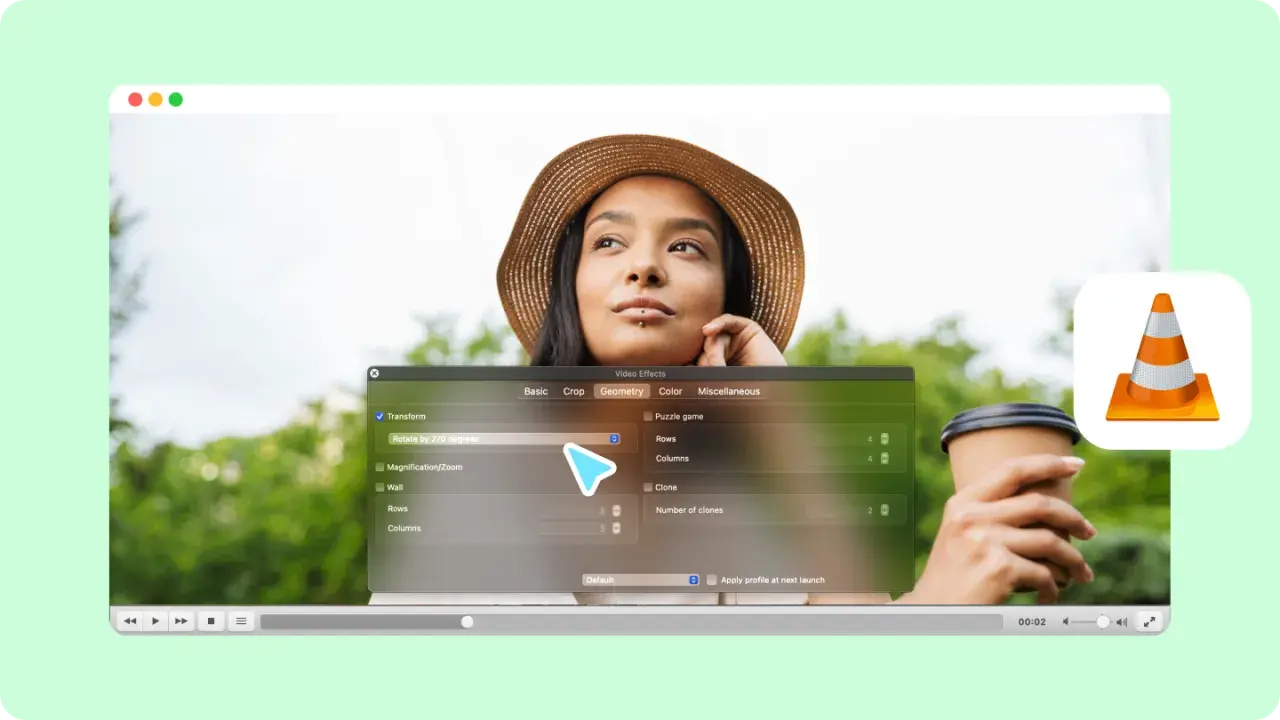
Ten artykuł jest Twoim przewodnikiem po rozwiązaniu frustrującego problemu nieprawidłowo obróconych filmów. Dowiesz się, jak szybko i skutecznie skorygować orientację wideo, zarówno tymczasowo podczas oglądania, jak i trwale, aby cieszyć się poprawnie wyświetlanymi nagraniami na każdym urządzeniu.
Szybko obróć swoje wideo: Rozwiązania dla każdego problemu z orientacją
- VLC Media Player to najlepsze darmowe narzędzie do tymczasowego i trwałego obracania wideo.
- Domyślne odtwarzacze Windows (Media Player, Odtwarzacz multimedialny) nie oferują funkcji obracania.
- Aplikacja "Zdjęcia" w Windows 10/11 pozwala na proste obracanie i zapisywanie filmów.
- Problem często wynika z nagrywania telefonem w orientacji pionowej lub błędnych metadanych.
- Istnieją darmowe programy (np. Clipchamp, Video Rotator) i narzędzia online do trwałej zmiany orientacji.

Dlaczego Twoje wideo wyświetla się bokiem? Zrozumienie źródła problemu
Wielokrotnie spotykam się z pytaniem, dlaczego nagrany film, który na telefonie wyglądał idealnie, po przeniesieniu na komputer wyświetla się obrócony o 90 stopni. To frustrujące, prawda? Z moich obserwacji wynika, że najczęściej problem leży u źródła w sposobie nagrywania. Nowoczesne smartfony są wyposażone w czujniki orientacji, które zapisują w metadanych pliku informację o tym, jak wideo powinno być wyświetlane. Niestety, nie zawsze wszystko działa idealnie.
Najczęstszy winowajca: Nagrywanie telefonem i pułapka orientacji pionowej
Zdecydowana większość przypadków nieprawidłowo obróconych filmów wynika z nagrywania telefonem w orientacji pionowej. Kiedy trzymamy smartfon pionowo, nagrywamy wideo, które ma większą wysokość niż szerokość. To naturalne dla telefonu, ale problem pojawia się, gdy próbujemy odtworzyć taki plik na urządzeniu, które domyślnie oczekuje orientacji poziomej, na przykład na monitorze komputera. Jeśli czujnik autoobrotu w telefonie zawiedzie lub metadane zostaną błędnie zapisane, komputer może nie wiedzieć, jak poprawnie zinterpretować orientację, i wyświetli film bokiem. To klasyczny scenariusz, który widzę u wielu użytkowników.
Jak odtwarzacze interpretują metadane o obrocie pliku?
Każdy plik wideo zawiera w sobie tzw. metadane dodatkowe informacje o filmie, takie jak data nagrania, model kamery czy właśnie orientacja. Niektóre odtwarzacze wideo są na tyle inteligentne, że potrafią odczytać te metadane i automatycznie obrócić film do prawidłowej pozycji. Inne, niestety, ignorują te wskazówki lub same metadane są błędne, co prowadzi do tego, że film wyświetla się bokiem. To właśnie dlatego ten sam plik może wyglądać poprawnie na jednym urządzeniu, a na innym sprawiać problemy.
Czy klasyczny Media Player w Windows pozwala na obrót wideo? Krótka odpowiedź
Przechodząc do sedna czy domyślne odtwarzacze w systemie Windows pozwalają na obracanie wideo? Krótka odpowiedź brzmi: nie. Zarówno klasyczny Windows Media Player, jak i nowszy "Odtwarzacz multimedialny" w Windows 10 i 11, nie oferują wbudowanej, prostej funkcji do obracania filmów podczas odtwarzania czy też trwałej zmiany ich orientacji. To często zaskakuje użytkowników, którzy oczekują podstawowych funkcji edycyjnych od systemowych narzędzi.
Ograniczenia Windows Media Player i nowego "Odtwarzacza multimedialnego" co musisz wiedzieć.
Jak wspomniałem, domyślne odtwarzacze w systemie Windows, czyli Windows Media Player (WMP) oraz jego nowszy odpowiednik, "Odtwarzacz multimedialny", są niestety dość ograniczone pod względem edycji wideo. Ich głównym zadaniem jest odtwarzanie plików, a nie ich modyfikowanie. Oznacza to, że jeśli Twój film wyświetla się bokiem, nie znajdziesz w nich przycisku "Obróć". Musisz wówczas sięgnąć po zewnętrzne narzędzia, co dla wielu osób może być irytujące, ale na szczęście istnieją proste i darmowe rozwiązania.
Proste rozwiązanie wbudowane w Windows: Jak obrócić film w aplikacji "Zdjęcia"?
Na szczęście, Windows 10 i 11 oferują pewne wbudowane narzędzie, które pozwala na trwałe obrócenie wideo jest nim aplikacja "Zdjęcia". To proste i intuicyjne rozwiązanie, idealne dla tych, którzy nie chcą instalować dodatkowego oprogramowania. Oto jak to zrobić:
- Otwórz film w aplikacji "Zdjęcia". Możesz to zrobić, klikając prawym przyciskiem myszy na plik wideo i wybierając "Otwórz za pomocą" -> "Zdjęcia".
- Przejdź do trybu edycji. W górnym pasku aplikacji znajdziesz przycisk "Edytuj wideo" (ikona ołówka) lub "Edytuj". Kliknij go.
- Użyj przycisku "Obróć". W trybie edycji zobaczysz ikonę obrotu (zazwyczaj kwadrat z zaokrągloną strzałką). Kliknij ją tyle razy, ile potrzeba, aby uzyskać prawidłową orientację.
- Zapisz zmiany, aby trwale skorygować orientację. Po obróceniu filmu, kliknij "Zapisz kopię" lub "Zapisz jako", aby zachować zmiany w nowym pliku. Oryginalny plik pozostanie nienaruszony.
To moim zdaniem najprostsza metoda dla użytkowników Windows, którzy potrzebują trwałej zmiany bez dodatkowych instalacji.
VLC Media Player: Niezawodny i darmowy sposób na obrót każdego filmu
Jeśli szukasz uniwersalnego i darmowego narzędzia, które poradzi sobie z niemal każdym formatem wideo i oferuje zarówno tymczasowe, jak i trwałe obracanie filmów, to VLC Media Player jest moim absolutnym faworytem. To prawdziwy szwajcarski scyzoryk wśród odtwarzaczy multimedialnych.
Krok po kroku: Jak tymczasowo obrócić wideo na czas seansu w VLC.
Często zdarza się, że chcemy po prostu obejrzeć film w prawidłowej orientacji, bez trwałego modyfikowania pliku. VLC doskonale się do tego nadaje. Oto jak tymczasowo obrócić wideo:
- Otwórz wideo w VLC Media Player.
- Przejdź do menu "Narzędzia" -> "Efekty i filtry".
- Wybierz zakładkę "Efekty wideo".
- Przejdź do podzakładki "Geometria".
- Zaznacz opcję "Przekształć" i wybierz odpowiedni kąt obrotu (np. "Obróć o 90 stopni"). Możesz eksperymentować z różnymi opcjami, aż uzyskasz pożądany efekt.
- Zamknij okno, aby zastosować zmiany. Obrót będzie aktywny tylko podczas bieżącego odtwarzania. Po zamknięciu VLC lub ponownym otwarciu pliku, film wróci do swojej pierwotnej orientacji.
Pamiętaj, że ten obrót jest tylko wizualny i nie zmienia samego pliku.
Instrukcja: Jak trwale obrócić i zapisać film za pomocą VLC.
Jeśli zależy Ci na tym, aby film był trwale obrócony i poprawnie wyświetlał się na każdym urządzeniu, możesz użyć VLC do konwersji pliku z zastosowaniem filtra obrotu. To nieco bardziej zaawansowany proces, ale wciąż bardzo prosty:
- Upewnij się, że filtr obrotu jest włączony (jak w poprzednim punkcie). Jest to kluczowe, ponieważ VLC zastosuje ten filtr podczas konwersji.
- Przejdź do menu "Media" -> "Konwertuj / Zapisz".
- Dodaj plik wideo, który chcesz obrócić, klikając przycisk "Dodaj...".
- Kliknij przycisk "Konwertuj / Zapisz" na dole okna.
- Wybierz profil wyjściowy (np. "Video - H.264 + MP3 (MP4)"). To określa format i jakość nowego pliku.
- Kliknij ikonę klucza (Edytuj wybrany profil) obok wybranego profilu.
- Przejdź do zakładki "Kodeki wideo".
- W zakładce "Filtry" zaznacz "Filtr transformacji wideo". Upewnij się, że jest on aktywny.
- Zapisz profil, klikając "Zapisz".
- Wybierz miejsce docelowe dla nowego pliku (przycisk "Przeglądaj") i nadaj mu nową nazwę. Następnie rozpocznij konwersję, klikając "Start".
VLC przetworzy Twój film, tworząc nową wersję z trwale zmienioną orientacją. Proces ten może zająć trochę czasu, w zależności od długości i jakości wideo.
Nie tylko obrót o 90 stopni poznaj inne opcje transformacji w VLC (odbicie lustrzane)
VLC Media Player oferuje znacznie więcej niż tylko obracanie o stałe kąty. W sekcji "Efekty wideo" -> "Geometria" znajdziesz również opcje takie jak odbicie lustrzane (poziome lub pionowe), a także możliwość ręcznego obracania o dowolny kąt. To sprawia, że VLC jest niezwykle wszechstronnym narzędziem do szybkiej korekty wideo, zanim zdecydujesz się na bardziej zaawansowaną edycję.
Potrzebujesz trwałej zmiany? Poznaj alternatywne programy i narzędzia
Choć VLC i aplikacja "Zdjęcia" to świetne rozwiązania, czasami potrzebujemy czegoś więcej lub po prostu szukamy alternatyw. Na szczęście, rynek oferuje wiele darmowych programów i narzędzi online, które pomogą Ci trwale obrócić wideo.
Darmowe programy do szybkiego obracania wideo: Przegląd najlepszych opcji.
Jeśli z jakiegoś powodu VLC nie spełnia Twoich oczekiwań lub szukasz bardziej wyspecjalizowanych narzędzi, polecam zwrócić uwagę na następujące darmowe programy:
- Video Rotator: To dedykowane narzędzie, które, jak sama nazwa wskazuje, służy głównie do obracania wideo. Obsługuje wiele formatów i pozwala na przetwarzanie wsadowe, co jest bardzo wygodne, gdy masz do obrócenia wiele plików.
- Free Video Editor: Ten program oferuje podstawowe funkcje edycji wideo, w tym oczywiście obracanie. Jest prosty w obsłudze i intuicyjny, idealny dla początkujących.
- Inne konwertery wideo: Wiele darmowych konwerterów wideo, takich jak HandBrake (choć bardziej zaawansowany) czy Freemake Video Converter, ma wbudowaną funkcję obracania lub edycji, która pozwala na zmianę orientacji przed konwersją do innego formatu. Zawsze warto sprawdzić opcje edycji w tego typu programach.
Wybór zależy od Twoich preferencji i tego, jak często będziesz korzystać z takiej funkcji.
Jak obrócić film online bez instalacji? Kiedy warto z tego skorzystać i jakie są ograniczenia.
Dla tych, którzy nie chcą instalować żadnego oprogramowania, doskonałą alternatywą są narzędzia online. Wystarczy przesłać plik, obrócić go i pobrać gotową wersję. Kiedy warto z nich skorzystać? * Zalety: Brak konieczności instalacji, dostępność z każdego urządzenia z przeglądarką internetową, często bardzo intuicyjny interfejs. * Wady: Największym ograniczeniem jest zazwyczaj rozmiar pliku darmowe wersje często pozwalają na obrót plików o maksymalnej wielkości np. 500 MB. Kwestie prywatności również mogą być istotne, ponieważ przesyłasz swoje dane na serwery zewnętrzne. Wymagają też stabilnego połączenia z internetem. Popularne narzędzia to m.in. Clideo czy Apowersoft Online Video Rotator. Są świetne do szybkich poprawek małych klipów.
Clipchamp: Ukryty edytor wideo w Windows 11, który rozwiąże Twój problem.
Użytkownicy Windows 11 mają wbudowane, bardzo przydatne narzędzie, o którym nie wszyscy wiedzą mowa o Clipchamp. Jest to edytor wideo, który Microsoft dołączył do systemu, i moim zdaniem, jest to bardzo dobre posunięcie. Clipchamp pozwala na łatwą edycję wideo, w tym na obracanie. Wystarczy otworzyć film w Clipchamp, a następnie w interfejsie edycyjnym znaleźć opcje transformacji lub obrotu. Jest to znacznie bardziej rozbudowane narzędzie niż aplikacja "Zdjęcia", a jednocześnie bardzo proste w obsłudze. Jeśli masz Windows 11, koniecznie wypróbuj Clipchamp do podstawowej edycji i obracania filmów.
Podsumowanie: Wybierz metodę idealną dla siebie
Mam nadzieję, że ten przewodnik pomógł Ci zrozumieć, dlaczego Twoje wideo wyświetla się bokiem i, co najważniejsze, jak temu zaradzić. Jak widzisz, istnieje wiele skutecznych metod, a wybór tej najlepszej zależy od Twoich indywidualnych potrzeb i preferencji.
Szybkie oglądanie vs. trwała korekta która opcja jest dla Ciebie najlepsza?
Kluczem do wyboru odpowiedniej metody jest odpowiedź na pytanie: czy potrzebujesz tylko szybko obejrzeć film w prawidłowej orientacji, czy chcesz trwale zmienić jego orientację? * Jeśli zależy Ci na szybkim podglądzie, bez modyfikowania oryginalnego pliku, VLC Media Player z jego tymczasowym filtrem obrotu będzie idealnym rozwiązaniem. To błyskawiczna opcja, która nie wymaga zapisywania nowego pliku. * Jeśli natomiast potrzebujesz trwałej korekty, aby film poprawnie wyświetlał się na każdym urządzeniu i w każdym odtwarzaczu, masz do wyboru kilka świetnych opcji: * Dla użytkowników Windows 10/11, aplikacja "Zdjęcia" to proste, wbudowane narzędzie. * W Windows 11, Clipchamp oferuje jeszcze więcej możliwości edycji, w tym obracanie. * Jeśli szukasz uniwersalnego i potężnego narzędzia, VLC Media Player z funkcją konwersji i zastosowaniem filtra obrotu jest niezawodny. * Dla małych plików i braku chęci instalacji, narzędzia online są wygodną alternatywą. * W przypadku częstych potrzeb obracania wielu plików, dedykowane programy takie jak Video Rotator mogą okazać się najbardziej efektywne.
Przeczytaj również: Aktualizacja Windows Media Player: Stary vs Nowy. Jak to zrobić?
Twoja ściągawka: Najprostsze sposoby na poprawną orientację wideo
Aby ułatwić Ci szybki wybór, przygotowałem krótką ściągawkę z najprostszymi metodami:
- Tymczasowy obrót: VLC Media Player (Narzędzia -> Efekty i filtry -> Efekty wideo -> Geometria).
- Trwały obrót w Windows (bez instalacji): Aplikacja "Zdjęcia" (Otwórz film -> Edytuj -> Obróć).
- Trwały obrót i konwersja (zaawansowane, ale uniwersalne): VLC Media Player (Media -> Konwertuj / Zapisz z filtrem transformacji).
- Dla Windows 11 (wbudowany edytor): Clipchamp (wbudowany edytor wideo).
- Szybkie rozwiązanie online (dla małych plików): Narzędzia takie jak Clideo lub Apowersoft.
