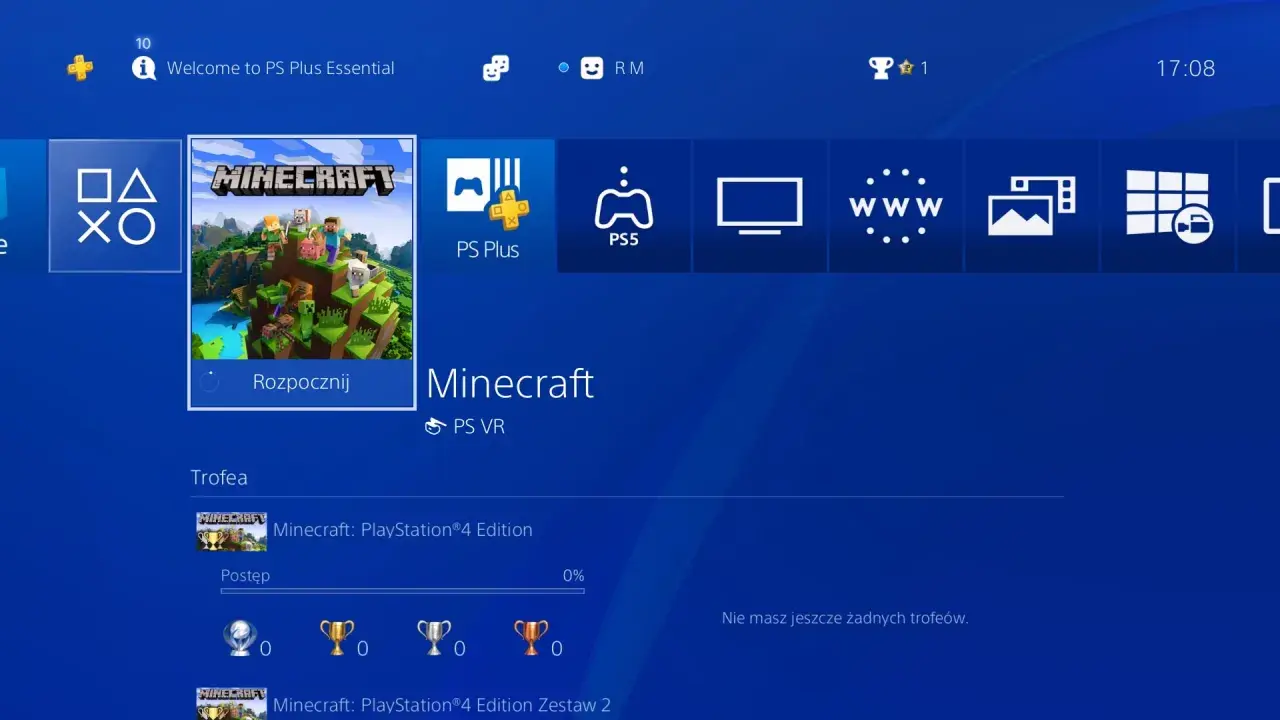
Jak łatwo uruchomić Minecraft na PS4 w trybie podzielonego ekranu dla dwóch graczy?
- Do gry na podzielonym ekranie w Minecraft na PS4 potrzebujesz minimum dwóch kontrolerów DualShock 4 i telewizora obsługującego rozdzielczość co najmniej 720p.
- Subskrypcja PlayStation Plus nie jest wymagana do lokalnej kooperacji.
- Każdy gracz musi być zalogowany na swoje konto użytkownika PS4 (pełne konto PSN lub konto gościa).
- Proces uruchomienia: Gracz 1 wczytuje świat, Gracz 2 włącza kontroler, loguje się na swoje konto, a następnie naciska przycisk "Options" w grze, aby dołączyć.
- Najczęstsze problemy to zbyt niska rozdzielczość TV lub wyłączona opcja "Gra wieloosobowa" w ustawieniach świata.

Zanim odpalisz grę: Co musisz przygotować do wspólnej zabawy w Minecrafta?
Zanim zanurkujecie w świat klocków, warto upewnić się, że macie wszystko, co niezbędne. Przygotowanie to klucz do płynnej rozgrywki, a ja pomogę Wam przejść przez ten etap bezboleśnie.
Czy każdy telewizor pozwoli na grę we dwoje? Sprawdź kluczowe ustawienie
To bardzo ważna kwestia, o której wielu graczy zapomina. Aby tryb podzielonego ekranu w Minecraft na PS4 działał poprawnie, Twój telewizor lub monitor musi obsługiwać rozdzielczość co najmniej 720p. Jeśli rozdzielczość jest niższa, gra po prostu nie wyświetli opcji dołączenia drugiego gracza. Z mojego doświadczenia wynika, że to najczęstsza pułapka! Sprawdź ustawienia swojego telewizora, szukając opcji związanych z rozdzielczością obrazu. Większość współczesnych telewizorów bez problemu spełnia ten wymóg, ale zawsze warto się upewnić.
Dwa pady to podstawa: Jakie kontrolery działają i jak je przygotować?
Do lokalnej kooperacji w Minecraft na PS4 potrzebujecie co najmniej dwóch kontrolerów DualShock 4. Gra pozwala na wspólną zabawę nawet do czterech osób na jednej konsoli, więc jeśli macie więcej padów, możecie zaprosić więcej znajomych! Pamiętajcie, że każdy gracz musi być zalogowany na swoje konto użytkownika na konsoli PS4. Może to być pełne konto PlayStation Network (PSN) lub, co jest bardzo wygodne, konto gościa. Do gry lokalnej konto gościa w zupełności wystarczy. Upewnijcie się, że wszystkie kontrolery są naładowane i prawidłowo zsynchronizowane z konsolą przed rozpoczęciem gry. Wystarczy włączyć kontroler i przypisać go do odpowiedniego profilu użytkownika.
Mit PlayStation Plus: Czy naprawdę musisz płacić, by grać na jednej kanapie?
Pozwólcie, że rozwieję popularny mit: subskrypcja PlayStation Plus nie jest wymagana do gry na podzielonym ekranie (czyli do lokalnej kooperacji) w Minecraft na PS4. To świetna wiadomość dla wszystkich, którzy chcą po prostu usiąść razem na kanapie i budować światy. PS Plus jest potrzebne wyłącznie do gry w trybie wieloosobowym online, kiedy gracie z osobami, które nie siedzą obok Was. Tak więc, jeśli planujecie wspólną sesję na jednej konsoli, możecie odetchnąć z ulgą dodatkowe opłaty nie są konieczne!
Instrukcja krok po kroku: Jak włączyć Minecraft na 2 osoby na PS4?
Skoro macie już wszystko przygotowane, czas przejść do konkretów. Poniżej znajdziecie prostą instrukcję, która krok po kroku przeprowadzi Was przez proces uruchamiania trybu podzielonego ekranu. To naprawdę prostsze, niż myślicie!
Krok 1: Podłączanie i logowanie, czyli fundament wspólnej rozgrywki
- Na samym początku upewnijcie się, że oba kontrolery DualShock 4 są włączone i zsynchronizowane z konsolą PlayStation 4.
- Gracz numer jeden (ten, który będzie "gospodarzem" świata) uruchamia grę Minecraft.
- Gracz pierwszy wczytuje istniejący świat, w którym chcecie grać, lub tworzy zupełnie nowy. To kluczowe: świat musi być już załadowany, zanim drugi gracz spróbuje dołączyć.
Krok 2: Wczytanie świata gry przez pierwszego gracza
Jak wspomniałem, to niezwykle istotny moment. Gracz pierwszy musi poczekać, aż świat Minecrafta zostanie w pełni załadowany i będzie mógł swobodnie poruszać się po nim. Dopiero wtedy konsola jest gotowa na przyjęcie drugiego gracza. Nie próbujcie dołączać, gdy świat jeszcze się ładuje to może prowadzić do frustracji i błędów.
Krok 3: Magiczny przycisk "Options" jak drugi gracz dołącza do zabawy?
- Gdy świat gracza pierwszego jest już w pełni załadowany, drugi gracz włącza swój kontroler.
- Konsola PS4 poprosi drugiego gracza o zalogowanie się na konto użytkownika. Może to być jego własne konto PSN lub, jeśli nie ma, może wybrać opcję "Zaloguj się jako Gość". Do gry lokalnej konto gościa w zupełności wystarczy.
- Po zalogowaniu się drugiego gracza, na ekranie w grze Minecraft powinien pojawić się komunikat: "Naciśnij przycisk Options, aby dołączyć".
- Drugi gracz naciska przycisk "Options" na swoim padzie. Spowoduje to automatyczne podzielenie ekranu i dołączenie drugiego gracza do rozgrywki. I gotowe! Możecie wspólnie budować, eksplorować i przetrwać.

Coś poszło nie tak? Najczęstsze problemy z trybem split-screen i ich rozwiązania
Nawet przy najlepszych chęciach, czasami pojawiają się niespodziewane problemy. Nie martwcie się! Przygotowałem listę najczęstszych trudności i sprawdzonych rozwiązań, które pomogą Wam szybko wrócić do gry.
Pomocy, nie widzę opcji dołączenia dla drugiego gracza!
Jeśli komunikat "Naciśnij przycisk Options, aby dołączyć" się nie pojawia, najprawdopodobniej problem leży w jednym z dwóch miejsc. Po pierwsze, jak już wspominałem, sprawdźcie rozdzielczość swojego telewizora. Jeśli jest niższa niż 720p, tryb podzielonego ekranu nie zadziała. Po drugie, upewnijcie się, że w ustawieniach świata, do którego próbujecie dołączyć, włączona jest opcja "Gra wieloosobowa". Czasem jest ona domyślnie wyłączona. Aby to sprawdzić, wyjdźcie ze świata, wejdźcie w jego edycję (ikona ołówka obok nazwy świata) i poszukajcie tej opcji w ustawieniach gry. Po jej włączeniu spróbujcie ponownie.
Drugi kontroler jest włączony, ale nic się nie dzieje co robić?
Jeśli drugi kontroler jest włączony, ale gra nie reaguje, spróbujcie kilku rzeczy. Najpierw zrestartujcie grę Minecraft, a następnie ponownie zsynchronizujcie kontrolery z konsolą. Upewnijcie się, że drugi kontroler jest przypisany do innego profilu użytkownika niż ten, na którym gra pierwszy gracz (lub do konta gościa). Czasem zdarza się, że kontroler jest włączony, ale nie jest przypisany do żadnego użytkownika lub jest przypisany do tego samego, co może powodować konflikty. Warto też sprawdzić, czy bateria w kontrolerze nie jest na wyczerpaniu niski poziom energii może czasem wpływać na jego działanie.
Ekran jest podzielony, ale nic nie widać jak poprawić czytelność?
Gra na podzielonym ekranie, zwłaszcza na mniejszych telewizorach, może sprawiać, że obraz jest mniej czytelny. Na szczęście Minecraft oferuje pewne opcje, które mogą pomóc. W ustawieniach gry (Menu -> Ustawienia -> Wideo) możecie zmienić orientację podziału ekranu. Zamiast domyślnego podziału poziomego, możecie spróbować podziału pionowego, co często poprawia widoczność, zwłaszcza na szerokich ekranach. Dodatkowo, możecie poeksperymentować z polem widzenia (FOV) zmniejszenie go może sprawić, że obiekty będą wydawały się większe, a co za tym idzie, bardziej czytelne. Znalezienie optymalnych ustawień wymaga czasem kilku prób, ale warto poświęcić na to chwilę dla komfortu wspólnej zabawy.
Więcej niż tylko gra: Wskazówki, które ulepszą waszą wspólną przygodę
Skoro już wiecie, jak uruchomić Minecrafta we dwoje, pozwólcie, że podpowiem Wam kilka rzeczy, które mogą jeszcze bardziej urozmaicić Waszą wspólną przygodę. W końcu Minecraft to nie tylko budowanie, to przede wszystkim kreatywność i wspólne przeżycia!
Pionowo czy poziomo? Jak zmienić układ podzielonego ekranu dla większej wygody?
Wspomniałem już o tym w sekcji rozwiązywania problemów, ale to na tyle ważna kwestia, że warto ją rozwinąć. Domyślny podział ekranu w Minecraft na PS4 jest często poziomy, co oznacza, że każdy gracz ma swój obraz u góry lub na dole ekranu. Dla wielu osób, zwłaszcza na telewizorach o proporcjach 16:9, bardziej komfortowy może okazać się podział pionowy. Opcję tę znajdziecie w ustawieniach gry, w sekcji "Wideo". Poświęćcie chwilę na przetestowanie obu wariantów i zobaczcie, który lepiej pasuje do Waszych preferencji i rozmiaru ekranu. Czasem drobna zmiana potrafi znacząco poprawić komfort rozgrywki.
Ograniczenia trybu kooperacji: O czym warto pamiętać grając we dwoje?
Warto wiedzieć, że wersją Minecrafta na PS4, która obsługuje tryb podzielonego ekranu, jest Bedrock Edition jest to standardowa edycja gry dostępna na konsolach. Pamiętajcie też, że nie można łączyć lokalnego trybu split-screen z grą online na PS4. Oznacza to, że jeśli gracie we dwoje na jednej konsoli, nie możecie jednocześnie dołączyć do świata online z innymi graczami. Dodatkowo, gra w trybie podzielonego ekranu, zwłaszcza na starszych modelach PS4, może czasem powodować spadki płynności (klatkowania). Jest to naturalne, ponieważ konsola musi renderować dwa niezależne obrazy jednocześnie. Im więcej skomplikowanych konstrukcji i obiektów w świecie gry, tym większe obciążenie. Miejcie to na uwadze, jeśli zauważycie lekkie spowolnienia.
Przeczytaj również: Jak włączyć roaming? Uniknij problemów i wysokich rachunków!
Od wspólnego budowania po przetrwanie pomysły na pierwszą sesję w duecie
Minecraft to nieskończone możliwości, a gra we dwoje tylko je potęguje! Na początek możecie spróbować wspólnie zbudować imponującą bazę jeden z Was może zajmować się zbieraniem surowców, podczas gdy drugi projektuje i stawia ściany. Możecie też wyruszyć na eksplorację rozległych jaskiń w poszukiwaniu cennych minerałów, osłaniając się nawzajem przed potworami. A może spróbujecie przetrwać noc w trudnych warunkach, budując prowizoryczne schronienie przed hordami zombie? Niezależnie od tego, co wybierzecie, pamiętajcie, że kluczem jest komunikacja i współpraca. Wspólne przygody w Minecraft to jedne z moich ulubionych wspomnień z grania mam nadzieję, że Wy również stworzycie swoje!
