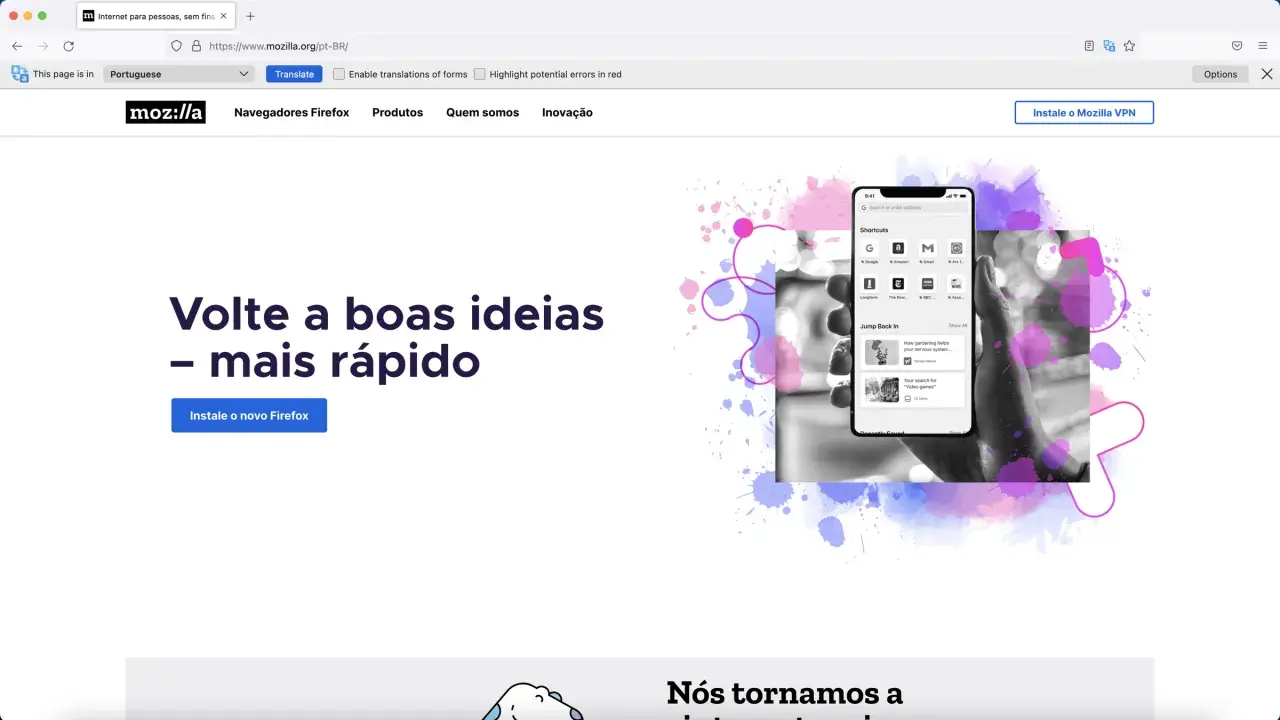
Ten artykuł stanowi kompleksowy przewodnik po funkcji tłumaczenia stron internetowych w przeglądarce Firefox. Dowiesz się, jak aktywować i efektywnie korzystać z wbudowanego tłumacza, rozwiązać ewentualne problemy oraz poznać alternatywne rozszerzenia, które mogą wzbogacić Twoje doświadczenie.
Firefox teraz tłumaczy strony lokalnie i bezpiecznie
- Firefox od wersji 118 posiada wbudowaną, natywną funkcję tłumaczenia stron internetowych.
- Tłumaczenie odbywa się lokalnie na komputerze użytkownika, co gwarantuje większą prywatność.
- Instrukcja aktywacji i użycia tłumacza jest prosta i dostępna bezpośrednio z paska adresu.
- Od wersji 128 przeglądarka umożliwia również tłumaczenie tylko zaznaczonego fragmentu tekstu.
- Artykuł zawiera rozwiązania typowych problemów, takich jak brak ikony tłumacza czy niepełne tłumaczenie strony.
- Dostępne są także popularne zewnętrzne rozszerzenia, np. "To Google Translate" czy DeepL, oferujące dodatkowe funkcje.
Czy Firefox tłumaczy strony tak jak Chrome? Wyjaśniamy stan na 2026 rok
Jako ktoś, kto na co dzień śledzi rozwój przeglądarek internetowych, mogę z pełnym przekonaniem powiedzieć, że Firefox, podobnie jak jego główny konkurent Chrome, oferuje teraz wbudowaną funkcję tłumaczenia stron internetowych. To naprawdę duża zmiana, która zaszła stosunkowo niedawno od wersji 118. Wiem, że wiele osób, przyzwyczajonych do wcześniejszych rozwiązań, może nie być świadomych tej możliwości, a to szkoda, bo jest ona naprawdę wygodna.
Przed wprowadzeniem natywnego tłumacza, użytkownicy Firefoksa musieli polegać na różnego rodzaju dodatkach. Pamiętam czasy, gdy "Firefox Translations" był oficjalnym rozszerzeniem, ale jego wsparcie zostało wygaszone właśnie ze względu na integrację funkcji bezpośrednio z przeglądarką. To pokazuje, jak bardzo Mozilla stawia na kompleksowe rozwiązania, które są dostępne od ręki, bez konieczności instalowania dodatkowych komponentów.
Koniec z ręcznym kopiowaniem! Firefox ma już wbudowanego tłumacza
Kto z nas nie irytował się, gdy napotykał na stronę w obcym języku i musiał ręcznie kopiować fragmenty tekstu do zewnętrznego translatora? Te czasy na szczęście minęły. Wbudowany tłumacz w Firefoksie to prawdziwe wybawienie. Dzięki niemu, jesteśmy w stanie przetłumaczyć całą stronę internetową za pomocą zaledwie kilku kliknięć, bez opuszczania przeglądarki. To ogromna wygoda i oszczędność czasu, co w dzisiejszym dynamicznym świecie jest na wagę złota. Funkcja ta, dostępna od wersji 118, jest stale rozwijana i udoskonalana, co tylko potwierdza zaangażowanie Mozilli w dostarczanie użytkownikom jak najlepszych narzędzi.
Prywatność przede wszystkim: Dlaczego tłumaczenie w Firefoksie jest inne (i lepsze)?
To, co wyróżnia tłumaczenie w Firefoksie na tle innych rozwiązań, to nacisk na prywatność. I to jest coś, co jako ekspert w dziedzinie bezpieczeństwa internetowego, cenię sobie najbardziej. W przeciwieństwie do wielu innych translatorów, które wysyłają treść tłumaczonych stron na zewnętrzne serwery w chmurze, Firefox przetwarza tłumaczenia lokalnie, bezpośrednio na Twoim komputerze.
Co to oznacza w praktyce? Oznacza to, że Twoje dane i przeglądane treści nie opuszczają Twojego urządzenia. Nie są one analizowane, przechowywane ani wykorzystywane przez żadne zewnętrzne firmy. Dzięki temu masz pewność, że Twoja prywatność jest chroniona na najwyższym poziomie. To kluczowa różnica, która sprawia, że wbudowany tłumacz Firefoksa jest nie tylko wygodny, ale przede wszystkim bezpieczny i godny zaufania.
Krok po kroku: Jak włączyć i używać natywnego tłumaczenia w Firefoksie?
Skoro już wiemy, dlaczego warto korzystać z wbudowanego tłumacza, przejdźmy do konkretów. Poniżej przedstawiam szczegółowy przewodnik, który poprowadzi Cię przez proces aktywacji i efektywnego wykorzystania tej funkcji. Obiecuję, że to prostsze, niż myślisz!
Sprawdź swoją wersję Firefoksa upewnij się, że masz dostęp do funkcji
Zanim zaczniemy, upewnij się, że Twoja przeglądarka jest aktualna. Funkcja tłumaczenia jest dostępna od wersji 118 Firefoksa lub nowszej. Aby sprawdzić swoją wersję:
- Kliknij ikonę menu (trzy poziome kreski) w prawym górnym rogu przeglądarki.
- Wybierz opcję "Pomoc".
- Następnie kliknij "Informacje o programie Firefox".
- Pojawi się okno z numerem wersji. Jeśli jest niższa niż 118, zaktualizuj przeglądarkę. Zazwyczaj Firefox aktualizuje się automatycznie, ale warto to sprawdzić.
Instrukcja obrazkowa: Gdzie znaleźć ikonę tłumaczenia i jak jej użyć po raz pierwszy?
Gdy wejdziesz na stronę w obcym języku, w pasku adresu (tam, gdzie wpisujesz adresy stron) powinna pojawić się mała ikona tłumacza. Zazwyczaj wygląda ona jak dwie literki "A" lub symbol języka. Oto jak jej użyć:
- Otwórz stronę internetową w języku innym niż Twój domyślny (np. angielski, niemiecki).
- Zwróć uwagę na pasek adresu. Powinna tam pojawić się ikona tłumaczenia.
- Kliknij tę ikonę. Otworzy się mały panel tłumaczenia.
- W panelu zobaczysz "Tłumacz na" i listę dostępnych języków. Wybierz "Polski" (lub inny preferowany język docelowy).
- Kliknij przycisk "Tłumacz". Strona zostanie przetłumaczona w ciągu kilku sekund.
- W panelu tłumaczenia możesz również wybrać opcję "Oryginał", aby powrócić do pierwotnej wersji strony.
Zarządzaj językami: Jak dodać nowe języki i ustawić polski jako domyślny cel?
Firefox pozwala na zarządzanie językami, które mogą być tłumaczone lokalnie. Domyślnie niektóre języki są już dostępne, ale możesz dodać więcej:
- Kliknij ikonę menu (trzy poziome kreski) i wybierz "Ustawienia".
- W lewym panelu wybierz "Ogólne".
- Przewiń w dół do sekcji "Język i wygląd".
- Obok "Tłumaczenie" kliknij "Wybierz języki do tłumaczenia".
- W nowym oknie możesz dodać nowe języki, które chcesz tłumaczyć offline. Po prostu wybierz je z listy i kliknij "Dodaj".
- Upewnij się, że "Polski" jest ustawiony jako Twój domyślny język docelowy, aby strony były automatycznie tłumaczone na nasz ojczysty język.
Automatyzacja pracy: Jak skonfigurować Firefoksa, by zawsze tłumaczył z wybranego języka?
Jeśli często odwiedzasz strony w konkretnym języku i zawsze chcesz je tłumaczyć, możesz zautomatyzować ten proces:
- Gdy pojawi się panel tłumaczenia (po kliknięciu ikony tłumacza na stronie), zobaczysz opcje takie jak "Zawsze tłumacz z [język źródłowy]".
- Zaznacz tę opcję, a Firefox będzie automatycznie tłumaczył strony z tego języka na Twój domyślny język docelowy (np. polski).
- Możesz również wybrać "Nigdy nie tłumacz tej witryny", jeśli nie chcesz, aby Firefox oferował tłumaczenie dla konkretnej domeny.
- W ustawieniach (sekcja "Język i wygląd" > "Tłumaczenie") możesz zarządzać listą stron, dla których wyłączyłeś tłumaczenie, oraz języków, które mają być zawsze tłumaczone.
Nowość w Firefoksie: Jak tłumaczyć tylko fragment tekstu, a nie całą stronę?
To jest coś, co bardzo doceniam i co znacząco podnosi komfort użytkowania. Od wersji 128 Firefox wprowadził funkcję, która pozwala na tłumaczenie nie całej strony, a jedynie zaznaczonego fragmentu tekstu. To świetne uzupełnienie dla tłumaczenia pełnych stron i często okazuje się znacznie bardziej praktyczne.
Odkryj funkcję "Przetłumacz zaznaczenie" praktyczny przewodnik
Korzystanie z tej nowej funkcji jest niezwykle intuicyjne. Oto jak to zrobić:
- Na dowolnej stronie internetowej zaznacz myszką fragment tekstu, który chcesz przetłumaczyć.
- Kliknij prawym przyciskiem myszy na zaznaczonym tekście.
- W menu kontekstowym, które się pojawi, wybierz opcję "Przetłumacz zaznaczenie".
- Pojawi się małe okienko (lub panel boczny, w zależności od konfiguracji i wersji), w którym zobaczysz tłumaczenie zaznaczonego fragmentu.
- Możesz tam również zmienić język docelowy tłumaczenia, jeśli potrzebujesz innego niż domyślny.
Kiedy tłumaczenie fragmentu jest wygodniejsze niż całej witryny?
Zastanawiasz się, kiedy taka funkcja jest przydatna? Pozwól, że podam kilka przykładów z mojego doświadczenia:
- Szybkie zrozumienie nagłówka: Czasem wystarczy przetłumaczyć tylko tytuł artykułu, aby zdecydować, czy chcesz go czytać dalej.
- Pojedyncze słowa lub frazy: Jeśli natrafisz na nieznane słowo w tekście, który w większości rozumiesz, tłumaczenie całego akapitu jest zbędne. Wystarczy zaznaczyć to jedno słowo.
- Zachowanie formatowania strony: Tłumaczenie całej strony może czasem zaburzyć jej układ graficzny. Tłumaczenie fragmentu pozwala zachować oryginalny wygląd witryny.
- Formularze lub krótkie instrukcje: Gdy potrzebujesz zrozumieć tylko konkretne pole w formularzu lub krótką instrukcję, "Przetłumacz zaznaczenie" jest idealnym rozwiązaniem.
Co zrobić, gdy wbudowany tłumacz nie działa? Najczęstsze problemy i ich rozwiązania
Mimo że wbudowany tłumacz Firefoksa działa zazwyczaj bez zarzutu, czasami mogą pojawić się drobne problemy. Nie martw się, większość z nich jest łatwa do rozwiązania. Poniżej przedstawiam najczęstsze scenariusze i sposoby radzenia sobie z nimi.
Ikona tłumaczenia nie pojawia się w pasku adresu co może być przyczyną?
Jeśli nie widzisz ikony tłumaczenia, może to wynikać z kilku przyczyn:
- Nieaktualna wersja Firefoksa: Upewnij się, że masz co najmniej wersję 118. Sprawdź to w "Menu > Pomoc > Informacje o programie Firefox" i zaktualizuj przeglądarkę, jeśli to konieczne.
- Strona nie jest w obcym języku: Firefox rozpoznaje język strony. Jeśli strona jest już po polsku (lub w Twoim domyślnym języku), ikona się nie pojawi.
- Funkcja jest wyłączona w ustawieniach: Przejdź do "Ustawienia > Ogólne > Język i wygląd" i upewnij się, że opcja "Tłumacz zawartość stron" jest włączona.
- Konflikt z innym rozszerzeniem: Czasami inne dodatki mogą zakłócać działanie wbudowanego tłumacza. Spróbuj wyłączyć ostatnio zainstalowane rozszerzenia i sprawdź, czy problem ustąpił.
- Brak pakietu językowego: Upewnij się, że masz zainstalowany pakiet językowy dla języka, z którego chcesz tłumaczyć. Możesz to sprawdzić w ustawieniach tłumaczenia.
Tłumaczenie zatrzymuje się w trakcie lub strona nie jest przetłumaczona w całości
Zdarza się, że tłumaczenie nie idzie gładko. Oto co możesz zrobić:
- Odśwież stronę: Najprostsze rozwiązanie często bywa najskuteczniejsze. Wciśnij F5 lub kliknij ikonę odświeżania.
- Sprawdź połączenie internetowe: Mimo że tłumaczenie odbywa się lokalnie, przeglądarka potrzebuje stabilnego połączenia, aby pobrać wszystkie elementy strony.
- Ponownie uruchom przeglądarkę: Czasami restart Firefoksa może rozwiązać tymczasowe problemy.
- Złożone elementy strony: Niektóre strony internetowe zawierają dynamiczną zawartość, ramki (iframes) lub skrypty, które mogą utrudniać pełne tłumaczenie. W takich przypadkach część treści może pozostać w oryginalnym języku. Niestety, na to nie zawsze jest proste rozwiązanie.
- Wyczyść pamięć podręczną i ciasteczka: Czasami stare dane mogą powodować problemy. Spróbuj wyczyścić pamięć podręczną i pliki cookie dla danej witryny.
Jak zresetować ustawienia tłumacza dla konkretnej strony, która została zablokowana?
Jeśli kiedyś wybrałeś opcję "Nigdy nie tłumacz tej witryny" i teraz chcesz ją zmienić, oto jak to zrobić:
- Kliknij ikonę menu (trzy poziome kreski) i wybierz "Ustawienia".
- W lewym panelu wybierz "Ogólne".
- Przewiń w dół do sekcji "Język i wygląd".
- Obok "Tłumaczenie" kliknij "Wybierz języki do tłumaczenia".
- W tym oknie znajdziesz sekcję "Witryny, których nigdy nie tłumacz". Możesz usunąć daną witrynę z tej listy, klikając "X" obok jej adresu.
- Analogicznie, możesz zarządzać językami, które mają być zawsze tłumaczone.
Gdy natywna funkcja to za mało: Najlepsze rozszerzenia do tłumaczenia stron
Mimo że wbudowany tłumacz Firefoksa jest naprawdę solidnym narzędziem, rozumiem, że dla niektórych użytkowników może on nie być wystarczający. Czasami potrzebujemy bardziej zaawansowanych funkcji, wsparcia dla innych silników tłumaczeniowych lub po prostu preferujemy konkretny interfejs. Na szczęście, świat rozszerzeń do Firefoksa jest bogaty i oferuje wiele świetnych alternatyw.
Dlaczego dodatki wciąż są popularne? Porównanie z funkcją wbudowaną
Można by pomyśleć, że skoro Firefox ma wbudowanego tłumacza, dodatki straciły na znaczeniu. Nic bardziej mylnego! Wciąż cieszą się one dużą popularnością z kilku powodów:
- Wsparcie dla wielu silników: Wbudowany tłumacz Firefoksa korzysta z własnego, lokalnego silnika. Dodatki często oferują możliwość wyboru silnika tłumaczeniowego, takiego jak Google Translate, Bing Translator, DeepL, Yandex, co dla wielu jest kluczowe.
- Dodatkowe funkcje: Rozszerzenia często oferują funkcje, których nie ma wbudowany tłumacz, np. tłumaczenie w wyskakującym okienku po najechaniu myszką, wbudowane słowniki, możliwość tłumaczenia PDF-ów, czy bardziej zaawansowane opcje konfiguracji interfejsu.
- Personalizacja: Dodatki dają większą kontrolę nad tym, jak i kiedy tłumaczenie jest wyświetlane.
- Dla starszych wersji Firefoksa: Użytkownicy, którzy z jakiegoś powodu nie mogą zaktualizować Firefoksa do wersji 118+, nadal potrzebują dodatków.
Przegląd TOP 3 dodatków: To Google Translate, DeepL i inne instalacja i obsługa
Na rynku dostępnych jest wiele świetnych rozszerzeń. Poniżej przedstawiam trzy, które osobiście uważam za jedne z najlepszych i najpopularniejszych:
-
To Google Translate:
- Instalacja: Znajdziesz go w oficjalnym sklepie z dodatkami Firefoksa, szukając "To Google Translate".
- Obsługa: Po instalacji, na pasku narzędzi pojawi się ikona Google Translate. Możesz kliknąć ją, aby przetłumaczyć całą stronę, lub zaznaczyć tekst i wybrać opcję tłumaczenia z menu kontekstowego. Umożliwia szybkie tłumaczenie za pomocą silnika Google.
- Kluczowe cechy: Szybkie tłumaczenie całej strony, tłumaczenie zaznaczonego tekstu, obsługa wielu języków, konfigurowalne skróty klawiszowe.
-
TWP - Translate Web Pages:
- Instalacja: Wyszukaj "TWP - Translate Web Pages" w sklepie z dodatkami Firefoksa.
- Obsługa: Ten dodatek oferuje bardziej rozbudowane opcje. Możesz wybrać, czy chcesz tłumaczyć całą stronę, czy tylko fragment. Pozwala na wybór różnych silników tłumaczeniowych (Google, DeepL, Bing, Yandex).
- Kluczowe cechy: Wybór silnika tłumaczeniowego, tłumaczenie całej strony lub zaznaczonego tekstu, opcje automatycznego tłumaczenia, duża elastyczność.
-
DeepL Translate (nieoficjalne/różne wersje):
- Instalacja: Oficjalne rozszerzenie DeepL jest dostępne dla Chrome i Edge. Dla Firefoksa znajdziesz nieoficjalne, ale dobrze oceniane dodatki, które integrują silnik DeepL, np. "DeepL Translator" lub "DeepL Translate (unofficial)". Wyszukaj je w sklepie Firefoksa.
- Obsługa: Zazwyczaj działają na zasadzie zaznaczenia tekstu i wybrania opcji tłumaczenia DeepL z menu kontekstowego lub kliknięcia ikony na pasku narzędzi.
- Kluczowe cechy: Wysoka jakość tłumaczeń (DeepL jest często uznawany za jeden z najlepszych), tłumaczenie zaznaczonego tekstu, czasem opcja tłumaczenia całej strony.
Przeczytaj również: Asystent Google: Aktywuj go na każdym urządzeniu i rozwiąż problemy
Jak wybrać dodatek idealny dla siebie? Kluczowe funkcje, na które warto zwrócić uwagę
Wybór idealnego dodatku zależy od Twoich indywidualnych potrzeb. Oto kryteria, na które warto zwrócić uwagę:
- Preferowany silnik tłumaczeniowy: Czy zależy Ci na Google Translate, DeepL, czy może innym?
- Poziom prywatności: Czy dodatek wysyła dane do chmury? Większość tak, w przeciwieństwie do wbudowanego tłumacza Firefoksa.
- Wymagane funkcje: Czy potrzebujesz tylko tłumaczenia całej strony, czy także zaznaczonego tekstu, słownika, czy tłumaczenia w wyskakującym okienku?
- Łatwość obsługi: Czy interfejs jest intuicyjny i przyjemny w użyciu?
- Oceny i recenzje użytkowników: Sprawdź, co inni użytkownicy sądzą o danym dodatku. Wysokie oceny i duża liczba instalacji to dobry znak.
- Częstotliwość aktualizacji: Regularne aktualizacje świadczą o tym, że twórcy dbają o rozwój i bezpieczeństwo dodatku.
