Ten artykuł to kompleksowy przewodnik, który krok po kroku wyjaśni, jak włączyć iPada w każdej sytuacji. Niezależnie od tego, czy uruchamiasz nowe urządzenie, czy zmagasz się z problemem niedziałającego tabletu, znajdziesz tu proste i skuteczne rozwiązania. Przygotuj się na szybkie i bezproblemowe uruchomienie swojego iPada!
Szybki przewodnik: Jak włączyć iPada w każdej sytuacji?
- Standardowe włączanie: Naciśnij i przytrzymaj górny przycisk, aż pojawi się logo Apple.
- Pierwsze uruchomienie: Po włączeniu przeprowadź konfigurację (język, Wi-Fi, Apple ID, Face/Touch ID).
- iPad nie włącza się: Najczęściej to rozładowana bateria podłącz do ładowarki i odczekaj kilka minut.
- iPad zawiesił się: Wykonaj wymuszony restart (procedura zależy od modelu iPada).
- Zawieszenie na logo Apple: Spróbuj wymuszonego restartu; jeśli nie pomoże, rozważ tryb odzyskiwania.
- Mit pierwszego ładowania: Nowoczesne iPady nie wymagają długiego, pierwszego ładowania.

Jak włączyć iPada w 30 sekund? Podstawowa instrukcja
Ten rozdział pokaże Ci, jak włączyć iPada, który jest po prostu wyłączony. To najprostsza i najszybsza metoda, którą powinieneś spróbować w pierwszej kolejności. Skupimy się na zlokalizowaniu odpowiedniego przycisku i prawidłowym jego użyciu.
Krok 1: Zlokalizuj właściwy przycisk
Aby włączyć iPada, musisz znaleźć przycisk zasilania. Zazwyczaj jest to przycisk umieszczony na górnej krawędzi urządzenia. W zależności od modelu iPada, może być on nazywany „górnym przyciskiem” lub „przyciskiem zasilania/blokady”.Krok 2: Naciśnij i przytrzymaj, aż zobaczysz logo Apple
Gdy już zlokalizujesz przycisk zasilania, naciśnij go i przytrzymaj przez kilka sekund. Nie puszczaj go, dopóki na środku ekranu nie pojawi się charakterystyczne logo Apple (jabłko). To znak, że iPad się uruchamia. Po pojawieniu się logo, możesz puścić przycisk.
Pierwsze uruchomienie nowego iPada: co Cię czeka po włączeniu?
Gratulacje! Właśnie włączyłeś swojego nowego iPada. Teraz czeka Cię proces pierwszej konfiguracji, który jest niezbędny do pełnego korzystania z urządzenia. Ten etap poprowadzi Cię przez podstawowe ustawienia, takie jak język, region, połączenie z internetem i zabezpieczenia.
Ekran powitalny „Hello” od czego zacząć konfigurację?
Po pierwszym uruchomieniu iPada, na ekranie powita Cię napis „Hello” w wielu językach. Przesuń palcem po ekranie, aby rozpocząć. Następnie zostaniesz poproszony o wybranie języka, a potem regionu lub kraju. To kluczowe kroki, które dostosują iPada do Twoich preferencji językowych i lokalnych ustawień.
Łączenie z Wi-Fi i logowanie do Apple ID: kluczowe kroki do pełnej funkcjonalności
Kolejnym ważnym etapem jest łączenie iPada z siecią Wi-Fi. Jest to niezbędne do pobrania aktualizacji, synchronizacji danych i zalogowania się do Twojego konta Apple ID. Jeśli masz już Apple ID, zaloguj się. Jeśli nie, możesz utworzyć nowe konto podczas konfiguracji. Apple ID jest kluczem do App Store, iCloud i wielu innych usług Apple.
Konfiguracja Face ID lub Touch ID: jak zabezpieczyć swój tablet?
Aby zabezpieczyć swojego iPada, będziesz mógł skonfigurować Face ID (rozpoznawanie twarzy) lub Touch ID (czytnik linii papilarnych), w zależności od modelu urządzenia. Dodatkowo, zostaniesz poproszony o ustawienie kodu dostępu, który będzie alternatywną metodą odblokowywania iPada. Te kroki zapewnią, że tylko Ty będziesz miał dostęp do swoich danych.
iPad nie chce się włączyć? To najczęstsza przyczyna (i rozwiązanie!)
Jeśli Twój iPad nie reaguje na standardowe włączanie, nie panikuj. Najczęstszą przyczyną tego problemu jest po prostu całkowite rozładowanie baterii. W tym rozdziale dowiesz się, jak prawidłowo zdiagnozować i rozwiązać ten problem, a także obalimy popularny mit dotyczący pierwszego ładowania.
Czarny ekran i brak reakcji czy to wina rozładowanej baterii?
Tak, w zdecydowanej większości przypadków czarny ekran i brak reakcji iPada to sygnał, że bateria jest całkowicie rozładowana. Kiedy iPad jest rozładowany do zera, potrzebuje chwili, aby „ożyć” po podłączeniu do zasilania. Inną, rzadszą przyczyną może być przegrzanie urządzenia w takim wypadku należy odczekać, aż ostygnie.
Jak prawidłowo podłączyć iPada do ładowania i ile trzeba czekać?
Podłącz iPada do oryginalnej ładowarki i gniazdka elektrycznego. Upewnij się, że kabel i adapter są sprawne. Jeśli bateria jest głęboko rozładowana, ekran może pozostać czarny nawet przez 2 minuty, zanim pojawi się ikona niskiego poziomu naładowania. Cierpliwie poczekaj, aż iPad nabierze wystarczającej energii, aby się uruchomić. Zazwyczaj wystarczy kilka minut ładowania, aby móc podjąć próbę włączenia.
Mit pierwszego ładowania: czy nowego iPada trzeba ładować dłużej?
Nie, to mit. Współczesne baterie litowo-jonowe, używane w iPadach, nie wymagają specjalnego „formatowania” ani długiego, pierwszego ładowania, jak to miało miejsce w starszych technologiach baterii. Możesz zacząć używać swojego nowego iPada od razu po wyjęciu z pudełka i ładować go w razie potrzeby.
Gdy iPad się zawiesił i nie reaguje: jak wymusić restart?
Czasami iPad może się zawiesić, przestać reagować na dotyk lub przyciski. W takiej sytuacji standardowe wyłączenie i włączenie nie jest możliwe. Rozwiązaniem jest wymuszone ponowne uruchomienie, czyli tzw. „twardy reset”. Procedura różni się w zależności od tego, czy Twój iPad posiada fizyczny przycisk „Początek” (Home Button), czy też go nie ma.
Metoda dla iPadów bez przycisku „Początek” (np. iPad Pro, Air)
- Szybko naciśnij i puść przycisk zwiększania głośności.
- Następnie szybko naciśnij i puść przycisk zmniejszania głośności.
- Na koniec naciśnij i przytrzymaj górny przycisk (zasilania), aż na ekranie pojawi się logo Apple.
Metoda dla iPadów z przyciskiem „Początek” (np. starsze modele podstawowe)
- Jednocześnie naciśnij i przytrzymaj przycisk „Początek” (Home Button) oraz górny przycisk (zasilania).
- Trzymaj oba przyciski, aż na ekranie pojawi się logo Apple.
Czy wymuszony restart usunie moje dane?
Nie, wymuszony restart iPada (twardy reset) nie powoduje usunięcia żadnych danych ani ustawień z Twojego urządzenia. Jest to bezpieczna operacja, która ma na celu jedynie ponowne uruchomienie systemu operacyjnego w przypadku jego zawieszenia.
Co zrobić, gdy iPad włącza się, ale utknął na logo Apple?
Sytuacja, w której iPad włącza się, ale zatrzymuje się na logo Apple i nie przechodzi dalej, może być frustrująca. Zazwyczaj wskazuje to na problem z oprogramowaniem. W tym rozdziale przedstawimy możliwe przyczyny i pierwsze kroki, które możesz podjąć, aby rozwiązać ten problem.
Dlaczego iPad zawiesza się podczas uruchamiania?
Zawieszenie iPada na logo Apple podczas uruchamiania może być spowodowane kilkoma czynnikami. Najczęściej jest to wynik problemu z oprogramowaniem, na przykład błędu podczas aktualizacji systemu operacyjnego, uszkodzenia plików systemowych lub konfliktu aplikacji. Rzadziej może to wskazywać na problem sprzętowy.
Przeczytaj również: Touchpad nie działa? Włącz go! Od Fn do BIOS
Ponowne wymuszenie restartu jako pierwszy krok naprawczy
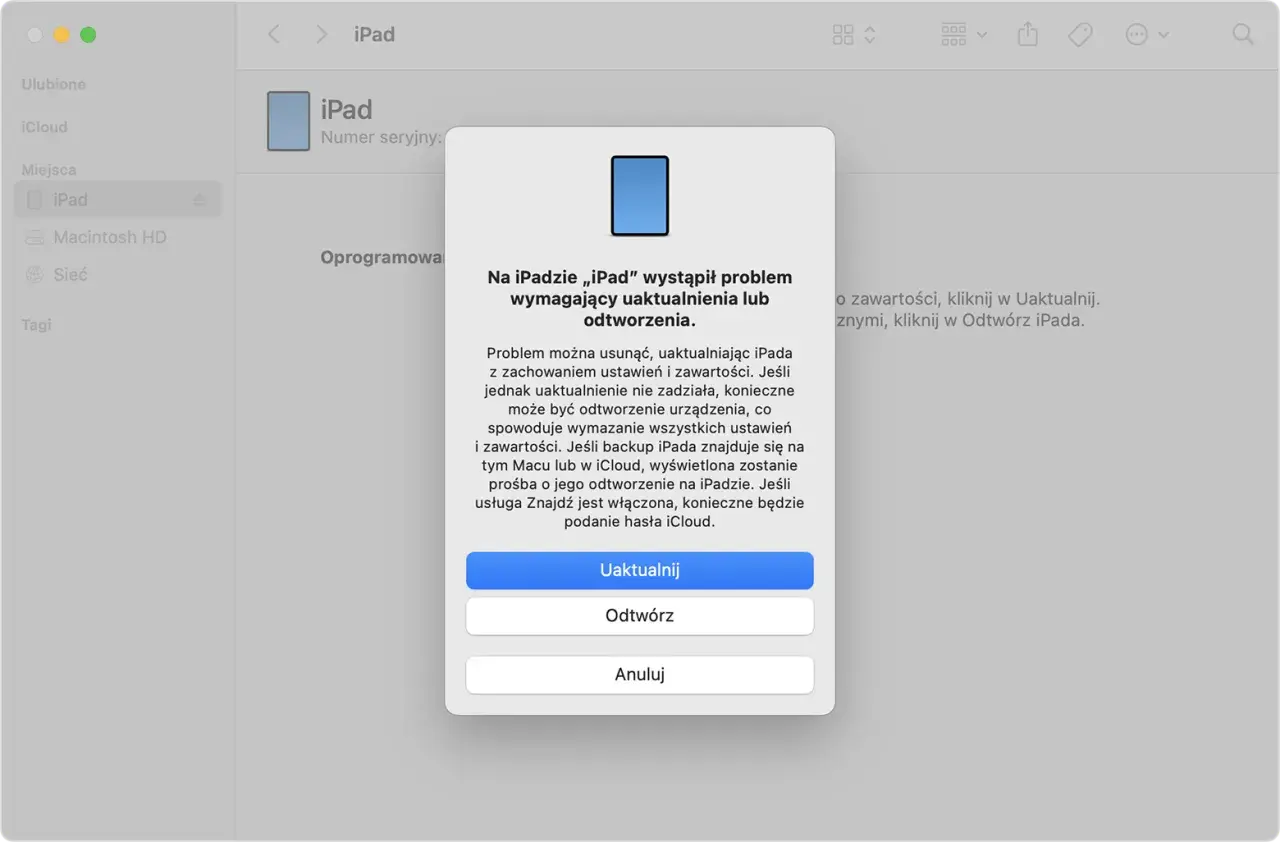
W przypadku zawieszenia iPada na logo Apple, pierwszym krokiem, który powinieneś podjąć, jest ponowne wykonanie wymuszonego restartu (twardego resetu), zgodnie z instrukcjami z poprzedniego rozdziału. Czasami jednorazowy błąd systemowy może zostać naprawiony przez ponowne uruchomienie urządzenia. Jeśli to nie pomoże, kolejnym krokiem może być wprowadzenie iPada w tryb odzyskiwania (Recovery Mode) i podłączenie go do komputera z programem iTunes lub Finder, co pozwoli na ponowną instalację oprogramowania.
Wciąż nie działa? Kiedy warto skontaktować się z serwisem
Jeśli po wypróbowaniu wszystkich powyższych metod Twój iPad nadal nie chce się włączyć, zawiesza się lub działa nieprawidłowo, nadszedł czas, aby rozważyć kontakt z profesjonalnym serwisem. Istnieją sytuacje, w których problem wykracza poza możliwości samodzielnej diagnozy i naprawy.
Skontaktuj się z autoryzowanym serwisem Apple lub zaufanym punktem naprawczym, jeśli:
- iPad nie reaguje na żadne próby włączenia ani restartu po podłączeniu do ładowarki.
- Urządzenie uległo fizycznemu uszkodzeniu (np. upadło, miało kontakt z wodą).
- iPad włącza się, ale system operacyjny jest niestabilny lub ciągle się zawiesza, nawet po próbie odzyskiwania oprogramowania.
- Podejrzewasz poważniejszą usterkę sprzętową, taką jak uszkodzona bateria, płyta główna czy inne komponenty wewnętrzne.
Pamiętaj, że próby samodzielnej naprawy w przypadku braku odpowiedniej wiedzy i narzędzi mogą pogorszyć sytuację i unieważnić gwarancję.
