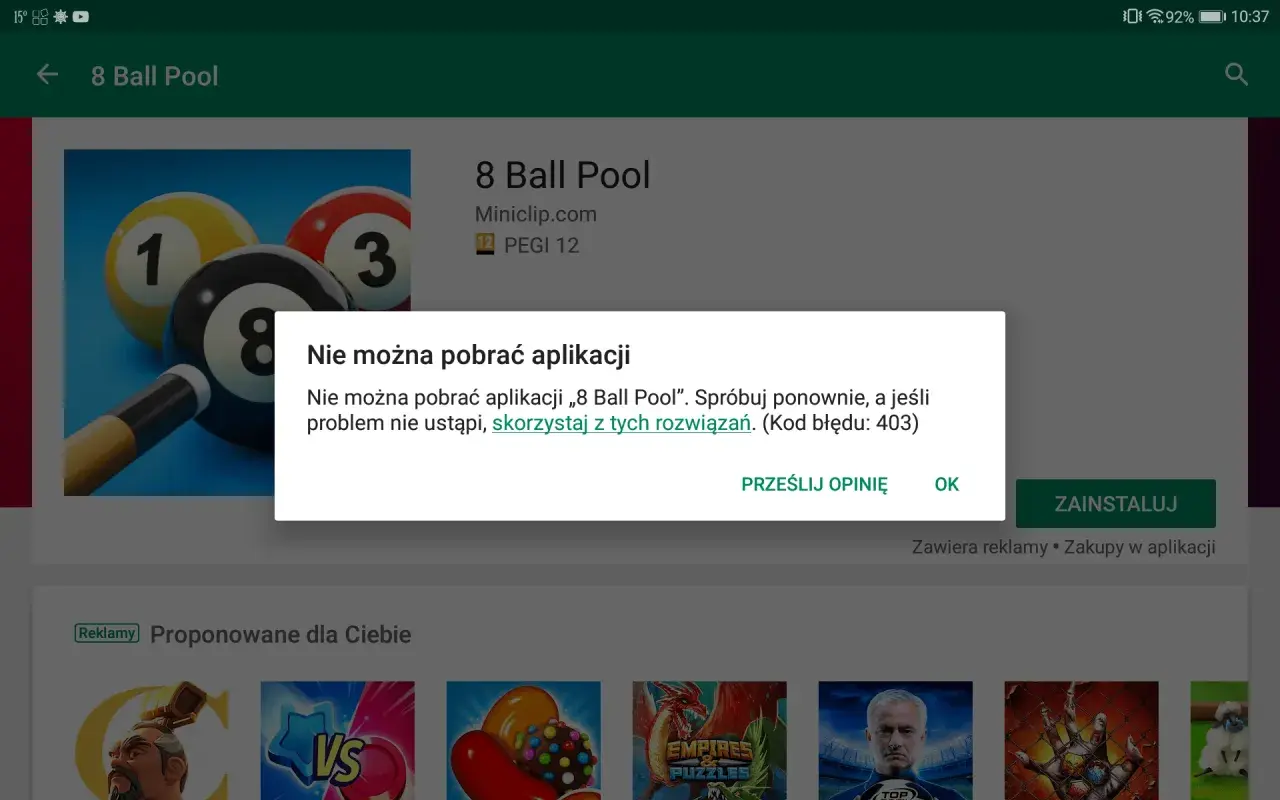
Masz problem z pobieraniem aplikacji z Google Play? To frustrujące, gdy Twój telefon odmawia współpracy w najmniej odpowiednim momencie. Ten artykuł to kompleksowy przewodnik, który krok po kroku pomoże Ci zdiagnozować i rozwiązać najczęstsze problemy, dzięki czemu szybko odzyskasz pełną funkcjonalność Sklepu Play. Z mojego doświadczenia wiem, że większość tych kłopotów da się rozwiązać samodzielnie, bez wizyty w serwisie.
Sklep Play nie pobiera aplikacji? Sprawdź połączenie, pamięć i dane
- Najczęstsze przyczyny to problemy z internetem, brak miejsca lub błędy w danych Sklepu Play.
- Zawsze zacznij od sprawdzenia połączenia sieciowego i ponownego uruchomienia telefonu.
- Kluczowe jest regularne czyszczenie pamięci podręcznej i danych aplikacji Sklep Google Play oraz Usług Google Play.
- Upewnij się, że masz wystarczająco wolnego miejsca (min. 500 MB) i prawidłowo ustawioną datę/godzinę.
- W przypadku komunikatu "Oczekiwanie na pobranie" sprawdź aktualizacje w tle i ustawienia pobierania.
- Zaawansowane rozwiązania obejmują ponowne dodanie konta Google lub odinstalowanie aktualizacji Sklepu Play.

Twój telefon odmawia posłuszeństwa? Zobacz, dlaczego aplikacje nie chcą się pobierać
Rozumiem Twoją frustrację. Gdy telefon, który jest przecież naszym codziennym narzędziem, nagle przestaje współpracować i odmawia pobierania nowych aplikacji, czujemy się bezradni. Ale spokojnie, w większości przypadków problem jest prosty do zdiagnozowania i naprawienia. Zanim jednak zagłębimy się w bardziej skomplikowane rozwiązania, zacznijmy od podstaw, bo to właśnie tam często leży źródło kłopotów.
Zanim wpadniesz w panikę: 3 najczęstsze powody i błyskawiczne rozwiązania
Z mojego doświadczenia wynika, że trzy najczęstsze przyczyny, dla których Sklep Google Play odmawia pobierania aplikacji, to: problemy z połączeniem internetowym (czy to Wi-Fi, czy dane mobilne), brak wolnej pamięci w urządzeniu oraz błędy w danych podręcznych Sklepu Play i Usług Google Play. Zanim zaczniesz szukać skomplikowanych rozwiązań, zawsze wykonaj te proste kroki: sprawdź, czy masz stabilne połączenie z internetem, zrestartuj telefon i upewnij się, że masz wystarczająco wolnego miejsca. To naprawdę często wystarczy!Sprawdź połączenie z siecią czy na pewno jesteś online?
To może wydawać się banalne, ale stabilne połączenie internetowe jest absolutnie kluczowe do pobierania aplikacji. Bez niego Sklep Play po prostu nie będzie mógł komunikować się z serwerami Google. Jak to sprawdzić? Spróbuj otworzyć jakąś stronę internetową w przeglądarce lub inną aplikację korzystającą z internetu, np. YouTube. Jeśli nic nie działa, spróbuj przełączyć się między Wi-Fi a danymi mobilnymi. Możesz też włączyć i wyłączyć tryb samolotowy na kilkanaście sekund to często odświeża połączenia sieciowe. Pamiętaj, że nawet jeśli widzisz ikonę Wi-Fi lub danych mobilnych, nie zawsze oznacza to aktywne połączenie.Restart, który czyni cuda: dlaczego ponowne uruchomienie telefonu to pierwszy krok?
Ponowne uruchomienie telefonu to magiczny przycisk "reset" dla wielu problemów, w tym tych związanych z Google Play. Dlaczego? Otóż restart usuwa tymczasowe błędy systemowe, odświeża wszystkie połączenia sieciowe i zamyka procesy, które mogły się zawiesić i blokować prawidłowe działanie aplikacji. To prosta, szybka i całkowicie bezpieczna metoda, która często rozwiązuje problem bez konieczności grzebania w ustawieniach. Zawsze polecam zacząć od tego kroku naprawdę potrafi czynić cuda!
Gdy proste metody zawodzą: czas na porządki w Sklepie Play
Jeśli restart i sprawdzenie połączenia nie pomogły, to znak, że problem może leżeć w samych danych aplikacji Sklep Google Play lub Usług Google Play. Nie martw się, to wciąż nic strasznego, a porządki w tych aplikacjach są standardową procedurą diagnostyczną.
Krok 1: Jak wyczyścić pamięć podręczną (cache) i dane Sklepu Google Play?
Wyczyszczenie pamięci podręcznej i danych Sklepu Google Play to jeden z najskuteczniejszych sposobów na rozwiązanie problemów z pobieraniem. Oto jak to zrobić krok po kroku:
- Przejdź do Ustawień telefonu.
- Wyszukaj i wybierz opcję Aplikacje (lub "Aplikacje i powiadomienia", "Menedżer aplikacji" nazwa może się różnić w zależności od producenta).
- Znajdź na liście aplikację Sklep Google Play i dotknij jej.
- Wybierz opcję Pamięć (lub "Pamięć i pamięć podręczna").
- Najpierw dotknij Wyczyść pamięć podręczną.
- Następnie dotknij Wyczyść dane (lub "Wyczyść pamięć"). Potwierdź, jeśli zostaniesz o to poproszony.
Po wykonaniu tych kroków spróbuj ponownie pobrać aplikację.
Krok 2: Kluczowe, ale często pomijane czyszczenie danych Usług Google Play
Wiele osób zapomina, że Sklep Google Play nie działa w próżni. Opiera się na Usługach Google Play, które są fundamentem działania wielu funkcji Google na Twoim telefonie. Błędy w tych usługach mogą skutecznie blokować pobieranie. Procedura czyszczenia jest bardzo podobna:
- Przejdź do Ustawień telefonu.
- Wyszukaj i wybierz opcję Aplikacje.
- Znajdź na liście aplikację Usługi Google Play i dotknij jej. (Może być konieczne wybranie opcji "Pokaż aplikacje systemowe", aby ją znaleźć).
- Wybierz opcję Pamięć (lub "Pamięć i pamięć podręczna").
- Najpierw dotknij Wyczyść pamięć podręczną.
- Następnie dotknij Wyczyść dane (lub "Zarządzaj miejscem" > "Wyczyść wszystkie dane"). Potwierdź, jeśli zostaniesz o to poproszony.
Po wyczyszczeniu danych obu aplikacji zrestartuj telefon i spróbuj ponownie pobrać aplikację.
Co dają te działania i czy są bezpieczne dla Twoich danych?
Czyszczenie pamięci podręcznej i danych jest skuteczne, ponieważ usuwa wszelkie uszkodzone pliki tymczasowe i błędne konfiguracje, które mogły nagromadzić się w aplikacjach Sklepu Play i Usług Google Play. To jak odświeżenie ich ustawień do stanu początkowego, ale bez usuwania samej aplikacji.
Co ważne, czyszczenie pamięci podręcznej jest całkowicie bezpieczne i nie wpływa na żadne Twoje dane. Czyszczenie danych aplikacji Sklep Google Play i Usług Google Play również nie usunie Twoich osobistych danych, takich jak zdjęcia, kontakty czy pliki. Może jedynie zresetować niektóre ustawienia aplikacji (np. preferencje Sklepu Play, takie jak kontrola rodzicielska), które trzeba będzie ponownie skonfigurować. To standardowa procedura diagnostyczna, której nie należy się obawiać.
Sztuczka z zegarem, czyli jak ustawienia systemowe blokują pobieranie
To może brzmieć dziwnie, ale nawet tak prozaiczna rzecz jak źle ustawiona data i godzina w telefonie potrafi skutecznie zablokować pobieranie aplikacji. To jeden z tych mniej oczywistych problemów, które potrafią zaskoczyć.
Dlaczego błędna data i godzina to dla Google Play "czerwona flaga"?
Serwery Google, podobnie jak wiele innych usług internetowych, wykorzystują protokoły bezpieczeństwa oparte na czasie. Jeśli data i godzina w Twoim telefonie są znacznie rozbieżne z rzeczywistym czasem serwerów Google, system może zinterpretować to jako potencjalne zagrożenie bezpieczeństwa próbę oszustwa, atak hakerski lub po prostu błąd, który uniemożliwia prawidłową weryfikację certyfikatów SSL. W rezultacie Sklep Play nie będzie w stanie nawiązać bezpiecznego połączenia i zablokuje pobieranie aplikacji. Może to być również przyczyną uporczywego komunikatu "Oczekiwanie na pobranie".
Jak włączyć automatyczne ustawienia daty i czasu i zapomnieć o problemie?
Na szczęście rozwiązanie tego problemu jest niezwykle proste i pozwala zapomnieć o nim raz na zawsze. Wystarczy włączyć automatyczną synchronizację daty i godziny z siecią:
- Przejdź do Ustawień telefonu.
- Wyszukaj i wybierz opcję System (lub "Ogólne zarządzanie", "Data i godzina").
- Wybierz Data i godzina.
- Upewnij się, że opcje Automatyczna data i godzina oraz Automatyczna strefa czasowa są włączone. Jeśli nie, włącz je.
Po włączeniu tych opcji telefon sam zadba o prawidłowe ustawienie czasu, co powinno rozwiązać problem z komunikacją z serwerami Google.
Masz dość miejsca na nowe aplikacje? Sprawdź i zwolnij pamięć wewnętrzną
Brak wolnej pamięci to jeden z najbardziej prozaicznych, a jednocześnie najczęstszych powodów, dla których Sklep Play odmawia współpracy. Nawet jeśli aplikacja wydaje się mała, proces instalacji i późniejsze działanie wymagają znacznie więcej miejsca niż jej rozmiar początkowy.
Jak sprawdzić, ile wolnego miejsca naprawdę potrzebujesz?
Z mojego doświadczenia wiem, że Google Play zaleca posiadanie co najmniej 500 MB do 1 GB wolnego miejsca na urządzeniu, aby zapewnić płynne pobieranie i instalowanie aplikacji. Jak sprawdzić, ile masz wolnego miejsca?
- Przejdź do Ustawień telefonu.
- Wyszukaj i wybierz opcję Pamięć (lub "Pamięć masowa", "Pamięć urządzenia").
Zobaczysz tam szczegółowe informacje o zajętości pamięci. Jeśli masz mniej niż wspomniane 500 MB, to prawdopodobnie znalazłeś przyczynę problemu. Pamiętaj, że aplikacje podczas instalacji tworzą pliki tymczasowe, a po instalacji mogą pobierać dodatkowe dane, więc "na styk" często nie wystarcza.
Proste sposoby na odzyskanie cennych megabajtów w pamięci telefonu
Jeśli brakuje Ci miejsca, nie panikuj. Istnieje wiele prostych sposobów na zwolnienie pamięci:
- Odinstaluj nieużywane aplikacje: Przejdź do Ustawień > Aplikacje i przejrzyj listę. Z pewnością znajdziesz tam programy, których już nie używasz.
- Przenieś zdjęcia i filmy do chmury: Skorzystaj z usług takich jak Google Photos, Dropbox czy OneDrive. Po zsynchronizowaniu możesz bezpiecznie usunąć kopie z telefonu. Jeśli masz kartę SD, przenieś na nią pliki multimedialne.
- Wyczyść dane aplikacji: Nie tylko pamięć podręczną! Niektóre aplikacje (np. komunikatory, media społecznościowe) potrafią gromadzić gigabajty danych. W Ustawieniach > Aplikacje > [Nazwa aplikacji] > Pamięć, oprócz czyszczenia pamięci podręcznej, możesz również wyczyścić dane (pamiętaj, że to usunie dane logowania i ustawienia w tej konkretnej aplikacji).
- Usuń pobrane pliki: Sprawdź folder "Pobrane" (Downloads) w menedżerze plików. Często zalegają tam stare dokumenty, obrazy czy pliki instalacyjne, które są już niepotrzebne.
- Wyczyść pamięć podręczną przeglądarki: Przeglądarki internetowe potrafią gromadzić sporo danych. W ustawieniach przeglądarki znajdziesz opcję czyszczenia danych przeglądania.
Problem z "Oczekiwaniem na pobranie"? Zobacz, jak wygonić ten komunikat
Komunikat "Oczekiwanie na pobranie" to jeden z najbardziej irytujących problemów, z jakimi można się spotkać w Sklepie Play. Aplikacja niby czeka, ale nic się nie dzieje. Na szczęście, i na to są sprawdzone sposoby.
Jak sprawdzić i zatrzymać inne pobierane w tle aktualizacje?
Najczęstszą przyczyną komunikatu "Oczekiwanie na pobranie" jest fakt, że Sklep Play jest już zajęty innymi zadaniami zazwyczaj aktualizowaniem innych aplikacji w tle. Sklep Play ma domyślne ustawienie, aby pobierać i instalować jedną rzecz naraz. Aby to sprawdzić i ewentualnie odblokować:
- Otwórz aplikację Sklep Google Play.
- Dotknij ikony swojego profilu (zazwyczaj w prawym górnym rogu).
- Wybierz Zarządzaj aplikacjami i urządzeniami.
- Przejdź do zakładki Zarządzaj.
- Zobaczysz listę aplikacji. Jeśli jakieś są aktualizowane lub oczekują na aktualizację, możesz je wstrzymać lub anulować, dotykając "X" obok nich.
Po zwolnieniu kolejki pobierania, Twoja wybrana aplikacja powinna zacząć się pobierać.
Zmiana ustawień sieci: Czy Sklep Play ma pozwolenie na pobieranie przez dane komórkowe?
Innym powodem komunikatu "Oczekiwanie na pobranie", zwłaszcza gdy jesteś poza zasięgiem Wi-Fi, mogą być ustawienia Sklepu Play dotyczące pobierania przez dane komórkowe. Domyślnie Sklep Play często jest skonfigurowany tak, aby pobierać duże pliki tylko przez Wi-Fi, aby chronić Twój pakiet danych. Aby to zmienić:
- Otwórz aplikację Sklep Google Play.
- Dotknij ikony swojego profilu.
- Wybierz Ustawienia.
- Rozwiń sekcję Preferencje sieciowe.
- Dotknij Preferencje pobierania aplikacji.
- Wybierz opcję Przez dowolną sieć (aby pobierać również przez dane mobilne) lub Zawsze pytaj.
Pamiętaj, że pobieranie dużych aplikacji przez dane mobilne może szybko zużyć Twój pakiet danych, więc używaj tej opcji świadomie.
Gdy problem leży głębiej: zaawansowane techniki naprawcze
Jeśli wszystkie dotychczasowe metody zawiodły, czas na nieco bardziej zaawansowane kroki. Nie są one skomplikowane, ale wymagają większej uwagi. Z mojego doświadczenia wynika, że te rozwiązania często docierają do sedna problemów, które nie ustąpiły po prostszych działaniach.
Czy Twoje konto Google jest winne? Spróbuj je usunąć i dodać ponownie
Czasami problemy z synchronizacją lub uszkodzone dane związane z kontem Google mogą blokować prawidłowe działanie Sklepu Play. Usunięcie i ponowne dodanie konta Google to skuteczna metoda na odświeżenie jego danych. Pamiętaj jednak, że przed usunięciem konta zawsze upewnij się, że znasz swoje hasło, aby móc je ponownie dodać.
- Przejdź do Ustawień telefonu.
- Wyszukaj i wybierz opcję Konta (lub "Użytkownicy i konta").
- Znajdź swoje konto Google i dotknij go.
- Wybierz Usuń konto. Potwierdź, jeśli zostaniesz o to poproszony.
- Po usunięciu konta zrestartuj telefon.
- Wróć do Ustawień > Konta i wybierz Dodaj konto, a następnie Google.
- Postępuj zgodnie z instrukcjami, aby ponownie zalogować się na swoje konto Google.
Po ponownym dodaniu konta, wszystkie dane (kontakty, kalendarz itp.) powinny zostać ponownie zsynchronizowane. Spróbuj teraz pobrać aplikację.
Powrót do korzeni: Jak odinstalować aktualizacje Sklepu Play i zmusić go do odświeżenia?
Jeśli problem pojawił się po ostatniej aktualizacji Sklepu Play, to właśnie ona może być winna. Odinstalowanie aktualizacji przywróci aplikację do wersji fabrycznej, co często usuwa błędy. Nie martw się, Sklep Play automatycznie zaktualizuje się do najnowszej wersji po krótkim czasie, co może naprawić problem.
- Przejdź do Ustawień telefonu.
- Wyszukaj i wybierz opcję Aplikacje.
- Znajdź na liście aplikację Sklep Google Play i dotknij jej.
- W prawym górnym rogu ekranu dotknij trzech kropek (lub "Więcej").
- Wybierz Odinstaluj aktualizacje. Potwierdź, jeśli zostaniesz o to poproszony.
Po odinstalowaniu aktualizacji, zrestartuj telefon. Sklep Play powinien powrócić do wersji fabrycznej, a następnie w tle automatycznie zaktualizować się do najnowszej wersji. Spróbuj pobrać aplikację po tym procesie.
Sprawdź dostępność aktualizacji systemu Android dlaczego to takie ważne?
Utrzymywanie systemu Android w aktualnej wersji to podstawa stabilnego i bezpiecznego działania telefonu, w tym Sklepu Play. Aktualizacje systemowe często zawierają krytyczne poprawki błędów, ulepszenia bezpieczeństwa i optymalizacje kompatybilności, które mogą rozwiązać problemy z aplikacjami. Zignorowanie aktualizacji może prowadzić do niespodziewanych problemów, takich jak właśnie niemożność pobierania aplikacji.
- Przejdź do Ustawień telefonu.
- Wyszukaj i wybierz opcję System (lub "Informacje o telefonie").
- Wybierz Aktualizacja systemu (lub "Aktualizacje oprogramowania").
- Sprawdź dostępność aktualizacji i zainstaluj je, jeśli są dostępne.
Po zainstalowaniu aktualizacji systemowych, zrestartuj telefon i sprawdź, czy problem został rozwiązany.
Ostateczność: kiedy warto rozważyć przywrócenie ustawień fabrycznych?
Jeśli wszystkie powyższe metody zawiodły, a problem nadal występuje, to niestety musimy rozważyć najbardziej drastyczne rozwiązanie przywrócenie ustawień fabrycznych. To jest naprawdę ostatnia deska ratunku, ale często jedyna skuteczna, gdy mamy do czynienia z głębokimi błędami systemowymi.
Co musisz wiedzieć, zanim zdecydujesz się na ten krok?
Przywrócenie ustawień fabrycznych (tzw. "factory reset") to proces, który usuwa wszystkie dane użytkownika i aplikacje z telefonu, przywracając go do stanu, w jakim był po wyjęciu z pudełka. Oznacza to, że stracisz wszystkie zdjęcia, filmy, kontakty, wiadomości, zainstalowane aplikacje i ich dane. Dlatego ten krok powinien być rozważany tylko wtedy, gdy wszystkie inne metody zawiodły i jesteś gotów na poświęcenie czasu na ponowną konfigurację telefonu. Jest to jednak niezwykle skuteczny sposób na eliminację głębokich błędów systemowych i problemów z oprogramowaniem, które nie dają się naprawić w inny sposób.
Przeczytaj również: Kto tworzy aplikacje? To nie jeden geniusz, a cały zespół
Jak bezpiecznie przygotować kopię zapasową swoich danych?
Absolutnie kluczowym krokiem przed przywróceniem ustawień fabrycznych jest wykonanie pełnej kopii zapasowej danych. Bez tego ryzykujesz bezpowrotną utratę cennych informacji. Oto, co musisz zabezpieczyć i jak to zrobić:
- Zdjęcia i filmy: Najprościej jest zsynchronizować je z chmurą, np. Google Photos. Upewnij się, że wszystkie pliki zostały przesłane. Możesz też ręcznie skopiować je na komputer lub zewnętrzną pamięć.
- Kontakty: Jeśli masz je zsynchronizowane z kontem Google, po ponownym zalogowaniu się na konto zostaną automatycznie przywrócone. Sprawdź to na contacts.google.com.
- Wiadomości SMS/MMS: Możesz użyć aplikacji do tworzenia kopii zapasowych SMS, dostępnych w Sklepie Play (np. SMS Backup & Restore), która zapisze je w chmurze lub na karcie SD.
- Dane aplikacji: Wiele aplikacji synchronizuje swoje dane z chmurą (np. WhatsApp, Messenger). Sprawdź ustawienia każdej ważnej aplikacji. Możesz również skorzystać z wbudowanej funkcji kopii zapasowej Androida (Ustawienia > System > Kopia zapasowa), która zapisuje dane aplikacji, historię połączeń, ustawienia urządzenia i inne na Dysku Google. Upewnij się, że opcja "Kopia zapasowa na Dysku Google" jest włączona i wykonaj ręczną kopię zapasową.
- Pliki i dokumenty: Wszystkie ważne pliki, które nie są zdjęciami czy filmami, skopiuj na Dysk Google, inną usługę chmurową, komputer lub kartę SD.
Po upewnieniu się, że wszystkie ważne dane są bezpieczne, możesz przystąpić do resetowania telefonu. Pamiętaj, że to długa droga, ale często jedyna, która prowadzi do w pełni sprawnego urządzenia.
