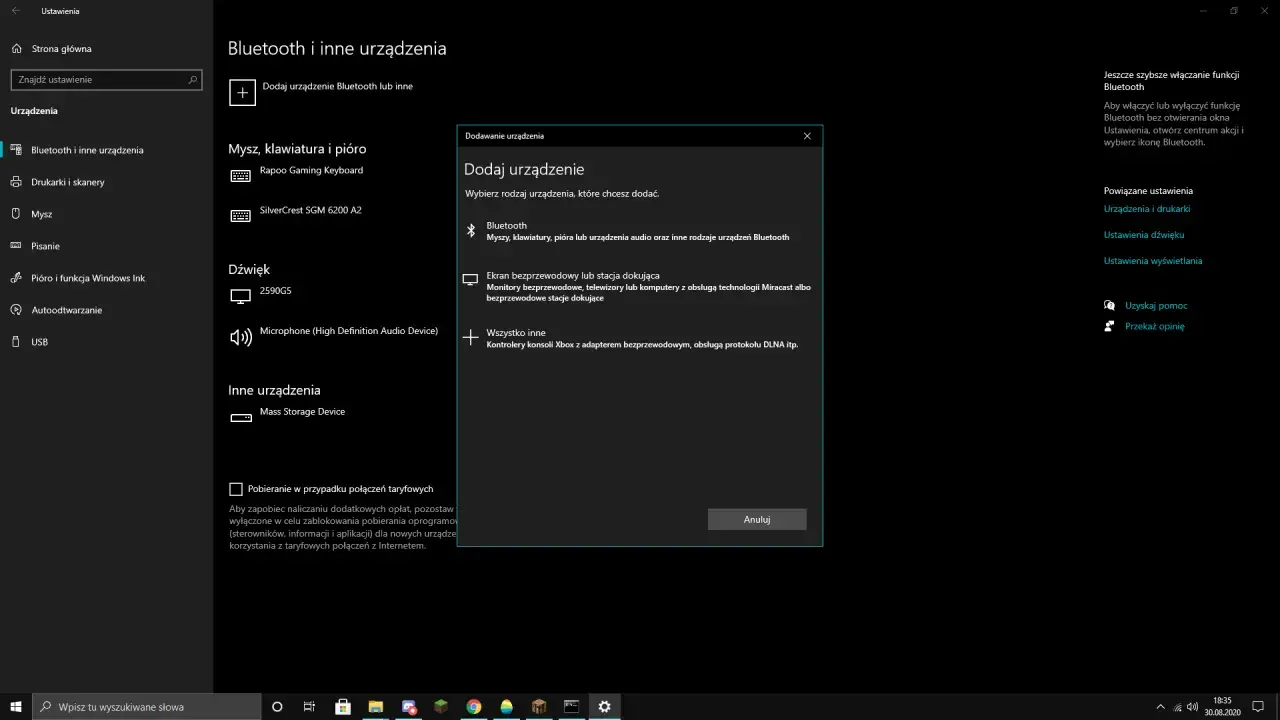
Szukasz szybkiego sposobu na włączenie Bluetooth w Windows 10 lub masz problem z jego działaniem? Ten artykuł to kompleksowy przewodnik, który krok po kroku przeprowadzi Cię przez proces aktywacji, a także pomoże rozwiązać najczęstsze problemy, od znikającego przełącznika po kłopoty z parowaniem urządzeń.
Szybki przewodnik: Aktywacja i rozwiązywanie problemów z Bluetooth w Windows 10
- Bluetooth włączysz błyskawicznie przez Centrum Akcji lub szczegółowo w Ustawieniach systemowych.
- Jeśli przełącznik Bluetooth zniknął, sprawdź Menedżer Urządzeń i stan sterowników.
- Upewnij się, że "Usługa wsparcia Bluetooth" działa poprawnie w tle.
- Problemy z parowaniem często wynikają z trybu parowania urządzenia lub konieczności ponownego dodania.
- Wbudowane narzędzie do rozwiązywania problemów Windows 10 to skuteczna pierwsza pomoc.
- Brak modułu Bluetooth w komputerze stacjonarnym rozwiąże zewnętrzny adapter USB.

Gdzie jest mój Bluetooth? Najszybsze sposoby na jego aktywację w Windows 10
Włączenie Bluetooth w Windows 10 to zazwyczaj prosta sprawa, którą można załatwić na dwa główne sposoby. Niezależnie od tego, czy zależy Ci na błyskawicznej aktywacji, czy wolisz przejść przez pełne ustawienia systemowe, pokażę Ci, jak to zrobić.
Metoda 1: Włączanie Bluetooth przez Centrum Akcji w 10 sekund
To zdecydowanie najszybsza metoda, idealna, gdy potrzebujesz Bluetooth "na już".
- Kliknij ikonę Centrum Akcji (dymek czatu) w prawym dolnym rogu paska zadań lub użyj skrótu klawiszowego
Windows + A. - Pojawi się panel z różnymi szybkimi ustawieniami. Poszukaj kafelka z ikoną Bluetooth.
- Jeśli kafelek jest szary, kliknij go. Powinien zmienić kolor (np. na niebieski), co oznacza, że Bluetooth został włączony.
Metoda 2: Krok po kroku przez Ustawienia Systemowe
Ta metoda daje nieco więcej kontroli i pozwala od razu przejść do zarządzania sparowanymi urządzeniami.
- Otwórz menu Start i kliknij ikonę Ustawienia (koło zębate). Możesz też użyć skrótu klawiszowego
Windows + I. - W oknie Ustawień wybierz opcję Urządzenia.
- W lewym panelu nawigacyjnym kliknij Bluetooth i inne urządzenia.
- Po prawej stronie znajdziesz przełącznik oznaczony jako Bluetooth. Przesuń go w pozycję "Włączone".
- Teraz Bluetooth jest aktywny i możesz przejść do parowania nowych urządzeń.
Przycisk Bluetooth zniknął? Sprawdzone rozwiązania na brakującą opcję
Zdarza się, że opcja włączenia Bluetooth po prostu znika. To frustrujące, ale na szczęście zazwyczaj da się to szybko naprawić. Poniżej przedstawiam najczęstsze przyczyny i skuteczne rozwiązania.
Krok 1: Sprawdź, czy Twój komputer na pewno ma moduł Bluetooth wizyta w Menedżerze Urządzeń
Zanim zaczniesz szukać problemów ze sterownikami, upewnij się, że Twój komputer w ogóle posiada wbudowany moduł Bluetooth. To szczególnie ważne w przypadku komputerów stacjonarnych, które często nie mają go fabrycznie.
- Kliknij prawym przyciskiem myszy na przycisk Start i wybierz Menedżer Urządzeń.
- W oknie Menedżera Urządzeń poszukaj sekcji Bluetooth. Rozwiń ją.
- Jeśli widzisz tam listę urządzeń (np. "Intel Wireless Bluetooth" lub podobne), oznacza to, że moduł jest obecny. Jeśli sekcji "Bluetooth" w ogóle nie ma, Twój komputer prawdopodobnie nie posiada wbudowanego modułu.
- Co jeśli nie ma modułu? Nie martw się! Rozwiązaniem jest zakup zewnętrznego adaptera Bluetooth na USB. To małe urządzenie, które podłączasz do portu USB, a ono zapewnia funkcjonalność Bluetooth. Instalacja jest zazwyczaj automatyczna.
Krok 2: Reanimacja sterowników jak je zaktualizować lub zainstalować ponownie?
Jeśli moduł Bluetooth jest widoczny w Menedżerze Urządzeń, ale opcja włączenia nadal jest niedostępna, winne mogą być sterowniki. Nieaktualne, uszkodzone lub niekompatybilne sterowniki to jedna z głównych przyczyn problemów z Bluetooth.- W Menedżerze Urządzeń rozwiń sekcję Bluetooth.
- Kliknij prawym przyciskiem myszy na swoje urządzenie Bluetooth (np. "Intel Wireless Bluetooth") i wybierz Aktualizuj sterownik. Spróbuj opcji "Wyszukaj automatycznie zaktualizowane oprogramowanie sterownika".
- Jeśli to nie pomoże, spróbuj odinstalować sterownik. Kliknij prawym przyciskiem myszy na urządzenie Bluetooth i wybierz Odinstaluj urządzenie. Po odinstalowaniu uruchom ponownie komputer. Windows powinien automatycznie zainstalować sterownik ponownie po restarcie.
- Jeśli problem nadal występuje, odwiedź stronę producenta swojego laptopa lub płyty głównej. Tam znajdziesz najnowsze, dedykowane sterowniki Bluetooth do pobrania i ręcznej instalacji. To często najskuteczniejsze rozwiązanie.
Krok 3: Uruchomienie "Usługi Wsparcia Bluetooth" ukryty mechanizm, od którego wszystko zależy
W tle systemu Windows działa wiele usług, które odpowiadają za poprawne funkcjonowanie różnych komponentów. Jedną z nich jest "Usługa wsparcia Bluetooth". Jeśli jest wyłączona, Bluetooth po prostu nie będzie działać.
- Naciśnij skrót klawiszowy
Windows + R, aby otworzyć okno Uruchom. - Wpisz
services.msci naciśnijEnter. Otworzy się okno Usługi. - Na liście usług znajdź Usługa wsparcia Bluetooth.
- Sprawdź jej "Typ uruchomienia". Powinien być ustawiony na "Automatyczny". Jeśli jest inaczej, kliknij dwukrotnie na usługę, zmień typ uruchomienia na "Automatyczny" i kliknij "Zastosuj".
- Upewnij się, że "Stan usługi" to "Uruchomiono". Jeśli nie, kliknij przycisk "Uruchom".
- Zamknij okno Usługi i sprawdź, czy Bluetooth jest już dostępny.
Bluetooth jest włączony, ale nie działa? Oto najczęstsze problemy i ich rozwiązania
Zdarza się, że Bluetooth jest włączony, ale mimo to nie możesz połączyć się z urządzeniami lub połączenie jest niestabilne. Sprawdźmy, co może być przyczyną.Moje urządzenie jest niewidoczne upewnij się, że jest w trybie parowania
To bardzo częsty błąd, który często pomijamy. Pamiętaj, że aby komputer "zobaczył" inne urządzenie Bluetooth (takie jak słuchawki, mysz czy głośnik), musi ono być w trybie parowania. Tryb ten aktywuje się zazwyczaj poprzez przytrzymanie odpowiedniego przycisku na urządzeniu przez kilka sekund, aż dioda zacznie migać w określony sposób.
Dodatkowo, upewnij się, że urządzenie jest w zasięgu komputera i ma naładowaną baterię. Niska bateria może powodować problemy z wykrywaniem lub niestabilne połączenie.
Jak usunąć i ponownie dodać urządzenie, które przestało odpowiadać?
Jeśli urządzenie było wcześniej sparowane, ale teraz nie chce się połączyć lub działa nieprawidłowo, często pomaga usunięcie go z listy zapamiętanych w Windows i ponowne sparowanie.
- Otwórz Ustawienia (
Windows + I). - Przejdź do Urządzenia, a następnie Bluetooth i inne urządzenia.
- Na liście "Urządzenia" znajdź problematyczne urządzenie.
- Kliknij na nie i wybierz opcję Usuń urządzenie. Potwierdź.
- Teraz ponownie wprowadź urządzenie w tryb parowania (jak opisałem wyżej) i kliknij "Dodaj urządzenie Bluetooth lub inne" w ustawieniach Windows, aby sparować je od nowa.
Gdy wszystko inne zawodzi: Użyj wbudowanego narzędzia do rozwiązywania problemów z Bluetooth
Windows 10 jest wyposażony w szereg narzędzi diagnostycznych, które potrafią automatycznie wykrywać i naprawiać wiele problemów. Warto skorzystać z wbudowanego narzędzia do rozwiązywania problemów z Bluetooth.
- Otwórz Ustawienia (
Windows + I). - Przejdź do Aktualizacja i zabezpieczenia.
- W lewym panelu wybierz Rozwiązywanie problemów.
- Kliknij Dodatkowe narzędzia do rozwiązywania problemów.
- Na liście znajdź Bluetooth i kliknij Uruchom narzędzie do rozwiązywania problemów.
- Postępuj zgodnie z instrukcjami wyświetlanymi na ekranie. Narzędzie spróbuje zdiagnozować i naprawić ewentualne błędy.
Porady dla zaawansowanych: Skróty i triki ułatwiające życie z Bluetooth
Jako ktoś, kto na co dzień pracuje z technologią, zawsze szukam sposobów na usprawnienie procesów. Oto kilka dodatkowych wskazówek, które mogą Ci się przydać.
Czy istnieje skrót klawiszowy do włączenia Bluetooth w laptopie?
To często zadawane pytanie! Niestety, nie ma standardowego skrótu systemowego Windows do włączania i wyłączania Bluetooth. Jednakże, niektóre laptopy posiadają dedykowany skrót klawiszowy, zazwyczaj jest to kombinacja klawisza Fn z jednym z klawiszy funkcyjnych (F1-F12), często oznaczonym ikoną anteny lub trybów bezprzewodowych. Warto sprawdzić klawiaturę swojego laptopa lub instrukcję obsługi, aby dowiedzieć się, czy Twój model oferuje taką funkcję.
Jak szybko dodać nowe słuchawki lub myszkę po aktywacji Bluetooth?
Gdy Bluetooth jest już włączony, dodawanie nowych urządzeń jest proste i intuicyjne. Kluczem jest upewnienie się, że nowe urządzenie jest w trybie parowania.
- Upewnij się, że Twoje nowe urządzenie Bluetooth (słuchawki, mysz, klawiatura) jest w trybie parowania. Zazwyczaj sygnalizuje to migająca dioda LED.
- W systemie Windows otwórz Ustawienia > Urządzenia > Bluetooth i inne urządzenia.
- Kliknij przycisk "Dodaj urządzenie Bluetooth lub inne".
- Wybierz "Bluetooth" z dostępnych opcji.
- Windows rozpocznie wyszukiwanie dostępnych urządzeń. Gdy Twoje urządzenie pojawi się na liście, kliknij je i postępuj zgodnie z instrukcjami, aby zakończyć parowanie.
Przeczytaj również: Jak włączyć Bluetooth w TV? Poradnik + transmiter (bez lagów)
Co zrobić, gdy komputer stacjonarny nie ma Bluetooth? Rozwiązanie w 5 minut
Jeśli masz komputer stacjonarny i odkryłeś, że nie posiada on wbudowanego modułu Bluetooth (co jest dość powszechne), nie musisz wymieniać całego sprzętu. Najprostszym i najszybszym rozwiązaniem jest zakup zewnętrznego adaptera Bluetooth na USB. To niewielkie urządzenie, które podłączasz do wolnego portu USB w komputerze. W większości przypadków Windows 10 automatycznie zainstaluje niezbędne sterowniki, a Ty zyskasz pełną funkcjonalność Bluetooth w ciągu kilku minut. Koszt takiego adaptera to zazwyczaj kilkadziesiąt złotych, a korzyści są ogromne.
