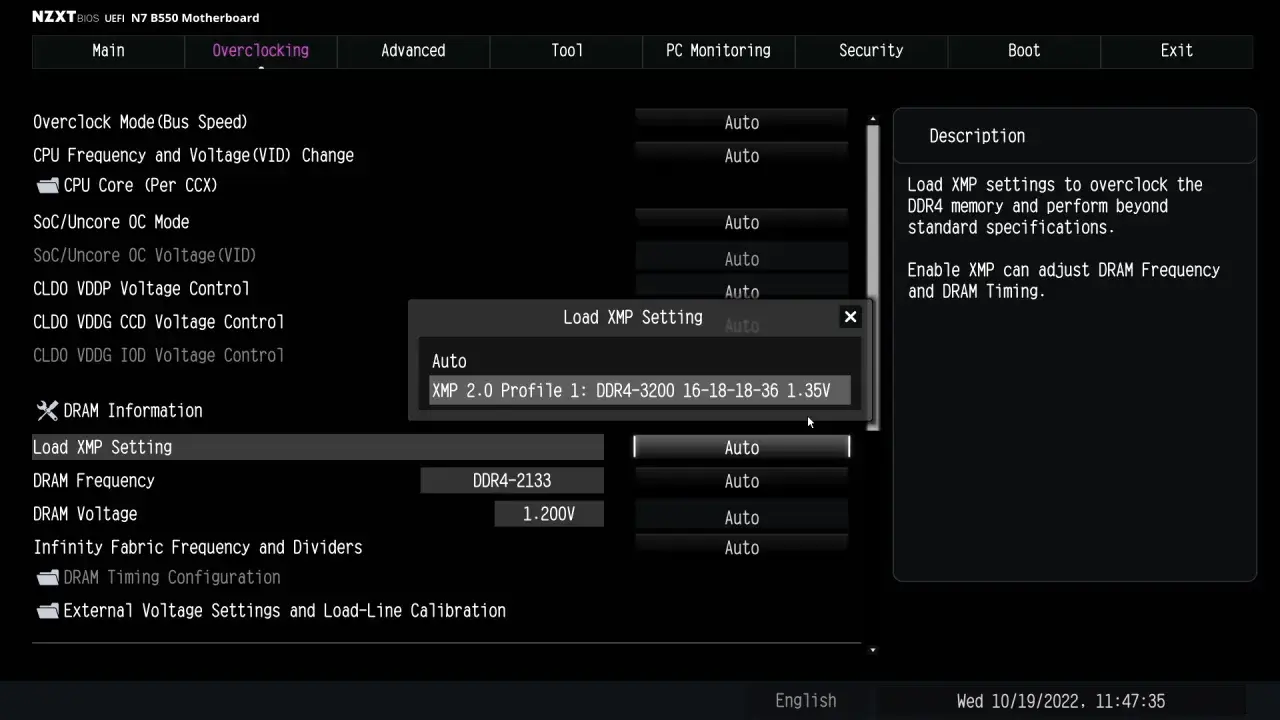
Szybki dostęp do BIOS/UEFI jest kluczowy dla konfiguracji sprzętu i rozwiązywania problemów.
- BIOS to starszy system, natomiast UEFI to nowszy interfejs z graficznym środowiskiem i szybszym startem.
- Dostęp do BIOS/UEFI uzyskasz, wciskając odpowiedni klawisz (np. DEL, F2, F10) zaraz po włączeniu komputera.
- Alternatywną metodą, szczególnie przydatną przy szybkim starcie systemu, jest wejście przez zaawansowane opcje uruchamiania w Windows 10/11.
- Najczęstsze problemy z dostępem wynikają z funkcji "Szybkie uruchamianie" lub niekompatybilności klawiatury USB.
- Wejście do BIOS/UEFI jest niezbędne do zmiany kolejności bootowania, aktywacji wirtualizacji czy optymalizacji pamięci RAM (XMP).

Zanim zaczniesz: Czym jest BIOS i dlaczego dziś częściej mówimy o UEFI
Zanim zagłębimy się w praktyczne aspekty dostępu do ustawień systemowych, musimy zrozumieć, czym właściwie jest BIOS, a czym UEFI. Zrozumienie różnic między tymi dwoma systemami jest kluczowe, aby skutecznie zarządzać ustawieniami komputera, zwłaszcza w kontekście nowoczesnych systemów operacyjnych i sprzętu. To trochę jak znajomość historii i ewolucji, która pozwala lepiej zrozumieć teraźniejszość.
BIOS: Strażnik Twojego komputera od dekad za co odpowiada?
BIOS (Basic Input/Output System) to nic innego jak podstawowy system wejścia/wyjścia, który od dziesięcioleci był pierwszym oprogramowaniem uruchamiającym się po włączeniu komputera. Jego główna rola polega na inicjalizacji wszystkich podzespołów od procesora, przez pamięć RAM, po karty rozszerzeń i dyski. Po inicjalizacji przeprowadza on szybki test sprzętu, znany jako POST (Power-On Self-Test), a następnie przekazuje kontrolę systemowi operacyjnemu. Charakteryzuje się prostym, tekstowym interfejsem, który obsługiwało się wyłącznie klawiaturą. Miał też swoje ograniczenia, na przykład brak natywnego wsparcia dla dysków twardych o pojemności większej niż 2,2 TB.
UEFI jako następca BIOS-u: Kluczowe różnice, które musisz znać
Współczesne komputery, zwłaszcza te wyprodukowane po 2010 roku, coraz częściej korzystają z UEFI (Unified Extensible Firmware Interface), który jest nowoczesnym następcą BIOS-u. To prawdziwa rewolucja w sposobie, w jaki komputer się uruchamia i komunikuje ze sprzętem. UEFI oferuje znacznie więcej niż jego poprzednik: graficzny interfejs (GUI) z obsługą myszy, co czyni nawigację o wiele przyjemniejszą. Ale to nie wszystko! Dzięki UEFI system operacyjny startuje znacznie szybciej, a co najważniejsze, znikają ograniczenia dotyczące rozmiaru dysków bez problemu obsługuje on dyski twarde powyżej 2,2 TB. Dodatkowo, UEFI wprowadza zaawansowane funkcje bezpieczeństwa, takie jak Secure Boot, które chronią system przed złośliwym oprogramowaniem. Mimo że większość nowych komputerów korzysta z UEFI, nazwa "BIOS" jest wciąż powszechnie używana zamiennie, co może wprowadzać w błąd, ale w praktyce często odnosi się do tego samego czyli do ustawień firmware płyty głównej.
Jak w 2 minuty sprawdzić, czy Twój komputer używa BIOS czy UEFI?
Zastanawiasz się, czy Twój komputer korzysta z klasycznego BIOS-u, czy nowoczesnego UEFI? Jest na to bardzo prosty sposób, który zajmie Ci dosłownie chwilę. Oto jak to sprawdzić w systemie Windows:
- Wciśnij kombinację klawiszy Win + R, aby otworzyć okno "Uruchamianie".
- Wpisz
msinfo32i naciśnij Enter. Otworzy się okno "Informacje o systemie". - W lewym panelu upewnij się, że zaznaczona jest opcja "Podsumowanie systemu".
- W prawym panelu znajdź pozycję "Tryb systemu BIOS".
- Jeśli obok niej widnieje wartość "UEFI", oznacza to, że Twój komputer korzysta z nowoczesnego interfejsu. Jeśli zobaczysz "Starsza wersja" (Legacy) lub "BIOS", masz do czynienia z tradycyjnym BIOS-em.
To naprawdę proste i pozwala szybko zorientować się w konfiguracji Twojego sprzętu!

Metoda nr 1: Klasyczne wejście do BIOS-u za pomocą klawisza
Ta metoda to prawdziwa klasyka gatunku i dla wielu z nas, w tym dla mnie, wciąż najszybszy i najbardziej intuicyjny sposób na dostanie się do ustawień BIOS/UEFI. Wymaga jednak pewnego refleksu i znajomości odpowiedniego klawisza. Jeśli go znasz i potrafisz "złapać" odpowiedni moment, nic nie przebije tej prostoty.
Jak "złapać" idealny moment? Sekret tkwi w pierwszych sekundach po starcie
Kluczem do sukcesu w tej metodzie jest idealne wyczucie czasu. Zaraz po naciśnięciu przycisku zasilania, a jeszcze przed pojawieniem się logo systemu operacyjnego (np. Windows), musisz zacząć wielokrotnie i szybko wciskać odpowiedni klawisz. Nowoczesne komputery, zwłaszcza te z dyskami SSD, startują błyskawicznie, co sprawia, że okno czasowe na wciśnięcie klawisza jest bardzo krótkie. Często to zaledwie 1-2 sekundy! Nie bój się wciskać klawisza co sekundę, a nawet szybciej to zwiększa szanse na sukces.
Uniwersalne klawisze, od których zawsze warto zacząć (DEL, F2)
Chociaż każdy producent może mieć swoje preferencje, istnieją pewne klawisze, które są uniwersalnym punktem wyjścia. Z mojego doświadczenia wynika, że najczęściej są to Delete (DEL) lub F2. Warto zawsze zacząć od nich. Inne popularne opcje to F1, F10, Esc. Rzadziej, ale czasem spotykane, są klawisze takie jak F3, F8 czy F12. Jeśli pierwszy klawisz nie zadziała, po prostu uruchom komputer ponownie i spróbuj kolejnego. To metoda prób i błędów, ale zazwyczaj szybko prowadzi do celu.
Ściągawka: Lista klawiszy BIOS/UEFI dla najpopularniejszych producentów (ASUS, MSI, Gigabyte, Lenovo, HP, Dell)
Aby ułatwić Ci zadanie, przygotowałem małą ściągawkę z klawiszami dla najpopularniejszych producentów sprzętu. Warto ją mieć pod ręką!
| Producent | Klawisz(e) BIOS/UEFI |
|---|---|
| ASUS | Del lub F2 |
| Gigabyte / Aorus | Del |
| MSI | Del |
| ASRock | F2 |
| Lenovo | F1 lub F2 (w zależności od serii), Del |
| HP | F10 lub Esc (dla menu startowego) |
| Dell | F2 lub Del |
| Acer | F2 lub Ctrl+Alt+Esc |
| Samsung | F2 |
Metoda nr 2: Niezawodny sposób na wejście do UEFI z poziomu Windows 10 i 11
Jeśli Twój komputer uruchamia się tak szybko, że nie jesteś w stanie "złapać" odpowiedniego momentu na wciśnięcie klawisza, nie martw się! System Windows 10 i 11 oferuje niezawodną metodę dostępu do ustawień UEFI bezpośrednio z poziomu systemu operacyjnego. To szczególnie przydatne, gdy funkcja szybkiego uruchamiania (Fast Boot) uniemożliwia tradycyjne wejście. Zawsze polecam tę metodę jako pewniak.
Krok po kroku: Jak dostać się do ustawień UEFI przez "Zaawansowane uruchamianie"?
Oto szczegółowa instrukcja, jak skorzystać z opcji "Zaawansowane uruchamianie", aby dostać się do ustawień UEFI:
- Otwórz Ustawienia systemu Windows.
- W systemie Windows 10: Przejdź do sekcji "Aktualizacja i zabezpieczenia", a następnie wybierz "Odzyskiwanie" z menu po lewej stronie.
- W systemie Windows 11: Przejdź do sekcji "System", a następnie wybierz "Odzyskiwanie".
- W sekcji "Uruchamianie zaawansowane" kliknij przycisk "Uruchom ponownie teraz".
- Komputer uruchomi się ponownie i wyświetli niebieski ekran z kilkoma opcjami. Wybierz "Rozwiąż problemy".
- Następnie wybierz "Opcje zaawansowane".
- W tym menu powinieneś zobaczyć opcję "Ustawienia oprogramowania układowego UEFI". Kliknij ją.
- Na koniec kliknij "Uruchom ponownie". Twój komputer uruchomi się ponownie bezpośrednio w interfejsie UEFI.
Szybki trik z klawiszem Shift, o którym nie wszyscy wiedzą
Istnieje jeszcze szybszy sposób na przejście do menu "Zaawansowane uruchamianie", który często pomija się w poradnikach. Wystarczy, że podczas klikania opcji "Uruchom ponownie" w menu Start systemu Windows, będziesz przytrzymywać klawisz Shift. Komputer natychmiast przejdzie do niebieskiego ekranu z opcjami, o których pisałem wcześniej, oszczędzając Ci kilka kliknięć w Ustawieniach.
Dla zaawansowanych: Wejście do UEFI za pomocą jednej komendy w terminalu
Dla tych, którzy czują się pewniej w wierszu poleceń lub PowerShell, istnieje elegancki sposób na natychmiastowe ponowne uruchomienie komputera bezpośrednio do ustawień firmware. Wystarczy otworzyć Wiersz poleceń (CMD) lub PowerShell jako administrator i wpisać następującą komendę:
shutdown /r /fw /t 0shutdown (zamknij system), /r (uruchom ponownie), /fw (uruchom ponownie do firmware, czyli UEFI/BIOS), /t 0 (natychmiast, bez opóźnienia). To bardzo wygodne rozwiązanie, które sam często stosuję.

Pomocy! Nie mogę wejść do BIOS-u co robić?
Wiem, że czasem, mimo znajomości klawiszy i metod, wejście do BIOS-u/UEFI może być frustrujące. Nie jesteś sam! Trudności z dostępem do BIOS/UEFI są częste, ale na szczęście istnieją sprawdzone metody ich pokonania. Przyjrzyjmy się najczęstszym problemom i ich rozwiązaniom.
Główny winowajca: Funkcja "Szybkie uruchamianie" (Fast Boot) i jak ją obejść
Jednym z najczęstszych powodów, dla których nie możesz wejść do BIOS-u tradycyjną metodą, jest funkcja "Szybkie uruchamianie" (Fast Boot) w systemie Windows. Jest ona domyślnie włączona w Windows 10 i 11 i ma za zadanie przyspieszyć start systemu poprzez hibernowanie części jądra systemu. Niestety, często skutkuje to pominięciem okna czasowego na wciśnięcie klawisza BIOS. Aby ją obejść, skorzystaj z opisanej wcześniej metody wejścia do UEFI z poziomu Windows (Metoda nr 2). Jeśli w BIOS/UEFI aktywowałeś opcję "Ultra Fast Boot", która jest jeszcze bardziej agresywna i całkowicie pomija inicjalizację niektórych urządzeń, sytuacja może być trudniejsza. W takim przypadku warto poszukać dedykowanej aplikacji producenta płyty głównej (np. Gigabyte ma "Fast Boot" w swojej aplikacji App Center), która pozwala tymczasowo wyłączyć tę funkcję z poziomu Windows, aby umożliwić jednorazowe wejście do BIOS-u. Ostatecznością jest reset CMOS, o którym opowiem za chwilę.
Moja klawiatura nie reaguje przy startu sprawdzone rozwiązania problemu
To klasyczny problem, z którym sam się spotkałem wiele razy! Klawiatura USB, szczególnie podłączona do portów USB 3.0/3.1, czasem nie jest inicjowana wystarczająco wcześnie przez firmware płyty głównej, aby umożliwić wciśnięcie klawisza BIOS. Co wtedy robić?
- Spróbuj innego portu USB: Często podłączenie klawiatury do portu USB 2.0 (zazwyczaj czarne porty) zamiast USB 3.0 (niebieskie) rozwiązuje problem. Porty USB 2.0 są zazwyczaj inicjowane wcześniej.
- Użyj klawiatury PS/2: Jeśli masz starą klawiaturę ze złączem PS/2 (zielone lub fioletowe okrągłe gniazdo), to jest to najpewniejsze rozwiązanie. Klawiatury PS/2 są zawsze inicjowane na wczesnym etapie rozruchu.
W menu brakuje opcji "Ustawienia oprogramowania układowego UEFI" co to oznacza?
Jeśli po przejściu do "Opcji zaawansowanych" w menu odzyskiwania Windows brakuje pozycji "Ustawienia oprogramowania układowego UEFI", to oznacza, że Twój system Windows został zainstalowany w starszym trybie "Legacy BIOS", a nie w nowoczesnym trybie UEFI. W takim przypadku nie masz dostępu do graficznego interfejsu UEFI z poziomu Windows, ponieważ system operacyjny nie został zainstalowany w kompatybilnym trybie. Musisz wtedy polegać wyłącznie na tradycyjnej metodzie klawiszowej (Metoda nr 1).
Kiedy ostatecznością jest reset CMOS, czyli wyjęcie baterii z płyty głównej?
Reset CMOS (Complementary Metal-Oxide-Semiconductor) to ostateczne rozwiązanie, gdy wszystkie inne metody zawiodą, zwłaszcza w przypadku zablokowania dostępu przez "Ultra Fast Boot" lub gdy komputer nie uruchamia się z powodu błędnych ustawień BIOS/UEFI. Reset ten przywraca wszystkie ustawienia BIOS do wartości fabrycznych. To metoda dla bardziej zaawansowanych użytkowników i wymaga ostrożności:
- Wyłącz komputer i odłącz go od zasilania.
- Otwórz obudowę komputera.
- Zlokalizuj małą, okrągłą baterię CMOS na płycie głównej (wygląda jak bateria zegarkowa, zazwyczaj CR2032).
- Ostrożnie wyjmij baterię z gniazda (możesz potrzebować małego śrubokręta lub paznokcia).
- Odczekaj około 5-10 minut, aby upewnić się, że wszystkie kondensatory zostały rozładowane, a pamięć CMOS została wyczyszczona.
- Włóż baterię z powrotem.
- Zamknij obudowę, podłącz zasilanie i spróbuj uruchomić komputer.
Pamiętaj, że reset CMOS usunie wszelkie niestandardowe ustawienia, które mogłeś wcześniej wprowadzić.
Po co właściwie włączać BIOS/UEFI? Najważniejsze praktyczne zastosowania
Skoro już wiesz, jak dostać się do BIOS-u/UEFI, warto zastanowić się, po co właściwie to robimy. Dostęp do tych ustawień to nie tylko ciekawostka, ale klucz do pełnej kontroli nad sprzętem, optymalizacji wydajności i rozwiązywania wielu problemów. Jako ktoś, kto na co dzień pracuje z komputerami, mogę potwierdzić, że to absolutna podstawa!
Zmiana kolejności bootowania: Klucz do instalacji nowego systemu z pendrive'a
Jednym z najczęstszych powodów, dla których wchodzimy do BIOS-u/UEFI, jest zmiana kolejności bootowania (rozruchu). Jest to absolutnie niezbędne, gdy chcesz zainstalować nowy system operacyjny z pendrive'a lub płyty DVD, uruchomić system Live USB (np. z Linuksem) w celu diagnostyki, czy skorzystać z narzędzi do naprawy systemu. Bez zmiany priorytetu rozruchu komputer zawsze będzie próbował uruchomić się z dysku twardego, ignorując podłączony nośnik instalacyjny.
Aktywacja wirtualizacji (VT-x): Niezbędna dla maszyn wirtualnych i emulatorów
Jeśli korzystasz z maszyn wirtualnych (takich jak VirtualBox, VMware) lub emulatorów (np. Android Studio, BlueStacks), z pewnością spotkałeś się z komunikatem o konieczności aktywacji wirtualizacji. Technologia wirtualizacji (Intel VT-x lub AMD-V) musi być włączona w BIOS-ie/UEFI, aby te programy mogły działać z pełną wydajnością lub w ogóle. Bez niej, maszyny wirtualne będą działać wolno lub wcale się nie uruchomią, ponieważ procesor nie będzie w stanie efektywnie zarządzać zasobami dla wirtualnych środowisk.
Przeczytaj również: Jak włączyć roaming w Play? Aktywuj i podróżuj bez obaw!
Zwiększanie wydajności: Jak włączyć profile XMP, by przyspieszyć pamięć RAM?
To jest coś, co każdy entuzjasta sprzętu powinien wiedzieć! Kupując szybką pamięć RAM, często okazuje się, że domyślnie działa ona z niższą prędkością niż deklarowana. Dzieje się tak, ponieważ płyta główna ustawia bezpieczne, standardowe parametry. Aby wykorzystać pełen potencjał pamięci RAM, musisz w BIOS-ie/UEFI aktywować profile XMP (Extreme Memory Profile) dla procesorów Intel lub EXPO dla AMD. Te profile zawierają zoptymalizowane ustawienia prędkości i timingów, które pozwalają pamięci RAM pracować z maksymalną wydajnością, co przekłada się na zauważalny wzrost ogólnej responsywności i szybkości systemu w grach czy wymagających aplikacjach.
