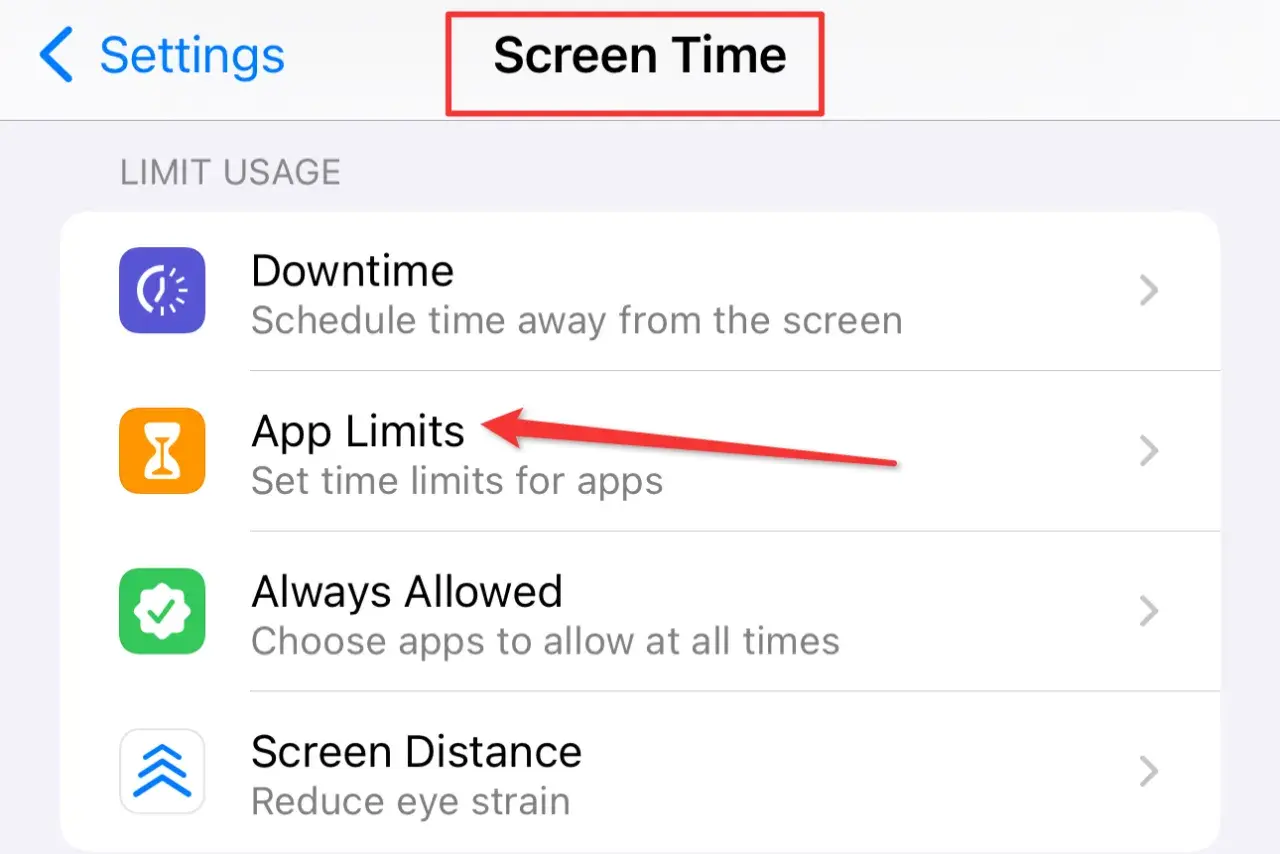
Aby usunąć aplikację z iPhone'a dziecka z aktywnym Czasem przed ekranem, tymczasowo zmień ustawienia usuwania aplikacji.
- Funkcja "Czas przed ekranem" domyślnie blokuje usuwanie aplikacji, co jest celowym zabezpieczeniem.
- Aby usunąć aplikację, należy tymczasowo zmienić ustawienie "Usuwanie aplikacji" z "Nie pozwalaj" na "Pozwalaj" w sekcji "Ograniczaj treść i prywatność".
- Po usunięciu aplikacji kluczowe jest przywrócenie poprzednich ustawień, aby zachować kontrolę rodzicielską.
- Istnieje różnica między usunięciem aplikacji z ekranu początkowego a jej trwałym skasowaniem z Biblioteki aplikacji.
- Możesz również zablokować ponowne instalowanie aplikacji lub całkowicie ukryć App Store.
- Alternatywne metody kontroli obejmują ukrywanie aplikacji lub ustawianie limitów czasowych.

Dlaczego nie mogę usunąć aplikacji z iPhone’a mojego dziecka? To nie błąd, to funkcja!
Kluczowa rola "Czasu przed ekranem": Twój sojusznik w kontroli rodzicielskiej
Zapewne, jako rodzic, zależy Ci na tym, by Twoje dziecko korzystało z technologii w sposób bezpieczny i rozsądny. Właśnie w tym celu Apple stworzyło funkcję "Czas przed ekranem" w systemie iOS. To potężne narzędzie kontroli rodzicielskiej, które ma za zadanie wspierać Cię w zarządzaniu cyfrowym życiem Twojej pociechy. Dzięki niemu możesz ustawiać limity czasowe dla poszczególnych aplikacji, blokować dostęp do nieodpowiednich treści, a także kontrolować zakupy w App Store. Moim zdaniem, to jeden z najlepszych mechanizmów, jakie Apple oddało w ręce rodziców, by ułatwić im to często trudne zadanie.
Zablokowane usuwanie aplikacji? Wyjaśniamy, dlaczego to celowe zabezpieczenie
Jeśli próbujesz usunąć aplikację z iPhone'a dziecka i napotykasz na opór systemu, nie myśl, że to błąd. Wręcz przeciwnie! Niemażliwość usunięcia aplikacji, gdy "Czas przed ekranem" jest aktywny, to celowe zabezpieczenie. Jego głównym celem jest uniemożliwienie dziecku przypadkowego lub celowego skasowania ważnych aplikacji na przykład tych edukacyjnych, komunikacyjnych, czy też po prostu tych, których użycie chcesz kontrolować. To standardowe zachowanie systemu iOS, które działa na Twoją korzyść, dając Ci pełniejszą kontrolę nad tym, co znajduje się na urządzeniu Twojego dziecka. Z mojego doświadczenia wynika, że wielu rodziców początkowo jest tym zaskoczonych, ale szybko doceniają tę funkcjonalność.
Jak odblokować i usunąć aplikację z iPhone'a dziecka? Instrukcja krok po kroku
Przejdźmy teraz do konkretów. Poniżej znajdziesz szczegółową instrukcję, która pozwoli Ci tymczasowo odblokować możliwość usuwania aplikacji, a następnie bezpiecznie ją skasować i przywrócić poprzednie zabezpieczenia.
Krok 1: Wejdź w Ustawienia i odnajdź funkcję "Czas przed ekranem"
Zacznijmy od podstaw. Na telefonie Twojego dziecka, otwórz aplikację "Ustawienia". To ikona zębatki, którą zazwyczaj znajdziesz na ekranie głównym. Następnie przewiń w dół i wybierz opcję "Czas przed ekranem". To właśnie tutaj kryją się wszystkie kluczowe ustawienia dotyczące kontroli rodzicielskiej.
Krok 2: Przejdź do serca ustawień, czyli "Ograniczaj treść i prywatność"
W sekcji "Czas przed ekranem" zobaczysz kilka opcji. Interesuje nas ta o nazwie "Ograniczaj treść i prywatność". Kliknij w nią. Na tym etapie system poprosi Cię o podanie kodu dostępu do "Czasu przed ekranem". Pamiętaj, że ten kod jest kluczowy bez niego nie będziesz w stanie zmienić żadnych ustawień. Jeśli go nie pamiętasz, nie martw się, omówimy to później.
Krok 3: Odszukaj ustawienia zakupów w App Store, by znaleźć kluczową opcję
Po wejściu w "Ograniczaj treść i prywatność", przewiń nieco w dół. Znajdziesz tam sekcję zatytułowaną "Zakupy w iTunes Store i App Store". Choć nazwa może sugerować, że chodzi tylko o zakupy, to właśnie tutaj znajdują się również ustawienia dotyczące instalowania i usuwania aplikacji. To nieco mylące, ale tak to działa w iOS.
Krok 4: Zmień ustawienie "Usuwanie aplikacji" na "Pozwalaj"
W sekcji "Zakupy w iTunes Store i App Store" odszukaj opcję "Usuwanie aplikacji". Domyślnie, jeśli masz aktywne ograniczenia, będzie ona ustawiona na "Nie pozwalaj". Kliknij w nią i zmień ustawienie na "Pozwalaj". Ta zmiana tymczasowo umożliwi standardowe usuwanie aplikacji z urządzenia Twojego dziecka. To jest ten magiczny przełącznik, którego szukałeś!
Krok 5: Usuń aplikację i (koniecznie!) przywróć poprzednie zabezpieczenia
Teraz, gdy masz już odblokowaną możliwość usuwania, wróć na ekran główny iPhone'a. Znajdź aplikację, którą chcesz usunąć, przytrzymaj jej ikonę, aż zacznie drżeć, a następnie wybierz opcję "Usuń aplikację" (lub "Usuń" i potwierdź). Po usunięciu aplikacji, natychmiast wróć do ustawień "Czasu przed ekranem" (czyli "Ustawienia" > "Czas przed ekranem" > "Ograniczaj treść i prywatność" > "Zakupy w iTunes Store i App Store" > "Usuwanie aplikacji") i ponownie zmień opcję na "Nie pozwalaj". To niezwykle ważny krok! Zapewni Ci to ciągłość kontroli rodzicielskiej i zapobiegnie ponownemu usunięciu aplikacji przez dziecko bez Twojej wiedzy. Zawsze podkreślam, że konsekwencja w tych działaniach jest kluczem do skutecznej kontroli.Aplikacja zniknęła tylko z pulpitu? Jak upewnić się, że została usunięta na stałe
Różnica między "Usuń z ekranu początkowego" a "Usuń aplikację"
Wielu rodziców, a nawet dorosłych użytkowników iPhone'ów, często myli dwie opcje, które pojawiają się podczas próby usunięcia aplikacji. Kiedy przytrzymasz ikonę aplikacji, możesz zobaczyć "Usuń z ekranu początkowego" oraz "Usuń aplikację". "Usuń z ekranu początkowego" jedynie ukrywa ikonę aplikacji z widoku, przenosząc ją do Biblioteki aplikacji. Aplikacja nadal znajduje się na urządzeniu i zajmuje miejsce. Natomiast "Usuń aplikację" trwale kasuje ją z urządzenia, zwalniając pamięć i usuwając wszystkie powiązane dane. To kluczowa różnica, o której warto pamiętać, aby mieć pewność, że aplikacja naprawdę zniknęła.Jak znaleźć i trwale skasować aplikacje ukryte w Bibliotece aplikacji
Jeśli masz wrażenie, że aplikacja zniknęła, ale nadal zajmuje miejsce lub dziecko wciąż ma do niej dostęp, prawdopodobnie została tylko ukryta w Bibliotece aplikacji. Aby się do niej dostać, po prostu przesuń palcem w lewo przez wszystkie ekrany początkowe, aż dotrzesz do ostatniego tam znajduje się Biblioteka aplikacji. Możesz użyć paska wyszukiwania na górze, aby szybko znaleźć konkretną aplikację. Gdy ją odnajdziesz, przytrzymaj jej ikonę i wybierz opcję "Usuń aplikację". Tylko w ten sposób masz pewność, że została trwale skasowana. Warto też wspomnieć, że nowsze funkcje iOS, jak te zapowiadane w iOS 18, dają jeszcze większą kontrolę nad blokowaniem i ukrywaniem aplikacji w specjalnych, chronionych folderach.
To nie koniec! Jak skutecznie uniemożliwić dziecku ponowne pobranie aplikacji?
Usunięcie aplikacji to jedno, ale co zrobić, żeby dziecko nie pobrało jej ponownie? Na szczęście "Czas przed ekranem" oferuje również rozwiązania na ten problem.
Blokowanie instalacji nowych aplikacji: Twoja najsilniejsza karta
Jeśli chcesz mieć pewność, że Twoje dziecko nie zainstaluje żadnych nowych, niezatwierdzonych przez Ciebie aplikacji (w tym tej, którą właśnie usunąłeś), możesz całkowicie zablokować możliwość instalowania aplikacji z App Store. Aby to zrobić, ponownie przejdź do "Ustawienia" > "Czas przed ekranem" > "Ograniczaj treść i prywatność" > "Zakupy w iTunes Store i App Store". Tam znajdziesz opcję "Instalowanie aplikacji". Zmień jej ustawienie na "Nie pozwalaj". To jest Twoja najsilniejsza karta w zapobieganiu niechcianym instalacjom. Od tego momentu ikona App Store może nawet zniknąć z ekranu głównego dziecka, a ono samo nie będzie mogło pobierać żadnych nowych gier czy innych aplikacji.
Jak całkowicie ukryć App Store na telefonie dziecka?
Idąc o krok dalej, możesz całkowicie ukryć ikonę App Store, aby dziecko nawet nie miało pokusy, by tam zajrzeć. Tę opcję również znajdziesz w ustawieniach "Czasu przed ekranem". Wróć do "Ustawienia" > "Czas przed ekranem" > "Ograniczaj treść i prywatność". Tam poszukaj sekcji dotyczącej dozwolonych aplikacji lub ograniczeń treści. W zależności od wersji iOS, możesz mieć możliwość wyłączenia App Store z listy dozwolonych aplikacji, co spowoduje, że jego ikona zniknie z ekranu głównego i Biblioteki aplikacji. To skuteczny sposób na odcięcie dostępu do źródła nowych aplikacji.
Alternatywy dla usuwania: Czy zawsze musisz kasować aplikację?
Czasami całkowite usunięcie aplikacji nie jest konieczne. Istnieją inne, bardziej elastyczne metody kontroli, które również warto rozważyć.
Jak ukryć aplikację bez jej usuwania, by mieć ją pod kontrolą?
Jeśli nie chcesz trwale usuwać aplikacji, ale jednocześnie chcesz, aby dziecko miało do niej ograniczony dostęp lub po prostu nie widziało jej na co dzień, możesz ją ukryć. Możesz to zrobić na kilka sposobów:
- Przenieś aplikację do folderu: Stwórz folder z mało interesującymi dla dziecka aplikacjami i przenieś do niego tę, którą chcesz ukryć.
- "Usuń z ekranu początkowego": Jak już wspomniałem, ta opcja przenosi aplikację do Biblioteki aplikacji, gdzie jest mniej widoczna.
- Nowsze funkcje iOS: W przyszłych wersjach iOS (np. iOS 18) pojawiają się jeszcze bardziej zaawansowane opcje blokowania i ukrywania aplikacji w specjalnych, chronionych folderach, co daje jeszcze większą elastyczność.
Ustawianie limitów czasowych: Skuteczny sposób na ograniczenie dostępu do gier i social mediów
Jedną z moich ulubionych funkcji "Czasu przed ekranem" są limity czasowe. Zamiast całkowicie usuwać aplikację, możesz ustawić dzienny limit jej użytkowania. Na przykład, możesz pozwolić dziecku na 30 minut gry dziennie lub godzinę na media społecznościowe. Po upływie tego czasu aplikacja zostanie zablokowana i dziecko nie będzie mogło z niej korzystać aż do następnego dnia. To świetny kompromis między całkowitym zakazem a brakiem kontroli, który uczy dziecko samodyscypliny i zarządzania czasem. Limity możesz ustawić dla konkretnych aplikacji lub dla całych kategorii (np. "Gry", "Media społecznościowe").
Najczęstsze problemy rodziców i ich proste rozwiązania
Wiem, że korzystanie z funkcji kontroli rodzicielskiej bywa wyzwaniem. Oto rozwiązania na dwa najczęściej pojawiające się problemy.
Co zrobić, gdy nie pamiętasz kodu do "Czasu przed ekranem"?
To bardzo częsta sytuacja! W ferworze ustawiania zabezpieczeń łatwo zapomnieć o tak ważnym kodzie. Na szczęście Apple przewidziało taką ewentualność. Jeśli nie pamiętasz kodu do "Czasu przed ekranem", możesz go zresetować. W sekcji "Czas przed ekranem", gdy system poprosi o kod, poszukaj opcji "Nie pamiętasz kodu?". Kliknij w nią. System poprosi Cię o podanie hasła do Twojego Apple ID (tego, którego używasz jako rodzic). Po jego weryfikacji będziesz mógł ustawić nowy kod dostępu. Widzisz? To powszechny problem i jest na niego proste rozwiązanie.
Przeczytaj również: Delta Media Player: Koszty abonamentu. Ile zapłacisz i co zyskasz?
Dziecko poznało kod? Czas go zmienić i przeprowadzić ważną rozmowę
Jeśli Twoje dziecko w jakiś sposób poznało kod do "Czasu przed ekranem", pierwszym i najważniejszym krokiem jest natychmiastowa zmiana kodu na nowy, bardziej skomplikowany. Upewnij się, że nie jest to żadna łatwa do odgadnięcia kombinacja, np. data urodzenia. Ale to nie wszystko. Moim zdaniem, równie ważne jest przeprowadzenie z dzieckiem otwartej i spokojnej rozmowy. Wyjaśnij mu, dlaczego istnieją te ograniczenia, dlaczego zależy Ci na jego bezpieczeństwie i zdrowym rozwoju. Rozmawiajcie o zaufaniu i o tym, że zasady są po to, by mu pomóc. Edukacja i dialog są fundamentem zdrowego wychowania cyfrowego, a nie tylko same blokady.
