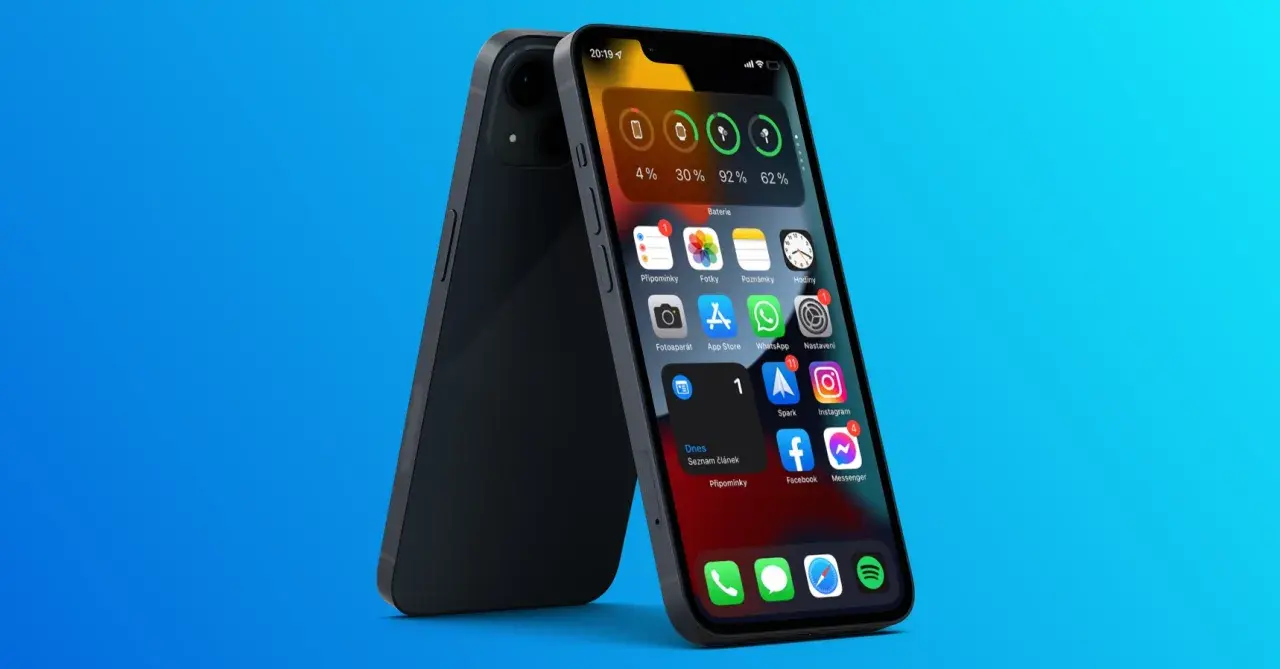
Czy zdarzyło Ci się, że ikona ulubionej aplikacji zniknęła z pulpitu iPhone'a, a może marzysz o spersonalizowanym wyglądzie swojego ekranu głównego? Ten kompleksowy przewodnik krok po kroku pokaże Ci, jak efektywnie zarządzać ikonami, dodawać skróty do stron internetowych i tworzyć unikalne, niestandardowe ikony, aby Twój iPhone idealnie odpowiadał Twoim potrzebom.
Dowiedz się, jak łatwo dodawać, przywracać i personalizować ikony na pulpicie iPhone'a.
- Przywracaj ikony aplikacji z Biblioteki aplikacji z powrotem na ekran główny.
- Twórz szybkie skróty do ulubionych stron internetowych bezpośrednio z Safari.
- Personalizuj wygląd ikon aplikacji, używając własnych grafik za pomocą aplikacji "Skróty".
- Wykorzystuj widżety do wyświetlania dynamicznych informacji i wzbogacania funkcjonalności pulpitu.
- Organizuj ikony w foldery i zarządzaj układem ekranu głównego dla lepszej przejrzystości.

Twój pulpit w iPhonie, Twoje zasady: Kompletny przewodnik po dodawaniu i personalizacji ikon
Pulpit iPhone'a to Twoje centrum dowodzenia miejsce, w którym spędzasz najwięcej czasu, korzystając z ulubionych aplikacji i funkcji. Właśnie dlatego tak ważne jest, aby był on nie tylko funkcjonalny, ale i estetycznie dopasowany do Twoich preferencji. Wierzę, że masz pełną kontrolę nad tym, jak wygląda i działa Twój ekran główny, a ja pokażę Ci, jak to osiągnąć, zaczynając od podstawowych kwestii, takich jak zarządzanie ikonami aplikacji.
Dlaczego ikony znikają i jak szybko przywrócić porządek na ekranie głównym?
Zapewne każdemu użytkownikowi iPhone'a zdarzyło się, że ikona ulubionej aplikacji nagle "zniknęła" z pulpitu. Pierwsza myśl? "Została odinstalowana!". Na szczęście, w większości przypadków jest to tylko złudzenie. Aplikacja nadal jest zainstalowana na Twoim urządzeniu i czeka na Ciebie w Bibliotece aplikacji. Najczęściej dochodzi do tego, gdy przypadkowo usuniemy skrót z pulpitu, zamiast odinstalować całą aplikację. To częsty, ale na szczęście bardzo łatwy do rozwiązania problem, który nie wymaga żadnych zaawansowanych umiejętności technicznych.
Krok po kroku: Jak odnaleźć i dodać aplikację z Biblioteki App z powrotem na pulpit.
Przywrócenie ikony aplikacji z Biblioteki aplikacji na pulpit jest niezwykle proste. Wystarczy kilka ruchów palcem, a wszystko wróci na swoje miejsce:- Przejdź do Biblioteki aplikacji: Przesuń palcem w lewo na pulpicie, aż dotrzesz do ostatniej strony z aplikacjami. To właśnie tam znajdziesz Bibliotekę aplikacji, która automatycznie kategoryzuje wszystkie zainstalowane programy.
- Odszukaj aplikację: Możesz przewijać kategorie lub skorzystać z paska wyszukiwania na górze ekranu, aby szybko znaleźć poszukiwaną aplikację.
- Przytrzymaj i przeciągnij: Gdy znajdziesz ikonę, którą chcesz przywrócić na pulpit, przytrzymaj ją palcem.
- Przeciągnij na pulpit: Nie puszczając palca, przeciągnij ikonę w lewo, aż znajdziesz się na pulpicie. Możesz umieścić ją w dowolnym miejscu, które Ci odpowiada.
- Zwolnij palec: Puść ikonę, a zostanie ona trwale umieszczona na wybranej stronie pulpitu.
I gotowe! Twoja aplikacja ponownie jest łatwo dostępna z ekranu głównego.
Automatyzacja dla wygodnych: Ustaw, by nowe aplikacje zawsze pojawiały się na pulpicie.
Jeśli wolisz, aby każda nowo pobrana aplikacja automatycznie pojawiała się na pulpicie, a nie tylko w Bibliotece aplikacji, możesz łatwo zmienić to ustawienie. Dzięki temu unikniesz konieczności ręcznego przeciągania ikon za każdym razem. Oto jak to zrobić:
- Otwórz aplikację "Ustawienia" na swoim iPhonie.
- Przewiń w dół i stuknij w opcję "Ekran początkowy i biblioteka aplikacji".
- W sekcji "Nowo pobrane aplikacje" wybierz opcję "Dodaj do ekranu początkowego".
Od teraz wszystkie nowe aplikacje będą automatycznie trafiać na Twój pulpit, zapewniając Ci natychmiastowy dostęp do nich.
Ulubiona strona internetowa zawsze pod ręką: Jak stworzyć ikonę-skrót w 30 sekund?
W dzisiejszych czasach wiele usług i informacji dostępnych jest wyłącznie przez przeglądarkę internetową. Czy nie byłoby wspaniale mieć szybki dostęp do ulubionego portalu informacyjnego, bankowości internetowej czy często odwiedzanego bloga, bez konieczności otwierania Safari i wpisywania adresu? Na szczęście iPhone oferuje prosty sposób na stworzenie ikony-skrótu do dowolnej strony internetowej bezpośrednio na pulpicie. To naprawdę kwestia zaledwie 30 sekund!
Przewodnik: Tworzenie skrótu do witryny WWW za pomocą przeglądarki Safari.
Dodanie skrótu do strony internetowej na ekran główny iPhone'a to funkcja, którą moim zdaniem każdy powinien znać. Jest niezwykle użyteczna i łatwa w obsłudze:
- Otwórz Safari: Uruchom przeglądarkę Safari na swoim iPhonie i przejdź do strony internetowej, do której chcesz utworzyć skrót.
- Stuknij w ikonę udostępniania: Na dole ekranu znajdziesz ikonę udostępniania (kwadrat ze strzałką skierowaną w górę). Stuknij w nią.
- Wybierz "Dodaj do ekranu początkowego": Przewiń listę opcji udostępniania i znajdź pozycję "Dodaj do ekranu początkowego" (może być konieczne przewinięcie w dół).
- Nazwij skrót: Pojawi się okno, w którym możesz edytować nazwę skrótu. Domyślnie będzie to tytuł strony, ale możesz go zmienić na coś bardziej zwięzłego i rozpoznawalnego.
- Potwierdź dodanie: Stuknij w przycisk "Dodaj" w prawym górnym rogu.
Skrót z ikoną (często z logo strony lub zrzutem ekranu) pojawi się na Twoim pulpicie, gotowy do użycia.
Jak nazwać skrót, by był czytelny i użyteczny? Praktyczne wskazówki.
Wybór odpowiedniej nazwy dla skrótu do strony WWW jest kluczowy dla jego użyteczności. Zbyt długa nazwa może zostać ucięta, a zbyt ogólna utrudnić szybkie odnalezienie. Oto kilka moich praktycznych wskazówek:
- Bądź zwięzły: Staraj się, aby nazwa była krótka i zawierała tylko kluczowe informacje. Zamiast "Bank Millennium Logowanie do konta osobistego", użyj po prostu "Bank Millennium".
- Bądź konkretny: Jeśli masz kilka skrótów do tej samej domeny, ale do różnych sekcji, upewnij się, że nazwa jasno to odzwierciedla (np. "Interia Pogoda", "Interia Newsy").
- Użyj rozpoznawalnych słów kluczowych: Myśl o tym, jak będziesz szukać tej strony. Czy to nazwa firmy, usługa, czy może temat?
Dobrze nazwany skrót to oszczędność czasu i mniejsza frustracja podczas przeglądania pulpitu.
Stwórz estetyczny pulpit: Jak całkowicie zmienić wygląd ikony dowolnej aplikacji?
Personalizacja iPhone'a to coś więcej niż tylko tapeta. W ostatnich latach ogromną popularność zdobył trend tworzenia w pełni spersonalizowanych, estetycznych aranżacji pulpitu, gdzie każda ikona i widżet idealnie komponują się z wybranym motywem. Jeśli marzysz o unikalnym wyglądzie swojego iPhone'a, który odzwierciedla Twój styl, to właśnie ta sekcja jest dla Ciebie. Pokażę Ci, jak wyjść poza standardowe ikony i stworzyć coś naprawdę wyjątkowego.
Aplikacja "Skróty" jako Twoje centrum kreatywności: Wprowadzenie do personalizacji.
Kluczowym narzędziem do zmiany wyglądu ikon aplikacji jest wbudowana w iOS aplikacja "Skróty" (ang. Shortcuts). To prawdziwe centrum kreatywności, które pozwala na automatyzację wielu zadań, ale także na tworzenie niestandardowych ikon. Dzięki niej możesz stworzyć skrót do dowolnej aplikacji, a następnie przypisać mu własną, dowolną grafikę jako ikonę. Oznacza to, że możesz użyć zdjęcia, obrazka pobranego z internetu, a nawet specjalnie zaprojektowanej grafiki, aby nadać swoim ikonom zupełnie nowy charakter.
Instrukcja krok po kroku: Tworzenie skrótu i podmiana standardowej ikony na własną grafikę.
Proces tworzenia niestandardowej ikony za pomocą aplikacji "Skróty" jest intuicyjny, ale wymaga kilku kroków. Oto szczegółowy przewodnik:
- Otwórz aplikację "Skróty": Znajdź i uruchom aplikację "Skróty" (biała ikona z dwoma zachodzącymi na siebie kwadratami).
- Dodaj nowy skrót: Stuknij w ikonę "+" w prawym górnym rogu ekranu, aby utworzyć nowy skrót.
- Dodaj akcję "Otwórz aplikację": Stuknij w "Dodaj akcję", a następnie w pasku wyszukiwania wpisz "Otwórz aplikację" i wybierz tę akcję z listy.
- Wybierz docelową aplikację: Stuknij w słowo "Aplikacja" (podświetlone na niebiesko) i wybierz z listy aplikację, dla której chcesz stworzyć niestandardową ikonę.
- Dodaj skrót do ekranu początkowego: Stuknij w ikonę udostępniania (kwadrat ze strzałką w górę) na dole ekranu, a następnie wybierz "Dodaj do ekranu początkowego".
- Wybierz własne zdjęcie jako ikonę: W oknie "Podgląd na ekranie początkowym" stuknij w ikonę obok nazwy skrótu. Pojawi się menu, z którego wybierz "Wybierz zdjęcie". Przejdź do swojej galerii zdjęć i wybierz grafikę, której chcesz użyć jako nowej ikony. Dostosuj jej rozmiar i położenie, a następnie stuknij w "Wybierz".
- Nadaj nazwę skrótowi: W polu tekstowym wpisz nazwę, która będzie wyświetlana pod Twoją niestandardową ikoną na pulpicie.
- Potwierdź dodanie: Stuknij w przycisk "Dodaj" w prawym górnym rogu.
Twoja nowa, spersonalizowana ikona pojawi się na pulpicie! Pamiętaj, że oryginalna ikona aplikacji nadal będzie widoczna w Bibliotece aplikacji i na innych stronach pulpitu, chyba że ją ukryjesz.
Co musisz wiedzieć? Ograniczenia własnych ikon powiadomienia i szybkość działania.
Chociaż niestandardowe ikony oferują fantastyczne możliwości personalizacji, ważne jest, aby być świadomym pewnych ograniczeń:
- Krótkie otwarcie aplikacji "Skróty": Po stuknięciu w niestandardową ikonę, iPhone najpierw na ułamek sekundy otworzy aplikację "Skróty", a dopiero potem uruchomi docelową aplikację. Dla niektórych może to być nieco irytujące, ale dla innych niewielka cena za estetykę.
- Brak wyświetlania plakietek z powiadomieniami: Niestandardowe ikony stworzone za pomocą "Skrótów" nie będą wyświetlać plakietek z liczbą nieprzeczytanych powiadomień (tzw. "badge notifications"). Jeśli zależy Ci na szybkim podglądzie liczby nowych wiadomości czy aktywności, musisz polegać na oryginalnej ikonie aplikacji lub widżetach.
Mimo tych drobnych niedogodności, możliwość całkowitej zmiany wyglądu ikon jest dla wielu użytkowników niezwykle atrakcyjna.
Więcej niż ikona: Jak wykorzystać widżety do turbodoładowania Twojego pulpitu?
Kiedy mówimy o personalizacji pulpitu iPhone'a, nie możemy zapomnieć o widżetach. Wprowadzone szerzej w iOS 14, widżety to kolejny, moim zdaniem, rewolucyjny krok w kierunku zwiększenia funkcjonalności i estetyki ekranu głównego. Wykraczają one poza statyczne ikony, oferując dynamiczne informacje i interaktywne elementy, które mogą naprawdę "turbodoładować" Twój pulpit.
Czym są widżety i jak mogą ułatwić Ci życie?
Widżety na iPhone'a to małe, interaktywne bloki informacyjne, które możesz umieścić bezpośrednio na pulpicie. Ich głównym celem jest wyświetlanie dynamicznych informacji z aplikacji i umożliwianie pewnych interakcji bez konieczności otwierania pełnej aplikacji. Pomyśl o nich jak o małych okienkach podglądu, które dostarczają Ci najważniejszych danych na pierwszy rzut oka. Przykładowo, widżet pogody pokaże Ci aktualną temperaturę i prognozę, widżet kalendarza nadchodzące wydarzenia, a widżet listy zadań Twoje priorytety na dziś. Dzięki nim możesz szybko sprawdzić kluczowe informacje, zaoszczędzając czas i usprawniając codzienne korzystanie z telefonu.
Jak dodać, edytować i personalizować widżety na ekranie głównym iPhone'a?
Dodawanie widżetów na pulpit jest równie proste, jak zarządzanie ikonami:
- Przejdź do trybu edycji: Przytrzymaj palec na pustym obszarze pulpitu, aż ikony zaczną drżeć.
- Stuknij w przycisk "+": W lewym górnym rogu ekranu pojawi się przycisk "+". Stuknij w niego.
- Wybierz widżet: Otworzy się galeria widżetów. Możesz przewijać dostępne widżety z różnych aplikacji lub skorzystać z paska wyszukiwania. Wybierz widżet, który chcesz dodać, a następnie wybierz jego rozmiar (mały, średni, duży).
- Dodaj widżet: Stuknij w "Dodaj widżet". Widżet pojawi się na Twoim pulpicie.
- Ułóż widżet: Przeciągnij widżet w dowolne miejsce na pulpicie.
- Zakończ edycję: Stuknij w "Gotowe" w prawym górnym rogu lub naciśnij przycisk boczny.
Niektóre widżety oferują również możliwość edycji ich zawartości. W trybie edycji pulpitu, stuknij w widżet, aby otworzyć jego ustawienia i dostosować wyświetlane informacje (np. miasto w widżecie pogody, konkretny album w widżecie zdjęć). Warto również wspomnieć o aplikacjach firm trzecich, takich jak Widgetsmith, które pozwalają na tworzenie wysoce spersonalizowanych widżetów z własnymi czcionkami, kolorami i grafikami, co otwiera jeszcze więcej możliwości aranżacji pulpitu.
Porządek musi być: Proste sposoby na organizację ikon i widżetów
Po dodaniu wielu ikon, skrótów do stron internetowych i widżetów, Twój pulpit może szybko stać się chaotyczny. Kluczem do efektywnego korzystania z iPhone'a jest dobra organizacja. Wierzę, że uporządkowany pulpit to uporządkowany umysł, dlatego pokażę Ci kilka prostych, ale skutecznych sposobów na zapanowanie nad bałaganem i stworzenie przejrzystego środowiska pracy.
Jak grupować aplikacje w foldery, aby zapanować nad chaosem?
Foldery to podstawowe narzędzie do organizacji aplikacji na pulpicie. Pozwalają one na logiczne grupowanie podobnych aplikacji, co znacznie zmniejsza liczbę ikon na ekranie i ułatwia ich odnalezienie. Oto jak je tworzyć i zarządzać nimi:
- Tworzenie folderu: Przytrzymaj palec na ikonie aplikacji, aż ikony zaczną drżeć. Następnie przeciągnij tę ikonę na inną ikonę, z którą chcesz ją zgrupować. Automatycznie utworzy się nowy folder zawierający obie aplikacje.
- Dodawanie aplikacji do folderu: Po prostu przeciągnij kolejne ikony aplikacji do istniejącego folderu.
- Usuwanie aplikacji z folderu: Otwórz folder, przytrzymaj palec na ikonie aplikacji wewnątrz folderu, a następnie przeciągnij ją poza folder na pulpit.
- Zmiana nazwy folderu: Otwórz folder, przytrzymaj palec na jego nazwie, a następnie wpisz nową nazwę. Możesz też stuknąć w nazwę w trybie edycji (gdy ikony drżą).
Dobrze nazwane foldery, takie jak "Social Media", "Narzędzia", "Fotografia", czy "Gry", mogą znacząco poprawić przejrzystość Twojego pulpitu.
Ukrywanie całych stron z ikonami: Kiedy i jak to zrobić?
Czasami masz aplikacje, których używasz rzadko, ale nie chcesz ich odinstalowywać. Zamiast zapychać nimi pulpit, możesz ukryć całe strony z ikonami, zachowując minimalistyczny wygląd ekranu głównego. Aplikacje te nadal będą dostępne w Bibliotece aplikacji i poprzez wyszukiwanie Spotlight.
- Wejdź w tryb edycji: Przytrzymaj palec na pustym obszarze pulpitu, aż ikony zaczną drżeć.
- Stuknij w kropki nawigacyjne: Na dole ekranu pojawią się małe kropki reprezentujące poszczególne strony pulpitu. Stuknij w nie.
- Ukryj stronę: Odznacz pola wyboru pod stronami, które chcesz ukryć.
- Zakończ: Stuknij w "Gotowe" w prawym górnym rogu.
Aby ponownie wyświetlić ukrytą stronę, powtórz te kroki i zaznacz odpowiednie pole.
Przeczytaj również: Jak wyłączyć iPhone 12? Szybki poradnik + twardy reset!
Ostateczne rozwiązanie: Jak zresetować układ pulpitu do ustawień fabrycznych?
Jeśli po wszystkich próbach organizacji Twój pulpit nadal wygląda chaotycznie, lub po prostu chcesz zacząć od nowa, iPhone oferuje opcję zresetowania układu ekranu początkowego do ustawień fabrycznych. Pamiętaj, że jest to ostateczne rozwiązanie, które przywróci wszystkie ikony do ich domyślnych pozycji i usunie wszystkie utworzone foldery (aplikacje pozostaną zainstalowane).- Otwórz "Ustawienia": Przejdź do aplikacji "Ustawienia".
- Przejdź do "Ogólne": Przewiń w dół i stuknij w "Ogólne".
- Wybierz "Przenieś lub wyzeruj iPhone'a": Przewiń na sam dół i wybierz tę opcję.
- Stuknij w "Wyzeruj": Wybierz opcję "Wyzeruj".
- Wybierz "Wyzeruj układ ekranu początkowego": Potwierdź swoją decyzję, stukając w "Wyzeruj układ ekranu początkowego".
Po wykonaniu tych kroków, wszystkie Twoje aplikacje zostaną ułożone w kolejności alfabetycznej, a foldery znikną, dając Ci czystą kartę do ponownej organizacji.
