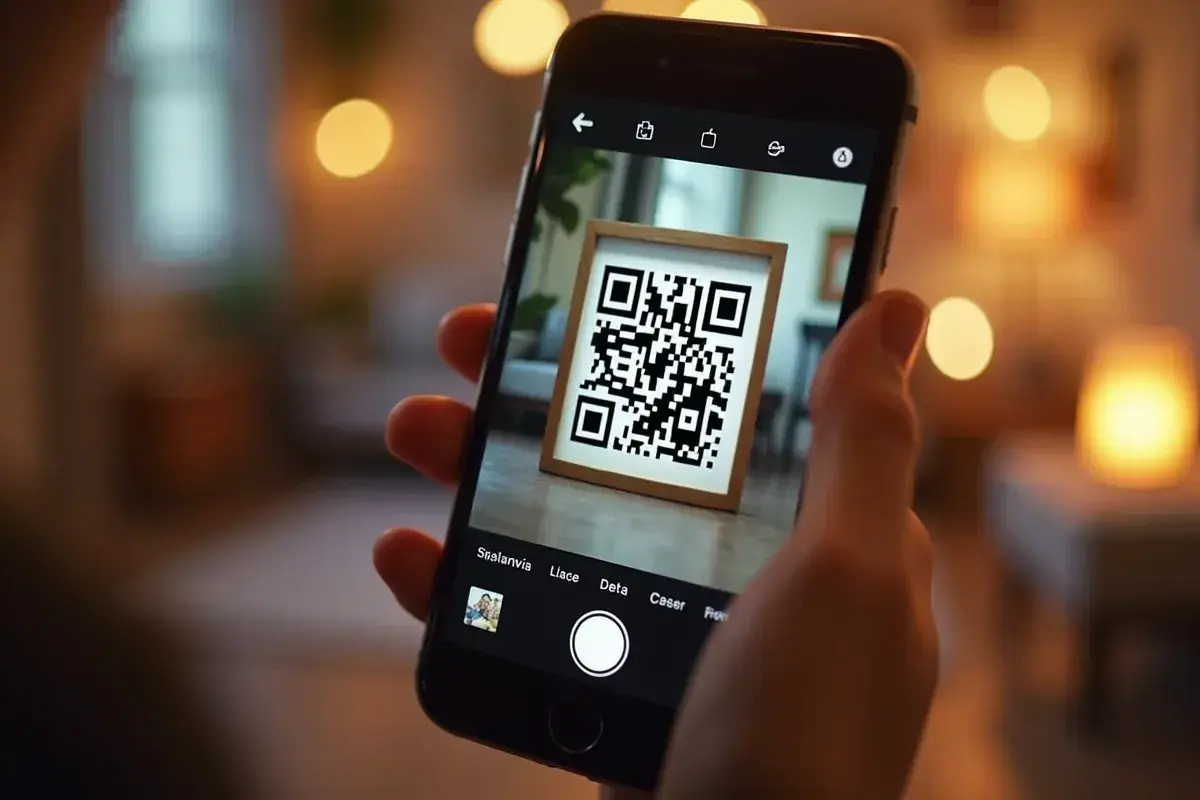
Ten artykuł to kompleksowy przewodnik, który krok po kroku wyjaśni, jak odczytać zawartość kodu QR zapisanego jako zdjęcie lub zrzut ekranu w galerii Twojego iPhone'a. Poznaj wbudowane funkcje iOS oraz alternatywne metody, aby szybko i skutecznie uzyskać dostęp do informacji ukrytych w kodach QR, niezależnie od modelu Twojego urządzenia.
Skanowanie kodu QR ze zdjęcia na iPhone: szybkie metody i rozwiązania.
- Główna metoda to funkcja "Tekst na żywo" (Live Text) dostępna na iPhone'ach z iOS 15+ (modele XS, XR i nowsze).
- Aby skorzystać z "Tekstu na żywo", należy ją aktywować w Ustawieniach > Ogólne > Język i region.
- Skanowanie odbywa się poprzez otwarcie zdjęcia w aplikacji Zdjęcia i przytrzymanie palca na kodzie QR.
- Alternatywne rozwiązania obejmują aplikacje firm trzecich z App Store oraz funkcję Obiektywu Google w aplikacji Zdjęcia Google.
- Najczęstsze problemy to niewyraźny kod QR, nieaktywna funkcja "Tekst na żywo" lub zbyt stary model iPhone'a.
- W niektórych przypadkach wykonanie zrzutu ekranu z już otwartego zdjęcia kodu QR może pomóc w jego rozpoznaniu.

Dlaczego skanowanie kodu QR ze zdjęcia to funkcja, której możesz potrzebować?
W dzisiejszym świecie kody QR są wszechobecne od menu w restauracjach, przez plakaty reklamowe, po bilety i promocje online. Często zdarza się, że zamiast zeskanować kod od razu, robimy mu zdjęcie lub zrzut ekranu, aby wrócić do niego później. Ta sekcja wyjaśni, dlaczego umiejętność odczytywania kodów QR z zapisanych obrazów jest niezwykle praktyczna i w jakich sytuacjach ten poradnik okaże się nieoceniony.
Zrzut ekranu z promocją, zdjęcie z plakatu praktyczne sytuacje, w których przyda Ci się ten poradnik
Wyobraź sobie, że przeglądasz media społecznościowe i natrafiasz na atrakcyjną promocję z kodem QR, którą chcesz wykorzystać później. Robisz zrzut ekranu. Albo spacerujesz po mieście, widzisz ciekawy plakat z kodem QR do wydarzenia, ale nie masz czasu go zeskanować robisz mu zdjęcie. W obu tych scenariuszach kod QR ląduje w Twojej galerii zdjęć. W tej części omówimy te i inne codzienne sytuacje, w których funkcja skanowania kodu QR bezpośrednio ze zdjęcia na Twoim iPhonie okaże się zbawienna, oszczędzając Twój czas i nerwy. Jako ekspert w dziedzinie technologii mobilnych, widzę, jak często moi znajomi i klienci borykają się z tym problemem, dlatego postanowiłem stworzyć ten kompleksowy przewodnik.
Różnica między skanowaniem "na żywo" a odczytem z zapisanego obrazu
Choć oba procesy prowadzą do tego samego celu odczytania informacji z kodu QR istnieją między nimi kluczowe różnice, które warto zrozumieć. Skanowanie "na żywo" odbywa się za pomocą aparatu telefonu, który w czasie rzeczywistym analizuje obraz. Odczyt z zapisanego obrazu to proces, w którym system operacyjny lub dedykowana aplikacja analizuje statyczny plik graficzny. Wyjaśnimy, dlaczego ta druga metoda jest często bardziej wymagająca dla oprogramowania, ale jednocześnie oferuje większą elastyczność w zarządzaniu kodami, które nie są już fizycznie dostępne. W mojej ocenie, umiejętność pracy z zapisanymi obrazami jest często bardziej wartościowa, gdyż pozwala na spokojną analizę w dogodnym momencie.

Główna metoda: Jak zeskanować kod QR ze zdjęcia za pomocą wbudowanej funkcji iPhone'a?
iPhone oferuje potężne, wbudowane narzędzie do odczytywania tekstu i kodów QR ze zdjęć funkcję "Tekst na żywo" (Live Text). Jest to najprostszy i najszybszy sposób na zeskanowanie kodu QR, gdy masz go już w swojej galerii. Ta sekcja przeprowadzi Cię przez proces aktywacji i użycia tej funkcji krok po kroku.
Krok 1: Sprawdź, czy Twój iPhone jest gotowy wymagania systemowe i sprzętowe
Funkcja "Tekst na żywo" nie jest dostępna na wszystkich modelach iPhone'a. Aby móc z niej skorzystać, Twój iPhone musi spełniać określone wymagania. Upewnij się, że posiadasz model iPhone'a XS, XR lub nowszy, wyposażony w co najmniej czip A12 Bionic. Dodatkowo, system operacyjny iOS musi być zaktualizowany do wersji iOS 15 lub nowszej. Wyjaśnimy, jak szybko sprawdzić te parametry w ustawieniach Twojego urządzenia, aby upewnić się, że jesteś gotowy do dalszych kroków. Wystarczy wejść w Ustawienia > Ogólne > To urządzenie, aby sprawdzić model i wersję oprogramowania.
Krok 2: Jak włączyć funkcję "Tekst na żywo" (Live Text)? Prosta instrukcja aktywacji w ustawieniach
Zanim zaczniesz skanować, upewnij się, że funkcja "Tekst na żywo" jest aktywna na Twoim iPhonie. Jest to kluczowy krok, bez którego system nie będzie w stanie rozpoznać kodu QR na zdjęciu. Poniżej znajdziesz prostą instrukcję, jak włączyć tę opcję:
- Otwórz aplikację Ustawienia na swoim iPhonie.
- Przewiń w dół i stuknij w Ogólne.
- Wybierz opcję Język i region.
- Upewnij się, że opcja Tekst na żywo jest włączona (przełącznik powinien być zielony). Jeśli nie, stuknij w niego, aby ją aktywować.
Po wykonaniu tych kroków Twój iPhone jest gotowy do rozpoznawania tekstu i kodów QR ze zdjęć. To naprawdę proste, a otwiera wiele możliwości.
Krok 3: Skanowanie kodu z aplikacji Zdjęcia instrukcja krok po kroku
Gdy "Tekst na żywo" jest aktywny, proces skanowania kodu QR ze zdjęcia jest niezwykle prosty. Postępuj zgodnie z poniższymi wskazówkami:
- Otwórz aplikację Zdjęcia na swoim iPhonie.
- Znajdź i otwórz zdjęcie, na którym znajduje się kod QR.
- Przytrzymaj palec na kodzie QR przez chwilę, aż pojawi się menu kontekstowe.
- W menu kontekstowym powinieneś zobaczyć opcję, taką jak "Otwórz w Safari" lub "Kopiuj łącze", w zależności od zawartości kodu. Stuknij w odpowiednią opcję, aby przejść do linku lub skopiować jego zawartość.
To wszystko! Twój iPhone automatycznie rozpoznał kod QR i zaproponował odpowiednią akcję. Jestem pod wrażeniem, jak Apple zintegrowało tę funkcjonalność z systemem.
Co zrobić, gdy link nie pojawia się automatycznie? Znajdź i użyj ikony "Tekst na żywo"
W niektórych sytuacjach, zwłaszcza gdy kod QR jest częścią większego obrazu lub tekstu, iPhone może nie od razu wyświetlić menu kontekstowe z linkiem. Nie martw się! W takim przypadku poszukaj małej ikony funkcji "Tekst na żywo", która zazwyczaj pojawia się w prawym dolnym rogu zdjęcia. Ikona ta wygląda jak kwadrat z trzema liniami tekstu w środku. Stuknij w nią, a iPhone ponownie przeanalizuje obraz, podświetlając wykryty tekst i kody QR. Następnie możesz stuknąć w podświetlony kod QR, aby wyświetlić opcje interakcji. To małe, ale niezwykle przydatne narzędzie, które często ratuje sytuację.

Alternatywne sposoby, gdy natywna funkcja zawodzi lub jest niedostępna
Choć "Tekst na żywo" to potężne narzędzie, mogą zdarzyć się sytuacje, w których nie zadziała na przykład, jeśli Twój iPhone jest starszy i nie obsługuje tej funkcji, lub gdy kod QR jest uszkodzony. Na szczęście istnieją skuteczne alternatywy, które pozwolą Ci zeskanować kod QR ze zdjęcia. Jako ktoś, kto zawsze szuka planu B, mogę zapewnić, że te metody są równie efektywne.
Metoda z Obiektywem Google: Jak użyć aplikacji Zdjęcia Google do zeskanowania kodu?
Jeśli masz zainstalowaną aplikację Zdjęcia Google, możesz skorzystać z wbudowanej funkcji Obiektywu Google, która doskonale radzi sobie z rozpoznawaniem zawartości obrazów, w tym kodów QR. Oto jak to zrobić:
- Otwórz aplikację Zdjęcia Google na swoim iPhonie.
- Znajdź i otwórz zdjęcie z kodem QR.
- Na dole ekranu, obok opcji udostępniania i edycji, poszukaj ikony Obiektywu Google (kwadrat z kropką w środku).
- Stuknij w ikonę Obiektywu Google. Aplikacja przeanalizuje zdjęcie i automatycznie wykryje kod QR, wyświetlając link lub inne informacje.
Obiektyw Google to świetna alternatywa, która często radzi sobie nawet z nieco mniej wyraźnymi kodami. To moja ulubiona opcja, gdy "Tekst na żywo" ma problemy.
Aplikacje ze sklepu App Store, które zrobią to za Ciebie przegląd 2 polecanych opcji
App Store oferuje mnóstwo aplikacji dedykowanych do skanowania kodów QR. Wiele z nich potrafi również odczytywać kody z zapisanych zdjęć. Poniżej przedstawiamy dwie popularne i dobrze oceniane opcje:
- QR Code Reader: To prosta i intuicyjna aplikacja, która szybko skanuje kody QR zarówno na żywo, jak i z obrazów. Po otwarciu aplikacji zazwyczaj znajdziesz opcję "Skanuj z galerii" lub podobną, która pozwoli Ci wybrać zdjęcie.
- Skaner Kodów Kreskowych i QR: Kolejna solidna opcja, która oprócz kodów QR obsługuje również kody kreskowe. Podobnie jak w przypadku innych aplikacji, poszukaj funkcji importowania zdjęcia z galerii lub rolki aparatu.
Wybierając aplikację, zwróć uwagę na jej oceny, recenzje i uprawnienia, o które prosi. Zawsze polecam sprawdzać te aspekty, aby zapewnić sobie bezpieczeństwo i prywatność.
Nietypowy trik: Czy wykonanie zrzutu ekranu zdjęcia może pomóc?
To może brzmieć paradoksalnie, ale w niektórych przypadkach, gdy Twój iPhone ma problem z rozpoznaniem kodu QR na istniejącym zdjęciu, wykonanie zrzutu ekranu z tego właśnie zdjęcia może pomóc. Dlaczego? Czasami system operacyjny, analizując nowy obraz (zrzut ekranu), może inaczej przetworzyć piksele lub kontrast, co ułatwi rozpoznanie kodu QR przez funkcję "Tekst na żywo" lub inną aplikację. Spróbuj otworzyć zdjęcie z kodem QR, a następnie wykonaj zrzut ekranu. Następnie otwórz ten nowy zrzut ekranu w aplikacji Zdjęcia i spróbuj ponownie zeskanować kod. Sam byłem zaskoczony, jak często ten prosty trik działa!

Najczęstsze problemy i ich rozwiązania: Dlaczego nie mogę zeskanować kodu QR?
Skanowanie kodów QR ze zdjęć na iPhonie jest zazwyczaj proste, ale czasami napotykamy na problemy. Ta sekcja pomoże Ci zdiagnozować i rozwiązać najczęstsze trudności, abyś mógł bez przeszkód korzystać z tej funkcji. Z mojego doświadczenia wiem, że większość problemów ma proste rozwiązania.
Problem: Kod jest niewyraźny lub niepełny. Jak poprawić jakość zdjęcia, by skanowanie było możliwe?
Najczęstszą przyczyną problemów ze skanowaniem jest niska jakość samego obrazu kodu QR. Jeśli kod jest rozmazany, zbyt mały, słabo oświetlony, zniekształcony lub niekompletny, żaden skaner nie będzie w stanie go odczytać. Oto co możesz zrobić:
- Popraw jakość źródła: Jeśli to możliwe, spróbuj zdobyć lepszej jakości zdjęcie kodu QR.
- Przytnij zdjęcie: Usuń zbędne elementy wokół kodu, aby był on jedynym centralnym punktem obrazu.
- Zwiększ kontrast: W aplikacji Zdjęcia możesz spróbować delikatnie zwiększyć kontrast i ostrość zdjęcia, co może poprawić czytelność kodu.
- Powiększ: Czasem wystarczy powiększyć zdjęcie w galerii, aby kod QR stał się bardziej wyraźny dla algorytmów rozpoznawania.
Pamiętaj, że nawet najlepsze oprogramowanie ma swoje ograniczenia, gdy dane wejściowe są zbyt słabe. Czasem fizyczne warunki są po prostu zbyt trudne.
Problem: Nie widzę opcji skanowania. Sprawdź te 2 kluczowe ustawienia w iOS
Jeśli funkcja "Tekst na żywo" nie działa lub nie widzisz opcji interakcji z kodem QR, najprawdopodobniej problem leży w ustawieniach Twojego iPhone'a. Upewnij się, że:
- Funkcja "Tekst na żywo" jest włączona: Przejdź do Ustawień > Ogólne > Język i region i upewnij się, że przełącznik "Tekst na żywo" jest aktywny (zielony).
- Twój iPhone spełnia wymagania sprzętowe i systemowe: Sprawdź, czy Twój model iPhone'a (XS, XR lub nowszy z czipem A12 Bionic) oraz wersja iOS (15 lub nowsza) są zgodne z wymaganiami funkcji "Tekst na żywo". Jeśli Twój telefon jest za stary, ta funkcja po prostu nie będzie dostępna.
Dokładne sprawdzenie tych dwóch punktów rozwiąże większość problemów z brakiem opcji skanowania. Wiele razy widziałem, jak użytkownicy zapominali o aktywacji tej funkcji.
Przeczytaj również: Ładowanie indukcyjne w iPhone 6s: Czy to możliwe i opłacalne?
Problem: Mój iPhone jest za stary. Jakie mam możliwości na starszych modelach?
Jeśli Twój iPhone nie spełnia wymagań funkcji "Tekst na żywo", nie oznacza to, że jesteś skazany na nieczytelne kody QR. Nadal masz kilka dobrych opcji:
- Aplikacje firm trzecich: Skorzystaj z jednej z wielu aplikacji do skanowania kodów QR dostępnych w App Store, które obsługują odczyt z galerii zdjęć. Większość z nich działa niezależnie od wersji iOS i modelu iPhone'a.
- Obiektyw Google w Zdjęciach Google: Aplikacja Zdjęcia Google jest dostępna na starszych iPhone'ach i jej funkcja Obiektywu Google doskonale radzi sobie ze skanowaniem kodów QR z zapisanych obrazów.
Nawet na starszym sprzęcie, z odrobiną kreatywności, możesz skutecznie odczytywać kody QR ze zdjęć. Nie ma co się poddawać, zawsze znajdzie się jakieś rozwiązanie!
Podsumowanie: Wybierz najwygodniejszą metodę dla siebie i skanuj kody jak ekspert
Skanowanie kodów QR ze zdjęć na iPhonie to niezwykle przydatna umiejętność, która pozwoli Ci na swobodne zarządzanie informacjami w cyfrowym świecie. Niezależnie od tego, czy korzystasz z nowoczesnej funkcji "Tekst na żywo", czy sięgasz po alternatywne aplikacje, kluczem jest zrozumienie dostępnych opcji i wybranie tej, która najlepiej odpowiada Twoim potrzebom i możliwościom Twojego urządzenia. Mam nadzieję, że ten poradnik dostarczył Ci wszystkich niezbędnych informacji, abyś mógł bez problemu odczytywać kody QR z każdego zdjęcia w Twojej galerii. Teraz możesz czuć się pewnie w każdej sytuacji, gdy napotkasz kod QR.
