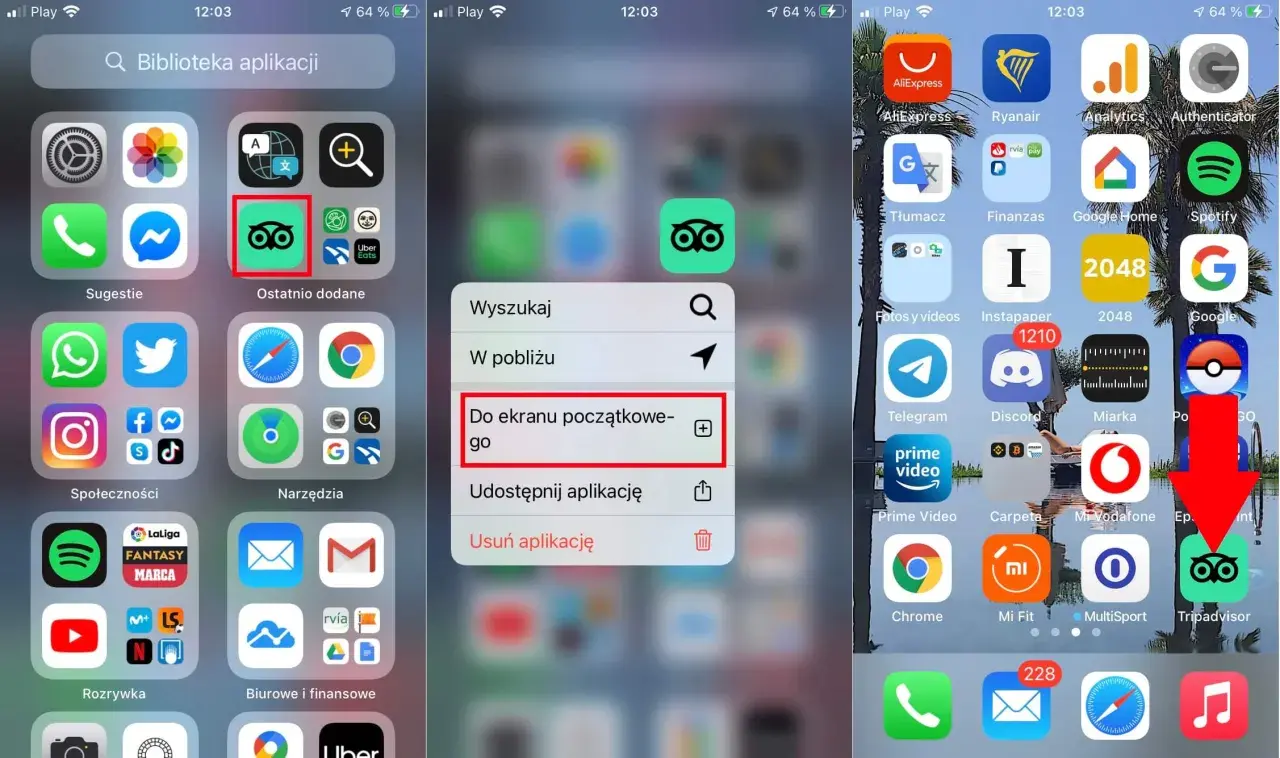
Wprowadzenie do Biblioteki aplikacji na iPhone'a i zarządzanie ikonami na ekranie początkowym może być na początku dezorientujące, zwłaszcza po aktualizacji systemu iOS. Sam pamiętam, jak po raz pierwszy zderzyłem się z tym, że nowo pobrana aplikacja nie pojawiła się tam, gdzie się jej spodziewałem. Ten artykuł krok po kroku wyjaśni, jak odnaleźć "zaginione" aplikacje, przenieść je na ekran główny i zorganizować przestrzeń, by Twój iPhone był jeszcze bardziej intuicyjny w obsłudze. Moim celem jest, abyś po przeczytaniu tego poradnika czuł się pewnie w zarządzaniu swoim cyfrowym środowiskiem.
Szybko przenieś aplikacje z Biblioteki na ekran początkowy i ustaw, by nowe pojawiały się automatycznie.
- Biblioteka aplikacji w iOS 14+ automatycznie kategoryzuje wszystkie zainstalowane aplikacje, znajdując się za ostatnią stroną ekranu głównego.
- Aby dodać aplikację z Biblioteki na ekran początkowy, przytrzymaj jej ikonę i wybierz "Dodaj do ekranu początkowego" lub przeciągnij ją.
- Domyślne miejsce dla nowo pobranych aplikacji można zmienić w
Ustawienia > Ekran początkowy i biblioteka aplikacjina "Do ekranu początkowego". - Organizuj ikony, tworząc foldery lub przenosząc wiele aplikacji naraz w "trybie edycji" ekranu.
- Możesz ukrywać całe strony z aplikacjami, zachowując do nich dostęp przez Bibliotekę lub wyszukiwarkę Spotlight.
- Widżety to interaktywne elementy, które można dodawać do ekranu początkowego, oferujące szybki dostęp do informacji z aplikacji.

Ekran początkowy po nowemu: Czym jest Biblioteka Aplikacji i dlaczego to kluczowe?
Od premiery iOS 14, Apple wprowadziło znaczącą zmianę w sposobie zarządzania aplikacjami na naszych iPhone'ach Bibliotekę aplikacji. Jest to nic innego jak automatycznie porządkowana przestrzeń, która grupuje wszystkie zainstalowane aplikacje w inteligentne kategorie, takie jak "Produktywność", "Rozrywka" czy "Narzędzia". Znajdziesz ją, przesuwając palcem w lewo za ostatnią stroną swojego ekranu początkowego. To ważne, aby zrozumieć, że aplikacje tak naprawdę nie "znikają" z Twojego telefonu. One po prostu przenoszą się do tej uporządkowanej przestrzeni, co ma na celu zmniejszenie bałaganu na głównych ekranach.
Dla wielu użytkowników, w tym dla mnie na początku, było to zaskoczenie. Przyzwyczajeni do tego, że każda nowa aplikacja ląduje na ekranie głównym, nagle musieliśmy zmienić swoje nawyki. Biblioteka aplikacji to jednak potężne narzędzie, które pozwala na utrzymanie porządku, nawet jeśli masz setki aplikacji. To tak, jakbyś miał wirtualną szafę na wszystkie swoje cyfrowe narzędzia, z automatycznymi etykietami na każdej półce.
Gdzie znikają moje aplikacje? Wprowadzenie do Biblioteki aplikacji w iPhone
Kiedy po raz pierwszy zaktualizowałem swój iPhone do iOS 14, byłem nieco zdezorientowany. Nowo pobrane aplikacje nie pojawiały się na ekranie początkowym, a ja zastanawiałem się, co się z nimi stało. Okazało się, że wszystkie trafiły do Biblioteki aplikacji. Jest to specjalny, zautomatyzowany widok, który zbiera wszystkie Twoje aplikacje i kategoryzuje je. Nie musisz nic robić ręcznie system iOS sam rozpoznaje typ aplikacji i umieszcza ją w odpowiedniej grupie.
Aby ją znaleźć, wystarczy, że przesuniesz palcem w lewo, aż miniesz wszystkie swoje ekrany początkowe. Na samym końcu znajdziesz Bibliotekę aplikacji. Zauważysz, że aplikacje są tam pogrupowane w kwadratowe bloki, a w każdym bloku znajduje się kilka ikon, reprezentujących daną kategorię. To świetne rozwiązanie, jeśli chcesz mieć czyste ekrany główne i dostęp do wszystkich aplikacji w jednym, uporządkowanym miejscu.
Jak szybko znaleźć dowolną aplikację za pomocą wyszukiwarki i kategorii
Nawigowanie po Bibliotece aplikacji jest intuicyjne. Możesz przeglądać aplikacje, przesuwając palcem w górę i w dół, aby zobaczyć wszystkie kategorie. Jeśli szukasz czegoś konkretnego, nie musisz przeszukiwać każdej kategorii. Na samej górze Biblioteki aplikacji znajduje się wygodny pasek wyszukiwania. Wystarczy, że w niego stukniesz i zaczniesz wpisywać nazwę aplikacji, a system natychmiast ją znajdzie. To znacznie szybsze niż przewijanie dziesiątek ekranów początkowych.Co więcej, w każdej kategorii znajdziesz większe ikony dla najczęściej używanych aplikacji oraz mniejsze ikony, które po stuknięciu w nie otworzą całą grupę aplikacji z danej kategorii. Dzięki temu możesz szybko dostać się do ulubionych narzędzi lub odkryć aplikacje, o których zapomniałeś. Osobiście bardzo cenię sobie tę funkcję, bo pozwala mi to na błyskawiczne odnalezienie nawet rzadko używanych aplikacji, bez konieczności ich pamiętania, na którym ekranie je umieściłem.

Krok po kroku: Jak dodać aplikację na Ekran początkowy? Dwie niezawodne metody
Skoro już wiesz, czym jest Biblioteka aplikacji, czas dowiedzieć się, jak przenieść z niej ikony z powrotem na ekran początkowy. To prostsze, niż myślisz, i masz do wyboru dwie główne metody. Obie są skuteczne, a wybór zależy od Twoich preferencji i tego, co w danej chwili wydaje Ci się wygodniejsze.
Metoda 1: Przeciągnij i upuść najszybszy sposób na przeniesienie ikony
Ta metoda jest niezwykle intuicyjna i przypomina przenoszenie ikon na starszych wersjach iOS. Oto jak to zrobić:
- Znajdź aplikację, którą chcesz przenieść, w Bibliotece aplikacji.
- Dotknij i przytrzymaj ikonę aplikacji. Po chwili ikona zacznie "drżeć", a Ty poczujesz delikatną wibrację. Może również pojawić się małe menu kontekstowe, ale nie musisz na nie zwracać uwagi.
- Nie puszczając palca, przeciągnij ikonę w lewo. System automatycznie przeniesie Cię na poprzednie ekrany początkowe.
- Upuść ikonę w wybranym miejscu na dowolnym ekranie początkowym.
To moja ulubiona metoda, gdy chcę szybko przenieść jedną aplikację w konkretne miejsce. Działa błyskawicznie i daje pełną kontrolę nad docelową lokalizacją ikony.
Metoda 2: Użyj menu kontekstowego po przytrzymaniu aplikacji
Jeśli wolisz bardziej "klikany" sposób, możesz skorzystać z menu kontekstowego, które pojawia się po dłuższym przytrzymaniu ikony. Jest to równie proste:
- Znajdź aplikację w Bibliotece aplikacji.
- Dotknij i przytrzymaj ikonę aplikacji, aż pojawi się małe menu kontekstowe.
- Wybierz opcję "Dodaj do ekranu początkowego".
- Aplikacja automatycznie pojawi się na pierwszym dostępnym miejscu na ekranie początkowym, zazwyczaj na pierwszej wolnej pozycji.
Ta metoda jest dobra, gdy nie zależy Ci na konkretnym umiejscowieniu aplikacji, a po prostu chcesz, by znalazła się na którymś z ekranów głównych. System sam zadba o jej optymalne położenie.
Koniec z szukaniem! Jak ustawić, by nowe aplikacje zawsze trafiały na Ekran początkowy?
Jednym z najczęstszych pytań, jakie słyszę od użytkowników iPhone'ów, jest: "Jak sprawić, żeby nowo pobrane aplikacje od razu pojawiały się na ekranie głównym, a nie tylko w Bibliotece?". To bardzo zrozumiałe, zwłaszcza jeśli jesteś przyzwyczajony do starszego sposobu działania iOS. Na szczęście, Apple przewidziało taką potrzebę i dało nam możliwość zmiany tego domyślnego zachowania w ustawieniach. Pokażę Ci, jak to zrobić.
Instrukcja: Zmiana ustawień w opcjach "Ekran początkowy i biblioteka aplikacji"
Aby raz na zawsze rozwiązać problem "znikających" nowych aplikacji, wykonaj te proste kroki:
- Otwórz aplikację "Ustawienia" na swoim iPhonie.
- Przewiń w dół i stuknij w opcję "Ekran początkowy i biblioteka aplikacji".
- W sekcji zatytułowanej "Nowo pobrane aplikacje" znajdziesz dwie opcje. Wybierz "Do ekranu początkowego".
I to wszystko! Od teraz każda nowo pobrana aplikacja automatycznie pojawi się na pierwszym wolnym miejscu na Twoim ekranie początkowym, a także oczywiście pozostanie dostępna w Bibliotece aplikacji. To mała zmiana, która dla wielu użytkowników znacząco poprawia komfort korzystania z iPhone'a.
"Tylko biblioteka aplikacji" vs. "Do ekranu początkowego" którą opcję wybrać dla siebie?
Wspomniane ustawienie oferuje dwie główne opcje, które mają różne zastosowania, w zależności od Twojego stylu korzystania z iPhone'a. Wybór między "Tylko biblioteka aplikacji" a "Do ekranu początkowego" to kwestia osobistych preferencji i tego, jak bardzo cenisz sobie minimalizm na głównych ekranach.
Opcja "Tylko biblioteka aplikacji" jest idealna dla osób, które cenią sobie minimalizm i porządek. Jeśli chcesz mieć na swoich ekranach głównych tylko te aplikacje, których używasz najczęściej, a resztę trzymać "na zapleczu", ta opcja jest dla Ciebie. Nowe aplikacje nie zaśmiecają Twoich ekranów, a Ty masz do nich dostęp w uporządkowanej Bibliotece. To rozwiązanie dla tych, którzy lubią mieć wszystko na swoim miejscu, ale niekoniecznie na widoku.
Z kolei "Do ekranu początkowego" to wybór dla tych, którzy chcą mieć natychmiastowy dostęp do każdej nowej aplikacji zaraz po jej pobraniu. Jeśli nie przeszkadza Ci, że nowe ikony pojawiają się na ekranach głównych, a wręcz tego oczekujesz, aby szybko je przetestować lub od razu umieścić w konkretnym folderze, to ta opcja będzie dla Ciebie bardziej odpowiednia. Sam często wybieram tę opcję, gdy testuję wiele nowych aplikacji i chcę je mieć pod ręką.
Zostań mistrzem porządku: Zaawansowane techniki organizacji ikon na ekranie
Przenoszenie pojedynczych aplikacji to dopiero początek. Prawdziwa sztuka organizacji polega na efektywnym zarządzaniu przestrzenią, tworzeniu folderów i przenoszeniu wielu ikon naraz. Dzięki temu Twój iPhone może stać się prawdziwie spersonalizowanym narzędziem, idealnie dopasowanym do Twoich potrzeb. Pokażę Ci, jak to zrobić, abyś mógł zapanować nad każdym elementem swojego ekranu początkowego.
Jak tworzyć i nazywać foldery, by zapanować nad chaosem?
Foldery to podstawa organizacji na każdym smartfonie. Pozwalają grupować podobne aplikacje, redukując liczbę ikon na ekranie i ułatwiając ich odnalezienie. Oto jak je tworzyć i zarządzać nimi:
- Wejdź w "tryb edycji" ekranu początkowego. Aby to zrobić, dotknij i przytrzymaj palec na pustym obszarze ekranu, aż wszystkie ikony zaczną "drżeć". Możesz też przytrzymać ikonę aplikacji i wybrać "Edytuj ekran początkowy".
- Aby utworzyć nowy folder, przeciągnij jedną aplikację na drugą, którą chcesz z nią pogrupować. System automatycznie utworzy nowy folder i umieści w nim obie aplikacje.
- Aby zmienić nazwę folderu, stuknij w niego, gdy jesteś w "trybie edycji". Następnie stuknij w nazwę folderu i wpisz nową.
- Możesz dodawać kolejne aplikacje do istniejącego folderu, przeciągając je do niego w "trybie edycji".
Tworzenie folderów to świetny sposób na uporządkowanie aplikacji tematycznie. Ja na przykład mam foldery "Praca", "Społecznościowe", "Finanse" i "Gry", co pozwala mi na szybkie znalezienie potrzebnej aplikacji bez marnowania czasu na szukanie.
Sekret profesjonalistów: Jak przenieść kilka aplikacji jednocześnie?
Przenoszenie aplikacji jedna po drugiej może być czasochłonne, zwłaszcza gdy chcesz przenieść ich wiele. Na szczęście, iOS oferuje sprytny sposób na przenoszenie wielu ikon naraz. To technika, którą sam często wykorzystuję, gdy reorganizuję swój ekran:
- Wejdź w "tryb edycji" ekranu początkowego (ikony drżą).
- Przytrzymaj jedną aplikację palcem i lekko ją przesuń, tak aby oderwała się od siatki ikon. Nie puszczaj jej!
- Nie puszczając pierwszej aplikacji, stukaj w kolejne aplikacje, które chcesz przenieść. Zauważysz, że będą one "przyczepiać się" do pierwszej, tworząc stos ikon.
- Gdy zbierzesz wszystkie potrzebne aplikacje, przeciągnij cały stos na inny ekran początkowy lub do istniejącego folderu.
Ta technika jest prawdziwym game changerem, jeśli chodzi o masową reorganizację. Pozwala zaoszczędzić mnóstwo czasu i nerwów, zwłaszcza gdy masz do czynienia z dużą liczbą aplikacji.
Minimalizm na ekranie: Jak ukrywać całe strony z aplikacjami, których rzadko używasz?
Czasami masz aplikacje, których nie chcesz usuwać, ale jednocześnie nie chcesz, by zajmowały cenne miejsce na Twoich głównych ekranach. iOS pozwala na ukrywanie całych stron z aplikacjami, co jest fantastycznym sposobem na utrzymanie minimalizmu i czystości. Co ważne, ukryte aplikacje nadal są dostępne w Bibliotece aplikacji i poprzez wyszukiwarkę Spotlight.
- Wejdź w "tryb edycji" ekranu początkowego (ikony drżą).
- Stuknij w kropki nawigacyjne na dole ekranu, które reprezentują poszczególne strony ekranu początkowego.
- Pojawi się widok wszystkich stron. Odznacz te strony, które chcesz ukryć.
- Stuknij "Gotowe" w prawym górnym rogu.
Ukrywanie stron to świetne rozwiązanie dla osób, które chcą mieć na widoku tylko te aplikacje, których używają na co dzień. Reszta jest łatwo dostępna, ale nie zaśmieca przestrzeni wizualnej. To jeden z moich ulubionych trików na utrzymanie porządku.
To nie wszystko: Jak wzbogacić Ekran początkowy o interaktywne widżety?
Ekran początkowy iPhone'a to nie tylko ikony aplikacji. Od iOS 14 możemy wzbogacić go o widżety, które są małymi, interaktywnymi elementami wyświetlającymi aktualne informacje z aplikacji bez konieczności ich otwierania. To prawdziwa rewolucja w personalizacji i funkcjonalności, która pozwala na szybki dostęp do kluczowych danych.
Czym są widżety i dlaczego warto z nich korzystać obok aplikacji?
Widżety to takie "mini-aplikacje" na Twoim ekranie głównym. Zamiast otwierać aplikację Pogoda, aby sprawdzić temperaturę, możesz mieć widżet Pogody, który na bieżąco pokazuje aktualną prognozę. Podobnie z Kalendarzem, Notatkami, Zdjęciami czy ulubionymi aplikacjami do produktywności. Ich główną zaletą jest to, że dostarczają informacji na pierwszy rzut oka, oszczędzając Twój czas i kliknięcia.
Dla mnie widżety stały się nieodłącznym elementem mojego ekranu początkowego. Mam widżet kalendarza, który pokazuje mi nadchodzące wydarzenia, widżet pogody, a także widżet "Stosu inteligentnego", który automatycznie zmienia wyświetlane informacje w zależności od pory dnia i moich nawyków. To sprawia, że mój iPhone jest jeszcze bardziej osobisty i funkcjonalny.
Szybki poradnik: Dodawanie i edycja widżetów na ekranie początkowym
Dodawanie widżetów jest równie proste, jak organizowanie aplikacji. Oto jak możesz wzbogacić swój ekran początkowy:
- Wejdź w "tryb edycji" ekranu początkowego (ikony drżą).
- Stuknij w ikonę "+" w lewym górnym rogu ekranu.
- Pojawi się galeria widżetów. Możesz przeglądać dostępne widżety, korzystając z kategorii lub używając paska wyszukiwania na górze.
- Wybierz widżet, który Cię interesuje, a następnie wybierz jego rozmiar (mały, średni, duży) i stuknij "Dodaj widżet".
- Widżet pojawi się na ekranie. Możesz go przeciągnąć w wybrane miejsce, tak jak ikonę aplikacji.
- Aby edytować widżet (np. zmienić miasto w widżecie pogody lub album w widżecie zdjęć), dotknij go i przytrzymaj, a następnie wybierz "Edytuj widżet".
Eksperymentuj z różnymi widżetami i ich rozmiarami. Zobaczysz, jak bardzo mogą one usprawnić Twoje codzienne korzystanie z iPhone'a, dostarczając kluczowych informacji bez konieczności otwierania aplikacji. To naprawdę potężne narzędzie personalizacji.
Co zrobić, gdy coś pójdzie nie tak? Rozwiązania najczęstszych problemów
Mimo najlepszych chęci i stosowania się do instrukcji, czasem zdarza się, że coś nie działa tak, jak powinno. Aplikacja nadal jest niewidoczna, a Ty czujesz frustrację. Nie martw się, to normalne! Poniżej zebrałem najczęstsze problemy i skuteczne rozwiązania, które pomogą Ci odnaleźć "zaginione" aplikacje lub przywrócić porządek na ekranie początkowym.
Aplikacja wciąż jest niewidoczna? Sprawdź te ukryte ustawienia
Jeśli po wszystkich próbach aplikacja nadal nie pojawia się tam, gdzie byś chciał, lub w ogóle nie możesz jej znaleźć, warto sprawdzić kilka dodatkowych miejsc. Czasem problem leży w mniej oczywistych ustawieniach systemowych, które mogą ukrywać aplikacje.
- Sprawdź dokładnie Bibliotekę aplikacji: Upewnij się, że nie przeoczyłeś aplikacji w innej kategorii. Czasem system kategoryzuje aplikacje w sposób, który może być dla nas zaskakujący. Przewiń całą Bibliotekę w górę i w dół.
- Użyj wyszukiwarki Spotlight: To najszybszy i najbardziej niezawodny sposób na znalezienie praktycznie wszystkiego na Twoim iPhonie. Przeciągnij palcem w dół na środku ekranu początkowego, aby otworzyć wyszukiwarkę Spotlight, a następnie wpisz nazwę aplikacji. Jeśli aplikacja jest zainstalowana, Spotlight ją znajdzie.
- Sprawdź w App Store: Otwórz App Store i wyszukaj aplikację po nazwie. Jeśli aplikacja jest zainstalowana na Twoim urządzeniu, zamiast przycisku "Pobierz" lub "Zainstaluj" zobaczysz przycisk "Otwórz". Stuknięcie w niego uruchomi aplikację.
- Upewnij się, że aplikacja nie została ukryta w ustawieniach "Czasu przed ekranem": W "Ustawieniach" przejdź do "Czas przed ekranem" > "Ograniczenia treści i prywatności" > "Dozwolone aplikacje". Upewnij się, że aplikacja nie jest tam zablokowana. Podobnie, sprawdź "Ograniczenia treści" > "Aplikacje", aby upewnić się, że nie ustawiłeś blokady na aplikacje o określonym ratingu wiekowym, co mogłoby ukryć niektóre z nich.
Przeczytaj również: Wyłącz iPhone 11: Standardowo, awaryjnie, bez dotyku!
Ostateczność: Jak całkowicie zresetować układ Ekranu początkowego do ustawień fabrycznych?
W skrajnych przypadkach, gdy nic innego nie pomaga, lub po prostu chcesz zacząć od nowa z układem ikon, możesz zresetować układ ekranu początkowego do ustawień fabrycznych. Pamiętaj jednak, że spowoduje to usunięcie wszystkich Twoich folderów i niestandardowych układów, przywracając ikony do ich pierwotnego rozmieszczenia (aplikacje Apple na pierwszej stronie, reszta w porządku alfabetycznym na kolejnych). To trochę jak "twardy reset" wizualny.
- Otwórz aplikację "Ustawienia".
- Stuknij w "Ogólne".
- Przewiń w dół i stuknij w "Transfer lub resetuj iPhone'a".
- Stuknij w "Resetuj".
- Wybierz opcję "Układ ekranu początkowego".
- System poprosi Cię o potwierdzenie. Stuknij "Resetuj ekran początkowy", aby kontynuować.
Po wykonaniu tych kroków Twój ekran początkowy będzie wyglądał tak, jak po pierwszym uruchomieniu iPhone'a (z wyjątkiem aplikacji, które samodzielnie pobrałeś, które pojawią się w porządku alfabetycznym po aplikacjach systemowych). To drastyczne rozwiązanie, ale czasem niezbędne, aby odzyskać kontrolę nad chaosem.
